Zum Inhalt springen
El Registro de Jornada .com

Produkt

So sieht die Anwendung aus

Echte Screenshots jedes Bildschirms, mit einer kurzen Erklärung, was er tut. Wähle, was du tun möchtest, und sieh dir an, wie es aussieht.

Ich möchte stempeln

Stempeln mit zwei Tipps

Kommen, Pause machen und gehen. Vom Smartphone, vom Computer oder von einem Tablet an der Tür.

Stempeln

Status: Verfügbar

Eine große Taste zum Kommen, Pausieren und Gehen. Oben in großer Schrift, ob du eingestempelt bist, und die heute gearbeitete Zeit. Gibt es kein Internet, wird die Stempelung gespeichert und gesendet, sobald es wieder da ist.
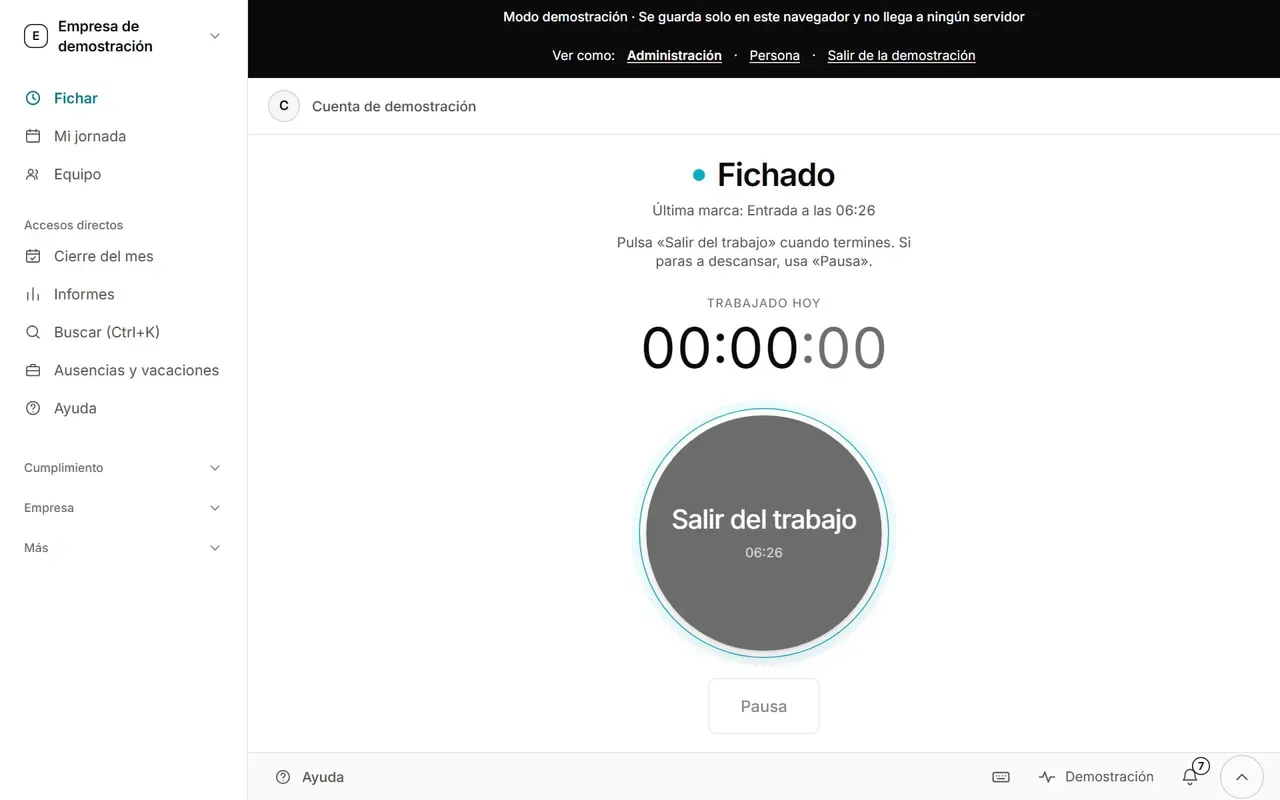
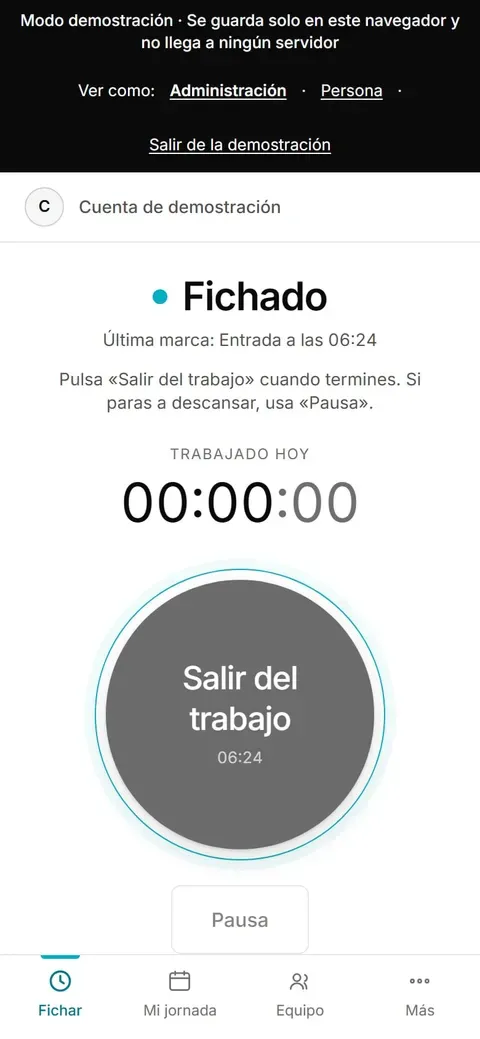
Stempelbildschirm mit Status «Fichado» (eingestempelt), letzter Buchung «Entrada a las 06:24» (Kommen um 06:24), Zähler der heute gearbeiteten Zeit und einer großen runden Taste «Salir del trabajo» (Arbeit verlassen) mit «Pausa» darunter. (Desktop-Version, Beispieldaten)
Stempelbildschirm mit Status «Fichado» (eingestempelt), letzter Buchung «Entrada a las 06:24» (Kommen um 06:24), Zähler der heute gearbeiteten Zeit und einer großen runden Taste «Salir del trabajo» (Arbeit verlassen) mit «Pausa» darunter. (Mobilversion, Beispieldaten)

Wenn du das Stempeln vergisst

Status: Verfügbar

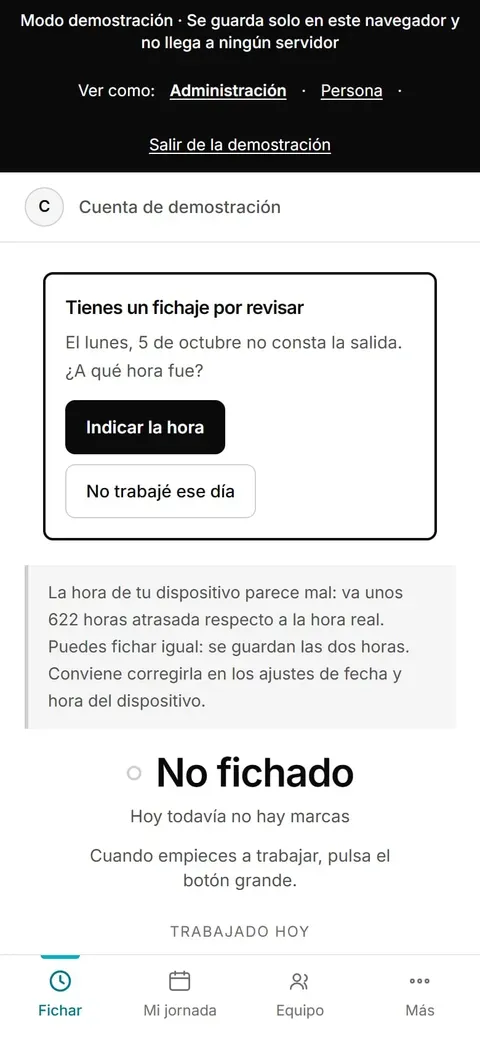
Fehlt an einem Tag das Gehen, sagt dir die App das und fragt, um welche Uhrzeit es war oder ob du an dem Tag nicht gearbeitet hast. Die Korrektur wird mit Namen und Zeitpunkt festgehalten. Stempelungen werden nie gelöscht: Die Korrektur wird separat hinzugefügt.

Stempelbildschirm auf dem Smartphone mit dem Kasten «Tienes un fichaje por revisar» (Stempelung zu prüfen): Am Montag, 5. Oktober, fehlt das Gehen; Tasten «Indicar la hora» und «No trabajé ese día». Darunter ein Hinweis auf eine falsche Geräteuhr. (Mobilversion, Beispieldaten)

Terminal an der Tür

Status: In der Demo

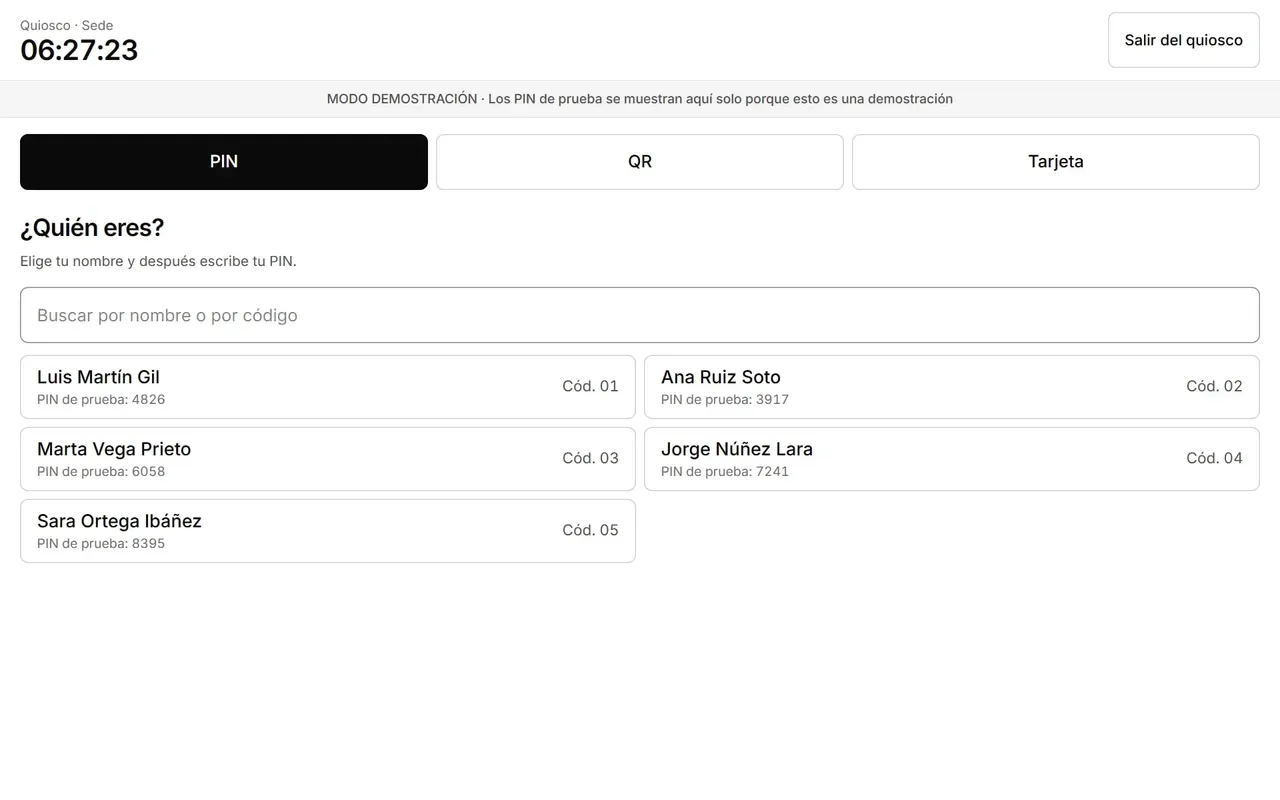
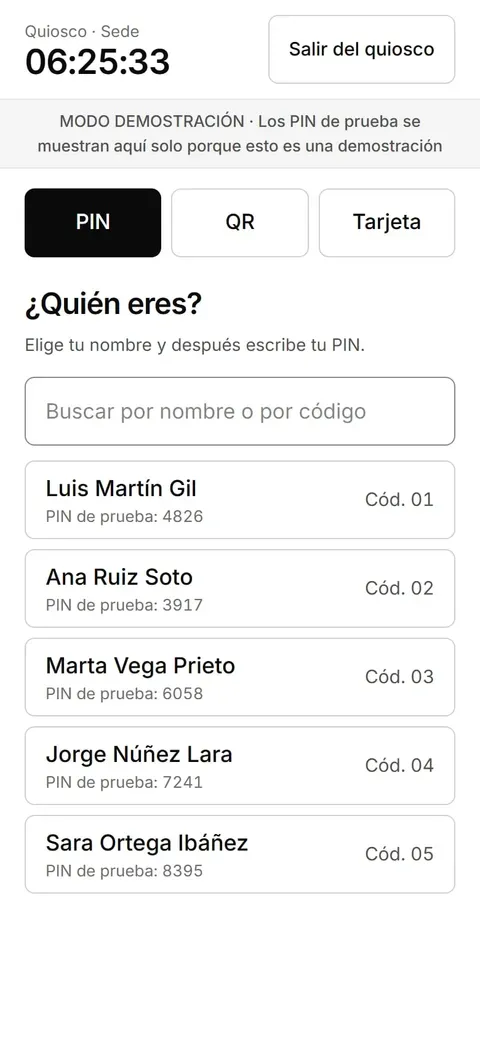
Ein Tablet am Eingang. Jede Person stempelt mit ihrer PIN, ohne Fingerabdruck und ohne Kamera. Geeignet für Belegschaften ohne Smartphone.

Terminal-Bildschirm mit der Uhrzeit, drei Reitern «PIN», «QR» und «Tarjeta» (Karte), dem Titel «¿Quién eres?» (Wer bist du?) und einer Liste von Beispielpersonen, jeweils mit Code und einer Test-PIN. (Desktop-Version, Beispieldaten)
Terminal-Bildschirm mit der Uhrzeit, drei Reitern «PIN», «QR» und «Tarjeta» (Karte), dem Titel «¿Quién eres?» (Wer bist du?) und einer Liste von Beispielpersonen, jeweils mit Code und einer Test-PIN. (Mobilversion, Beispieldaten)

Das Terminal verwalten

Status: In der Demo

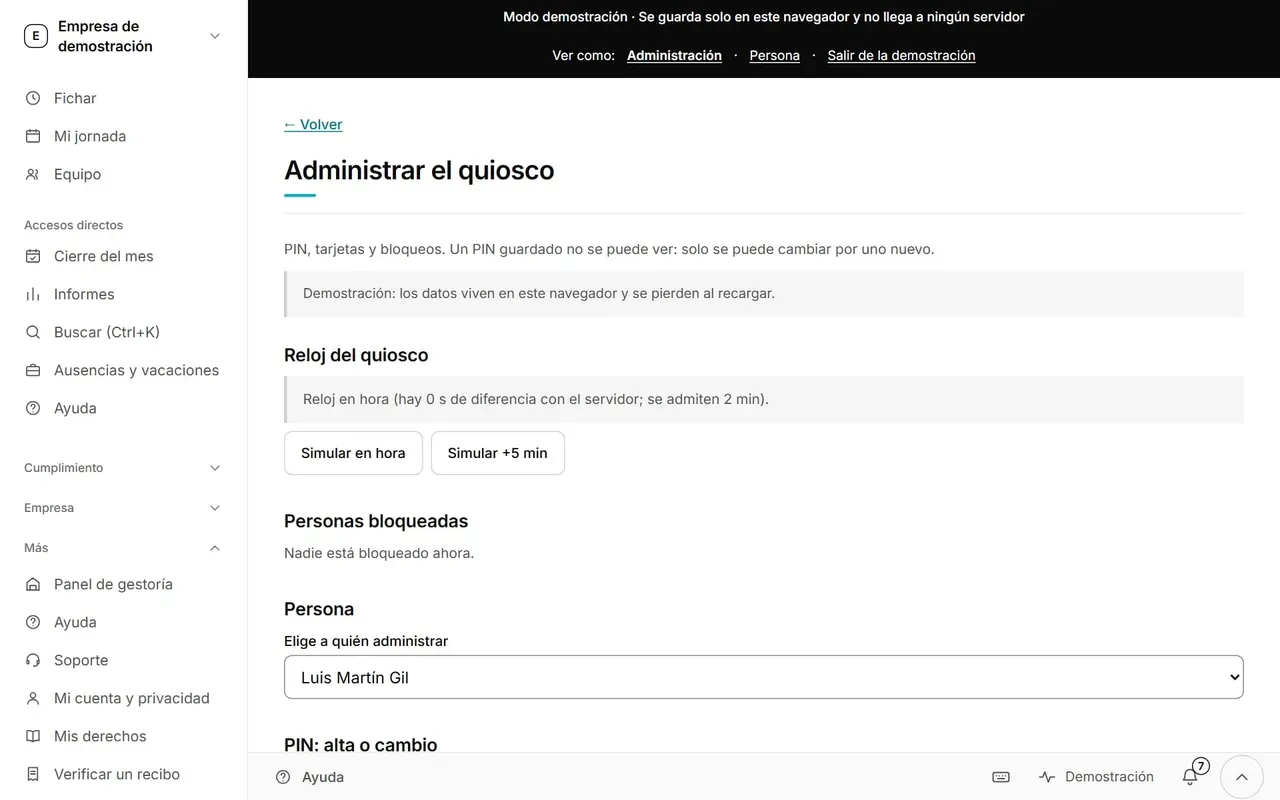
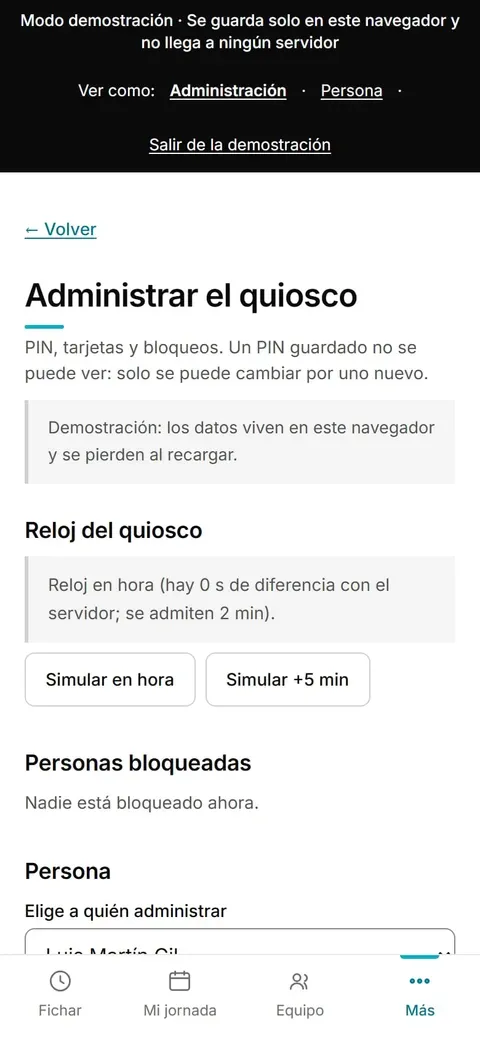
Das Unternehmen legt jede Person an, ändert PINs, sieht, wer gesperrt ist, und prüft, ob die Uhr des Terminals richtig geht. Eine gespeicherte PIN lässt sich nicht einsehen, nur ändern.

Bildschirm zur Verwaltung des Terminals: Anlegen von Personen und PIN-Änderungen, Sperren und Prüfung der Terminal-Uhr. (Desktop-Version, Beispieldaten)
Bildschirm zur Verwaltung des Terminals: Anlegen von Personen und PIN-Änderungen, Sperren und Prüfung der Terminal-Uhr. (Mobilversion, Beispieldaten)

Ich möchte meine Stunden sehen

Deine Stunden, klar

Die Person sieht dasselbe wie das Unternehmen: was sie gearbeitet hat, ihre Schichten und ihre Daten.

Mein Arbeitstag

Status: Verfügbar

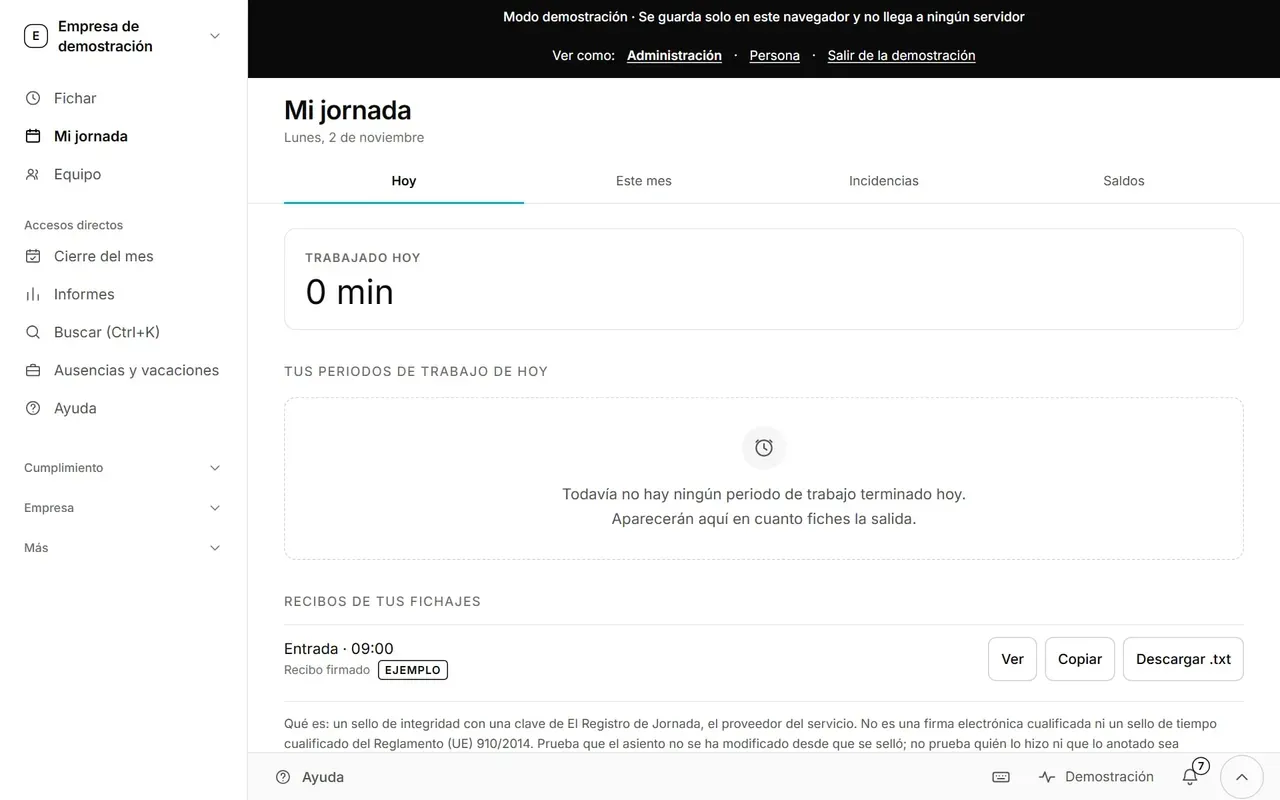
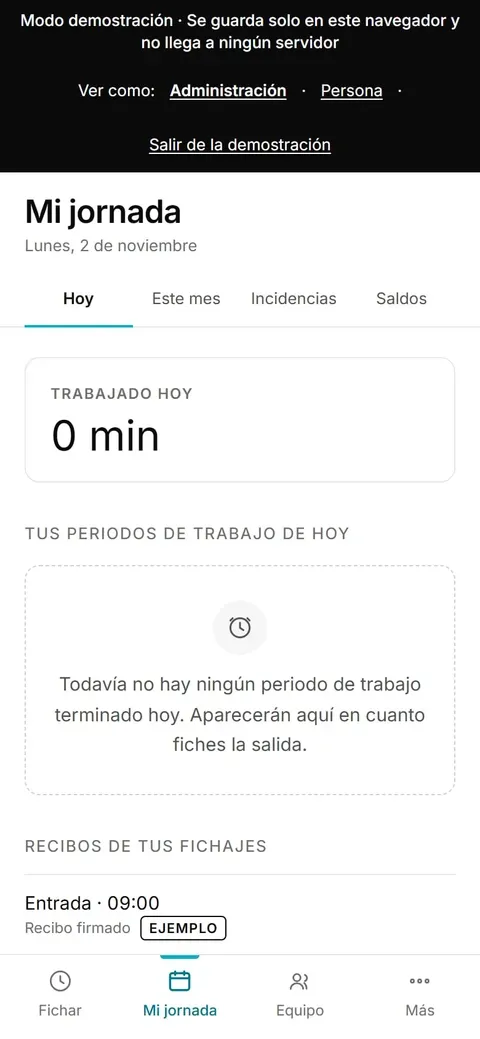
Vier Reiter: heute, dieser Monat, Vorfälle und Salden. Du siehst die gearbeitete Zeit, jeden gestempelten Abschnitt und zu jeder Stempelung einen signierten Beleg.

Bildschirm «Mi jornada» (mein Arbeitstag) auf dem Smartphone mit den Reitern Hoy, Este mes, Incidencias und Saldos, der heute gearbeiteten Zeit («0 min»), dem Hinweis auf noch keine abgeschlossenen Zeiträume und den Stempelbelegen darunter. (Desktop-Version, Beispieldaten)
Bildschirm «Mi jornada» (mein Arbeitstag) auf dem Smartphone mit den Reitern Hoy, Este mes, Incidencias und Saldos, der heute gearbeiteten Zeit («0 min»), dem Hinweis auf noch keine abgeschlossenen Zeiträume und den Stempelbelegen darunter. (Mobilversion, Beispieldaten)

Meine Schichten

Status: Verfügbar

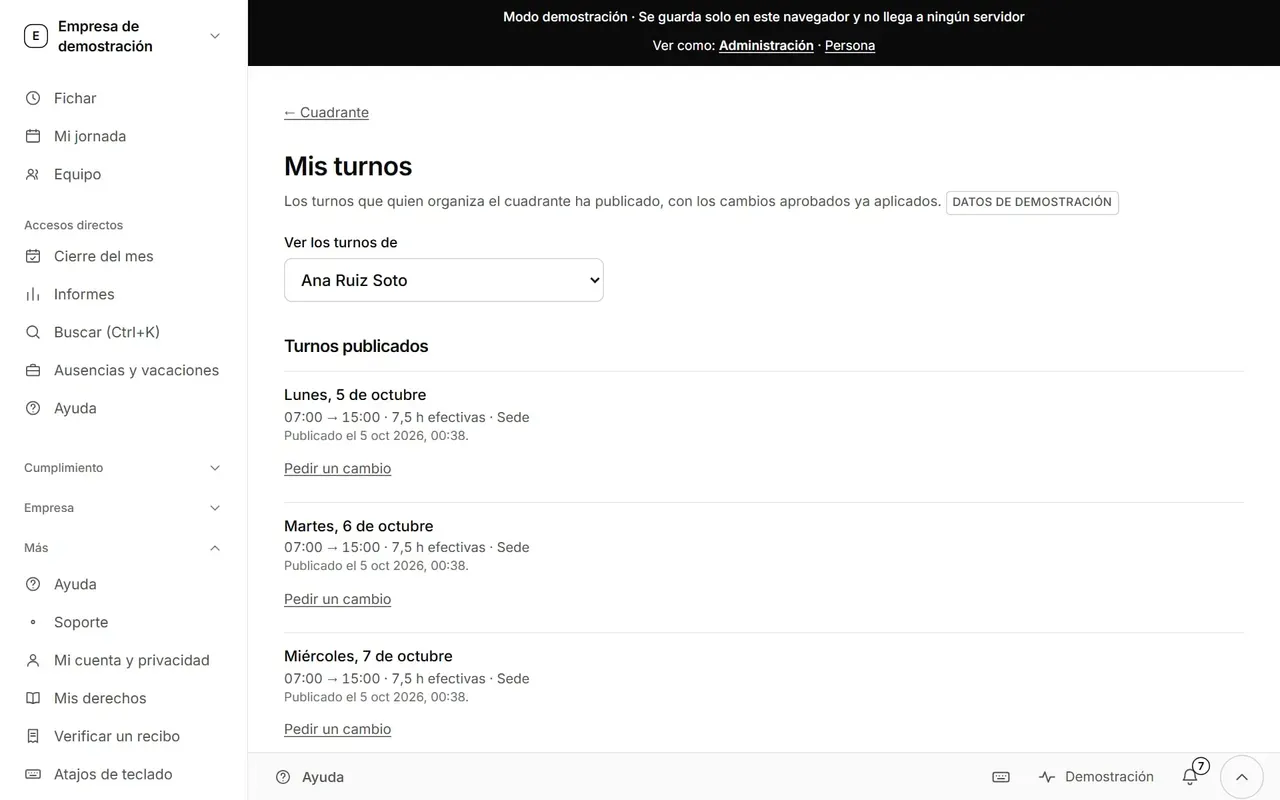
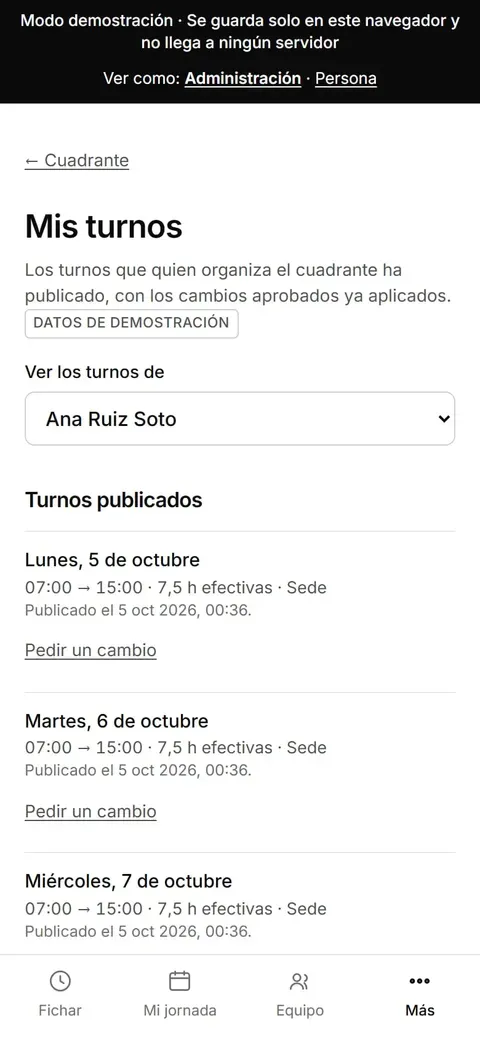
Welche Schicht du an jedem Tag der Woche hast, sobald das Unternehmen sie veröffentlicht.

Bildschirm «Mis turnos» (meine Schichten), mit den Tagen der veröffentlichten Woche und den Zeiten jeder Schicht. (Desktop-Version, Beispieldaten)
Bildschirm «Mis turnos» (meine Schichten), mit den Tagen der veröffentlichten Woche und den Zeiten jeder Schicht. (Mobilversion, Beispieldaten)

Schichtnotizen

Status: Verfügbar

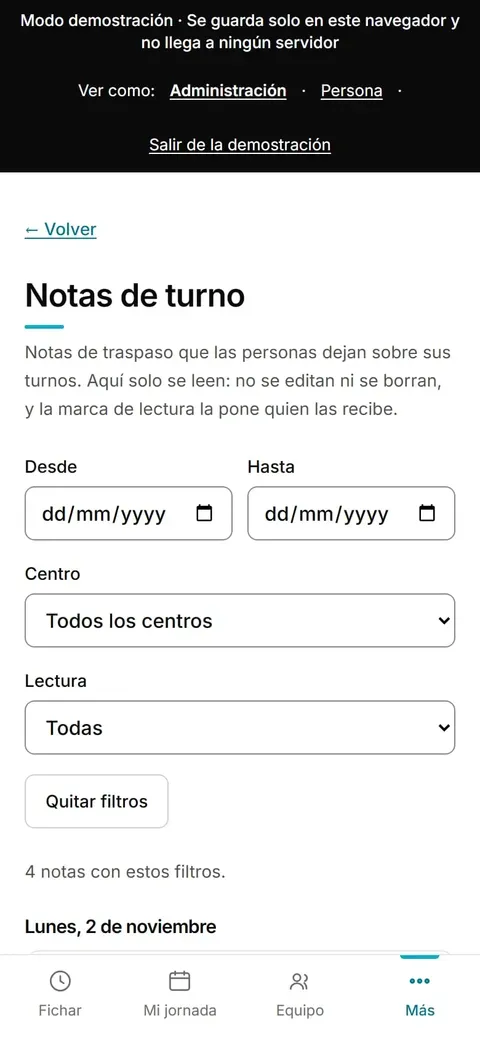
Notizen, die Kolleginnen und Kollegen nach ihrer Schicht hinterlassen, damit die nächste Person weiß, was passiert ist. Hier werden sie nur gelesen: Sie lassen sich weder bearbeiten noch löschen.
Smartphone-Bildschirm mit der Liste der Schichtnotizen, die andere Personen hinterlassen haben. (Mobilversion, Beispieldaten)

Mehr

Status: Verfügbar

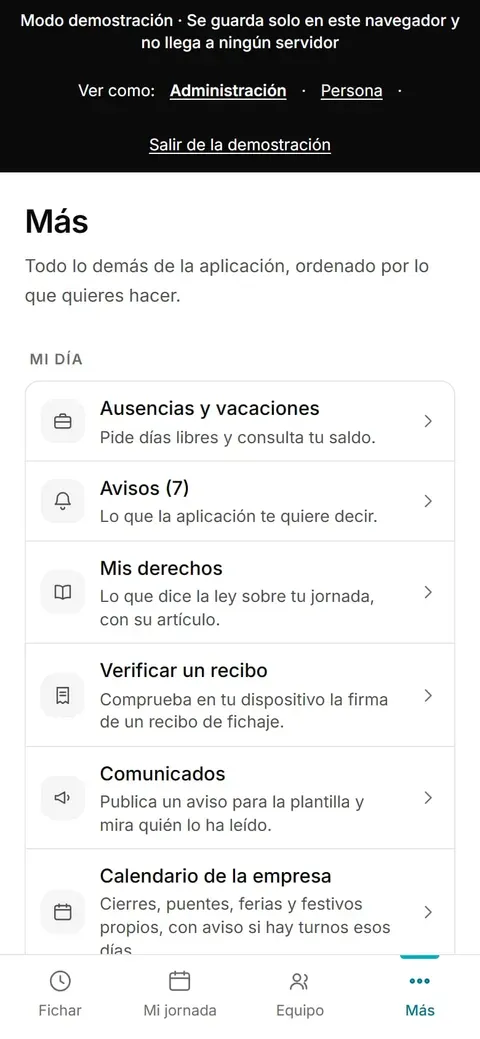
Alles Weitere, geordnet nach dem, was du tun möchtest: Abwesenheiten, Hinweise, deine Rechte, einen Beleg prüfen, Mitteilungen und Kalender.

Bildschirm «Más» (mehr) auf dem Smartphone, mit einer Liste von Zugängen: Abwesenheiten, Hinweise, Rechte, einen Beleg prüfen, Mitteilungen und Kalender. (Mobilversion, Beispieldaten)

Ich möchte Urlaub beantragen

Freie Tage beantragen ohne Papierkram

Du beantragst die Tage, siehst, wie viele dir bleiben, und das Unternehmen antwortet auf demselben Bildschirm.

Abwesenheiten und Urlaub

Status: Verfügbar

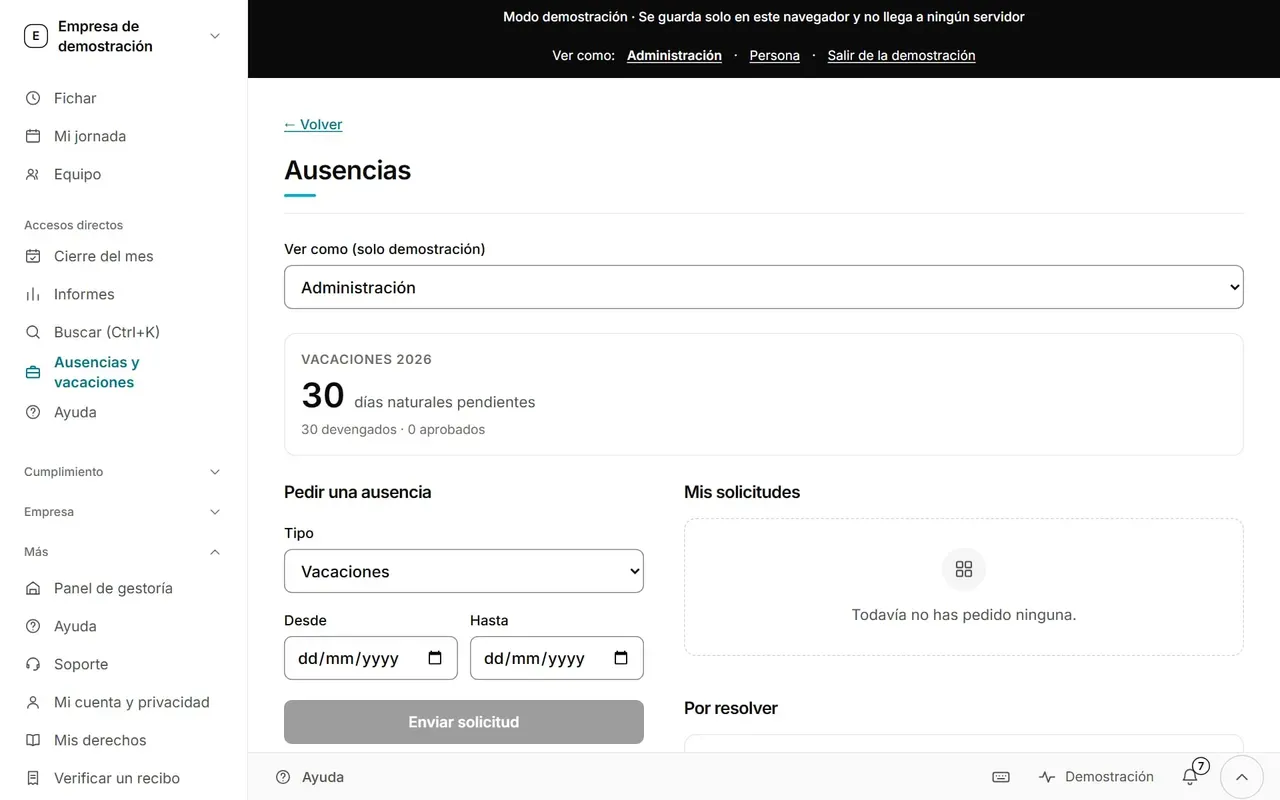
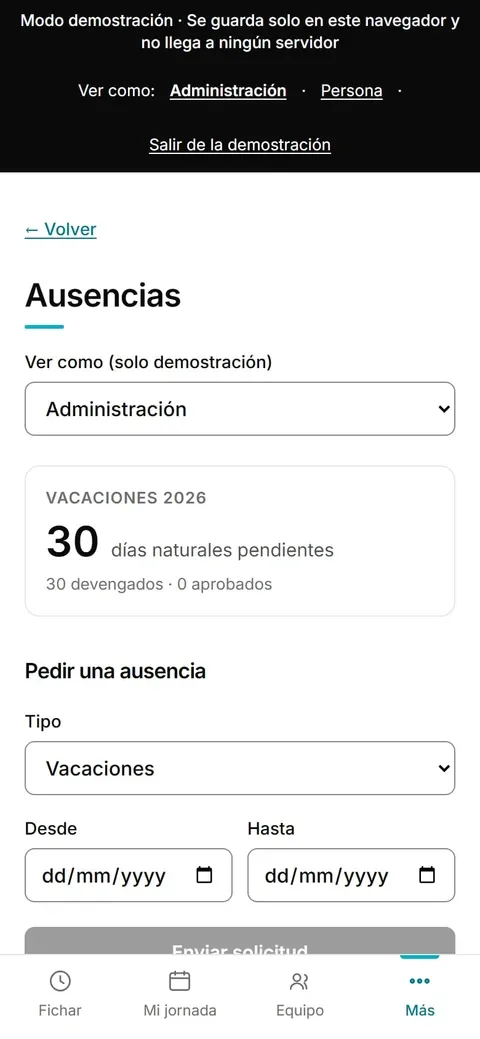
Du beantragst freie Tage und siehst deinen Saldo. Das Unternehmen genehmigt oder lehnt ab. Was genehmigt ist, geht von selbst in den Dienstplan und in den Monatsabschluss ein.

Bildschirm «Ausencias» (Abwesenheiten): Urlaub 2026 mit 30 offenen Kalendertagen, ein Formular für einen Abwesenheitsantrag (Art, Datum von und bis, «Enviar solicitud») und die Listen «Mis solicitudes» und «Por resolver». (Desktop-Version, Beispieldaten)
Bildschirm «Ausencias» (Abwesenheiten): Urlaub 2026 mit 30 offenen Kalendertagen, ein Formular für einen Abwesenheitsantrag (Art, Datum von und bis, «Enviar solicitud») und die Listen «Mis solicitudes» und «Por resolver». (Mobilversion, Beispieldaten)

Ich möchte Schichten organisieren

Schichten und Stunden organisieren

Für alle, die die Arbeit verteilen: sehen, wer wann arbeitet, vor dem Veröffentlichen auf Fehler hingewiesen werden und Plus- oder Minusstunden erfassen.

Dienstplan der Woche

Status: Verfügbar

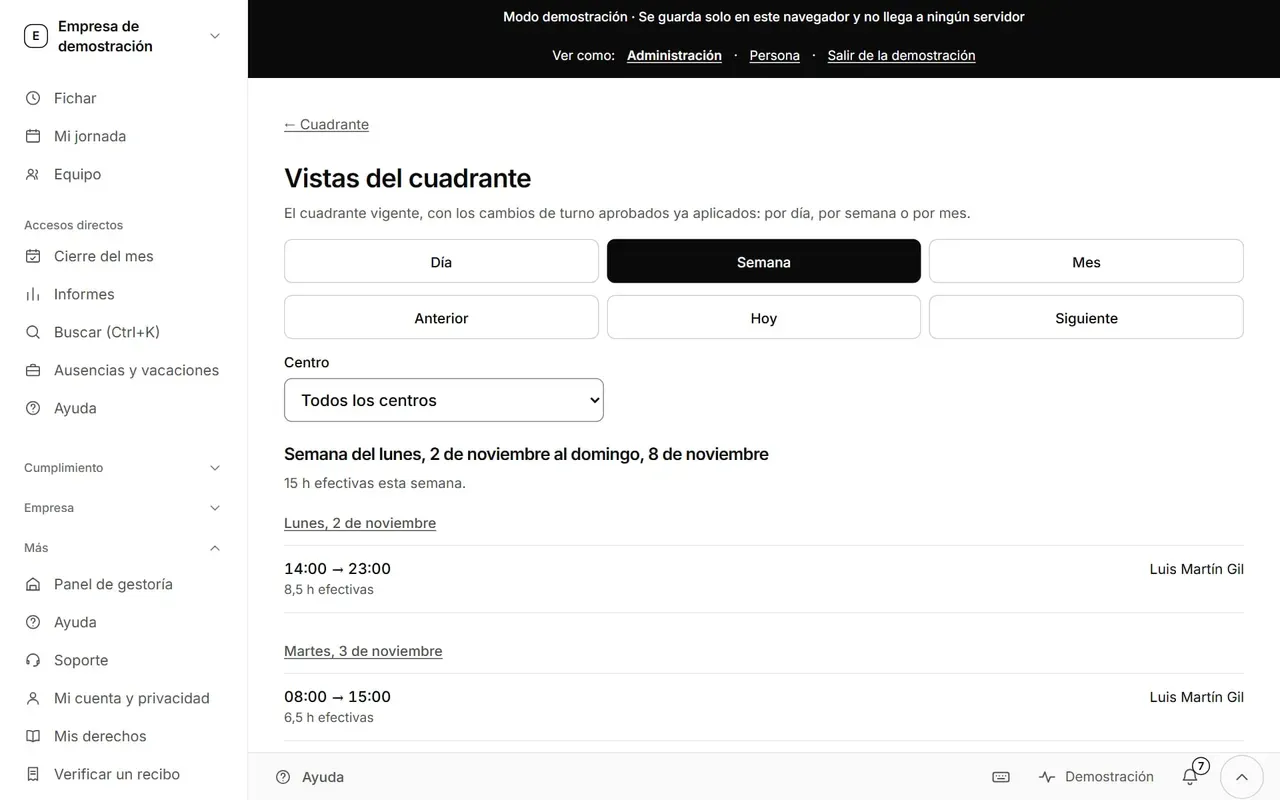
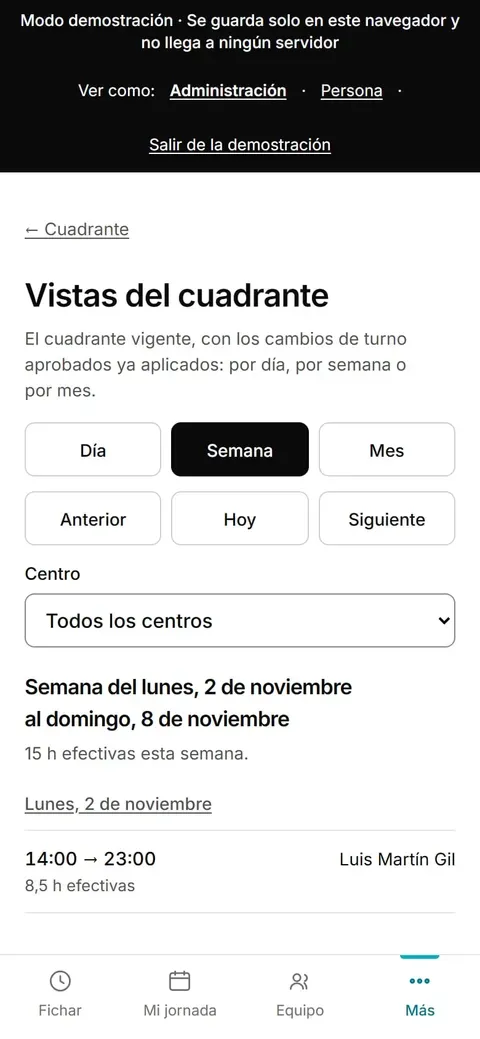
Die Schichten jeder Person, Tag für Tag. Wenn du die Woche veröffentlichst, sieht jede Person ihre auf dem Smartphone. Er markiert fehlende Ruhezeiten, sich überschneidende Schichten und zu lange Arbeitstage.

Bildschirm «Vistas del cuadrante» (Dienstplan-Ansichten) am Computer, mit den Tasten Día (Tag), Semana (Woche) und Mes (Monat), der Standortauswahl und der Liste der Schichten der Woche vom 2. bis 8. November, mit ihren Zeiten und den effektiven Stunden. (Desktop-Version, Beispieldaten)
Bildschirm «Vistas del cuadrante» (Dienstplan-Ansichten) am Computer, mit den Tasten Día (Tag), Semana (Woche) und Mes (Monat), der Standortauswahl und der Liste der Schichten der Woche vom 2. bis 8. November, mit ihren Zeiten und den effektiven Stunden. (Mobilversion, Beispieldaten)

Dienstplan des Monats

Status: Verfügbar

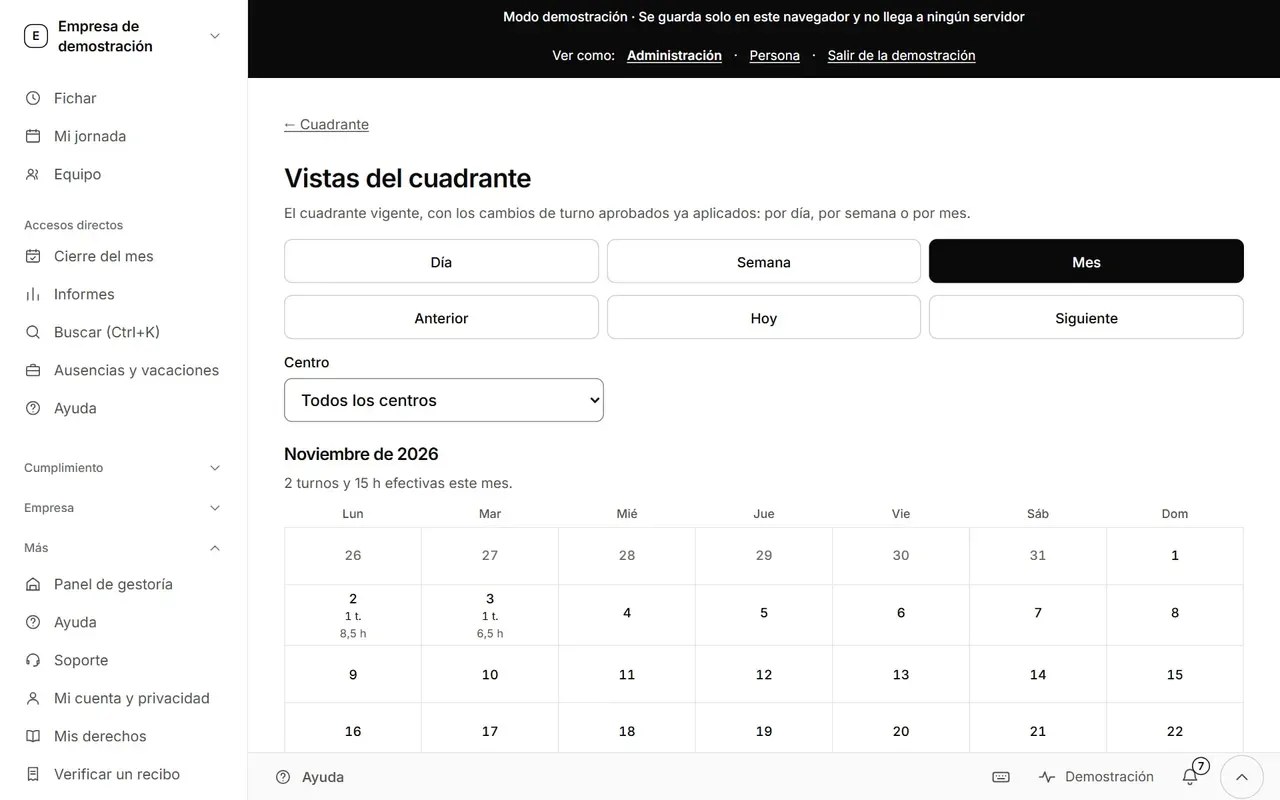
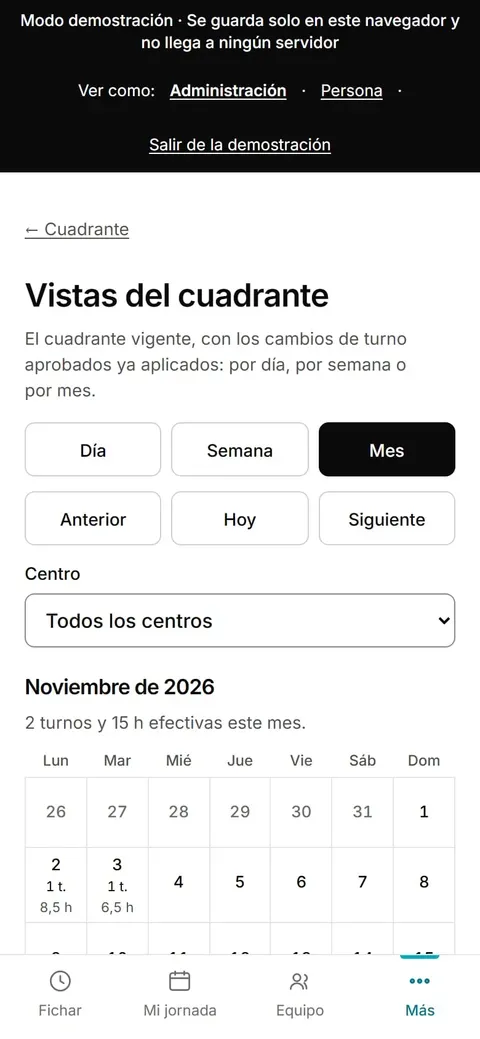
Dieselbe Planung über einen ganzen Monat: wer arbeitet, wer frei hat und wo Leute fehlen. Zum Anpassen vor dem Veröffentlichen.

Monatsdienstplan mit den Tagen des Monats und den Schichten jeder Person. (Desktop-Version, Beispieldaten)
Monatsdienstplan mit den Tagen des Monats und den Schichten jeder Person. (Mobilversion, Beispieldaten)

Stundenkonto

Status: Verfügbar

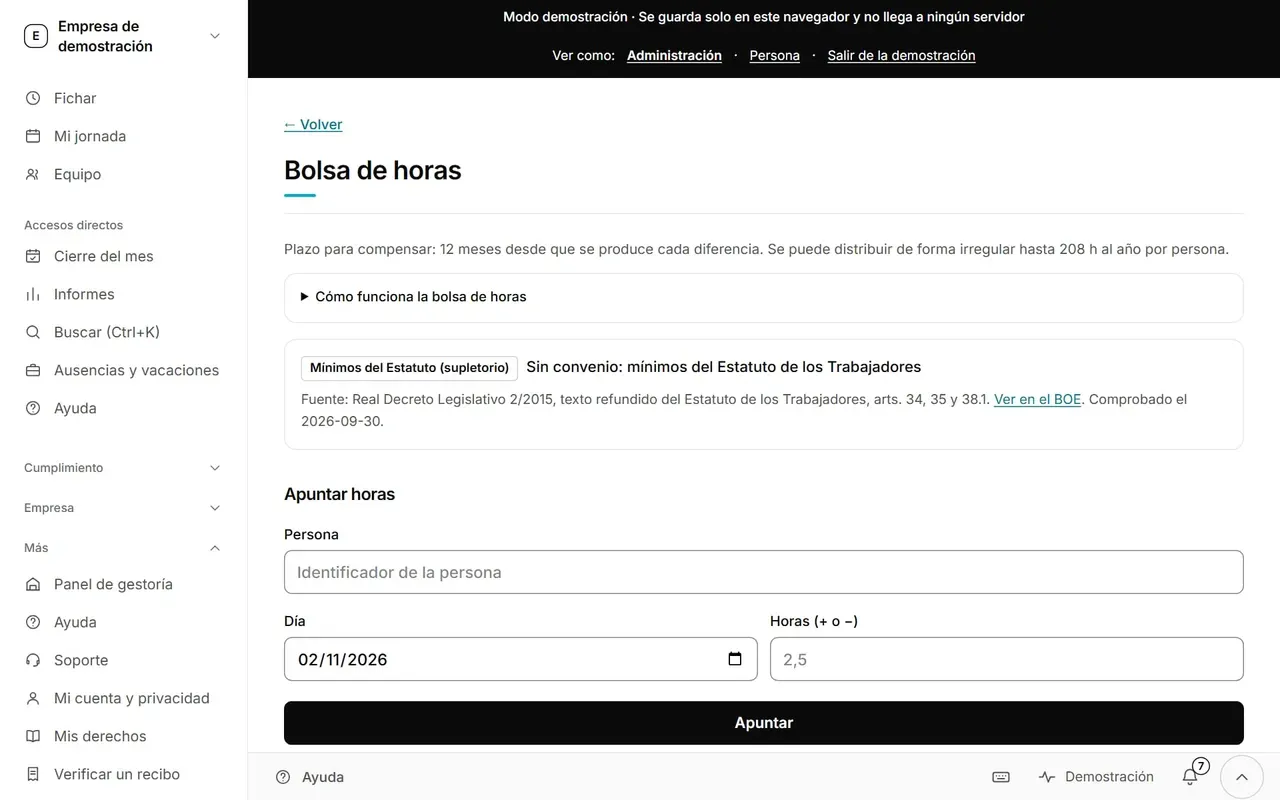
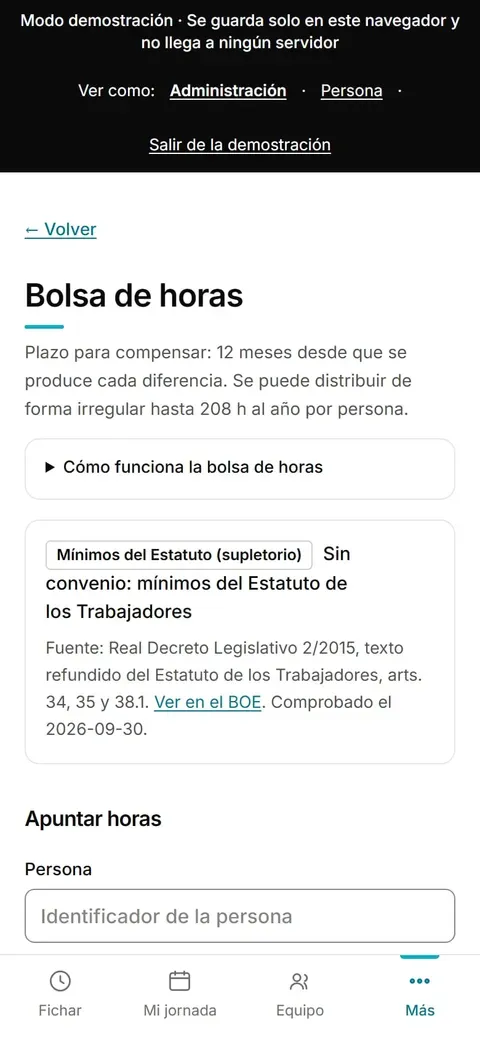
Du erfasst Plus- oder Minusstunden einer Person und siehst die Frist, sie auszugleichen (in der Demo 12 Monate). Gibt es keinen Tarifvertrag, gelten die Mindestwerte des Estatuto, und der Bildschirm zeigt dir die Quelle mit Link zum BOE.

Bildschirm «Bolsa de horas» (Stundenkonto): Frist von 12 Monaten zum Ausgleich, Hinweis, dass ohne Tarifvertrag die Mindestwerte des Estatuto de los Trabajadores gelten (Link zum BOE), und ein Formular zum Erfassen von Stunden. (Desktop-Version, Beispieldaten)
Bildschirm «Bolsa de horas» (Stundenkonto): Frist von 12 Monaten zum Ausgleich, Hinweis, dass ohne Tarifvertrag die Mindestwerte des Estatuto de los Trabajadores gelten (Link zum BOE), und ein Formular zum Erfassen von Stunden. (Mobilversion, Beispieldaten)

Vorschläge für das Stundenkonto

Status: Verfügbar

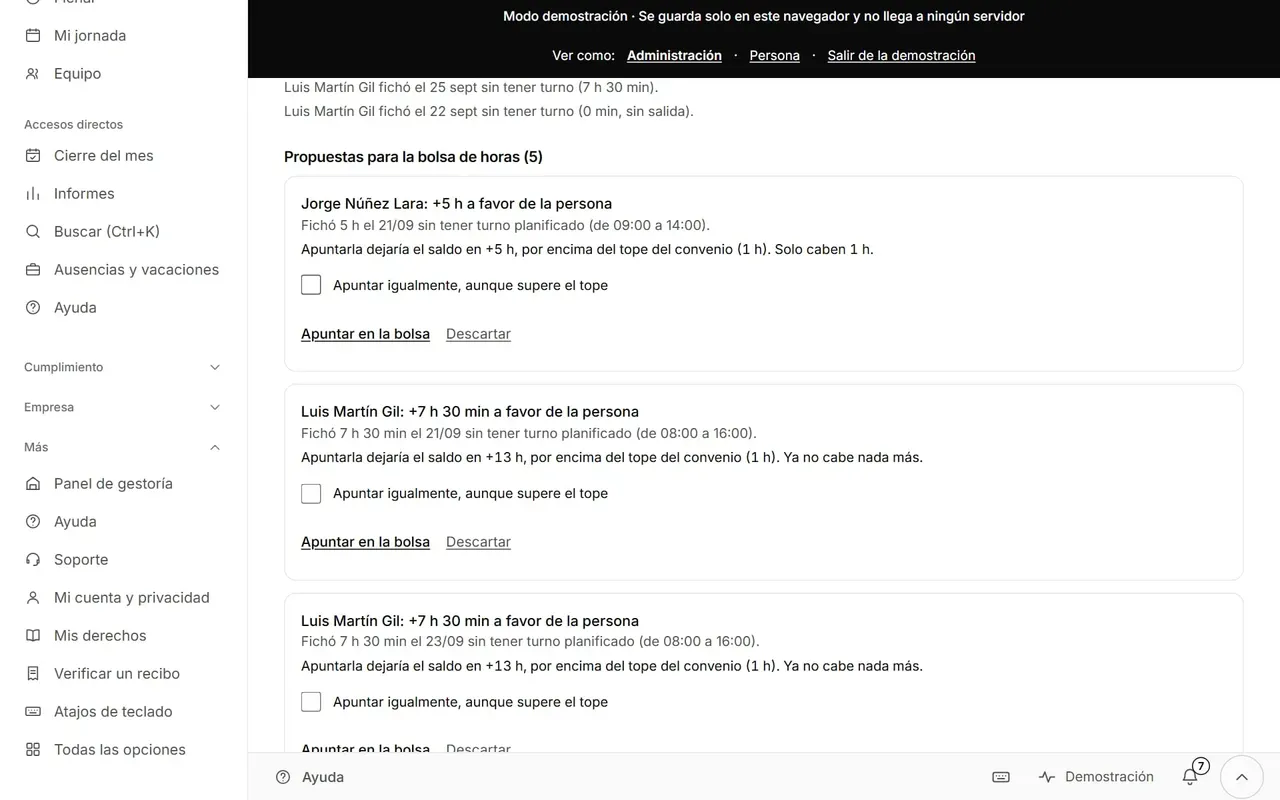
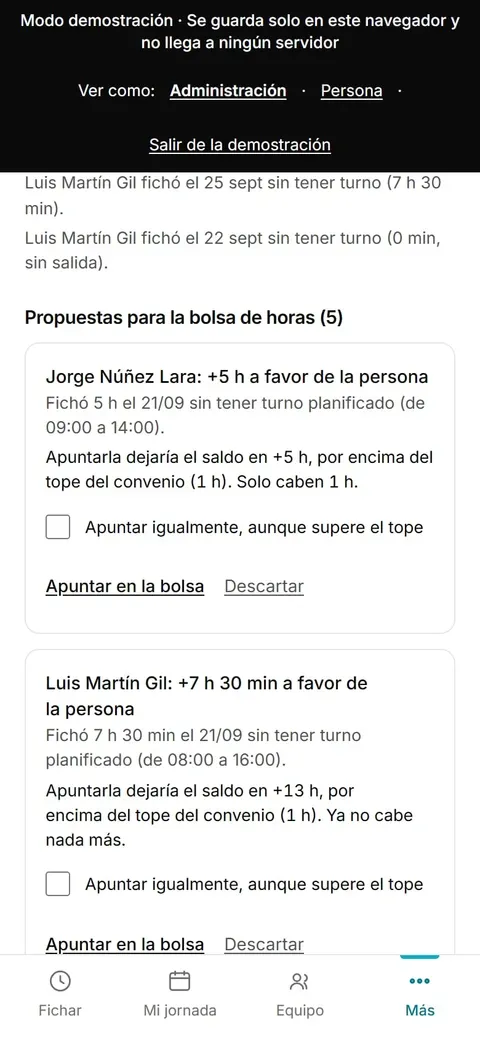
Erkennt Stempelungen in Zeiten ohne geplante Schicht und schlägt vor, sie im Stundenkonto zu erfassen. Es wird nichts eingetragen, bis jemand es bestätigt.

Bildschirm mit den Vorschlägen für Einträge im Stundenkonto, jeder mit einer Taste zum Bestätigen. (Desktop-Version, Beispieldaten)
Bildschirm mit den Vorschlägen für Einträge im Stundenkonto, jeder mit einer Taste zum Bestätigen. (Mobilversion, Beispieldaten)

Das Unternehmen an den Tarifvertrag anpassen

Status: Verfügbar

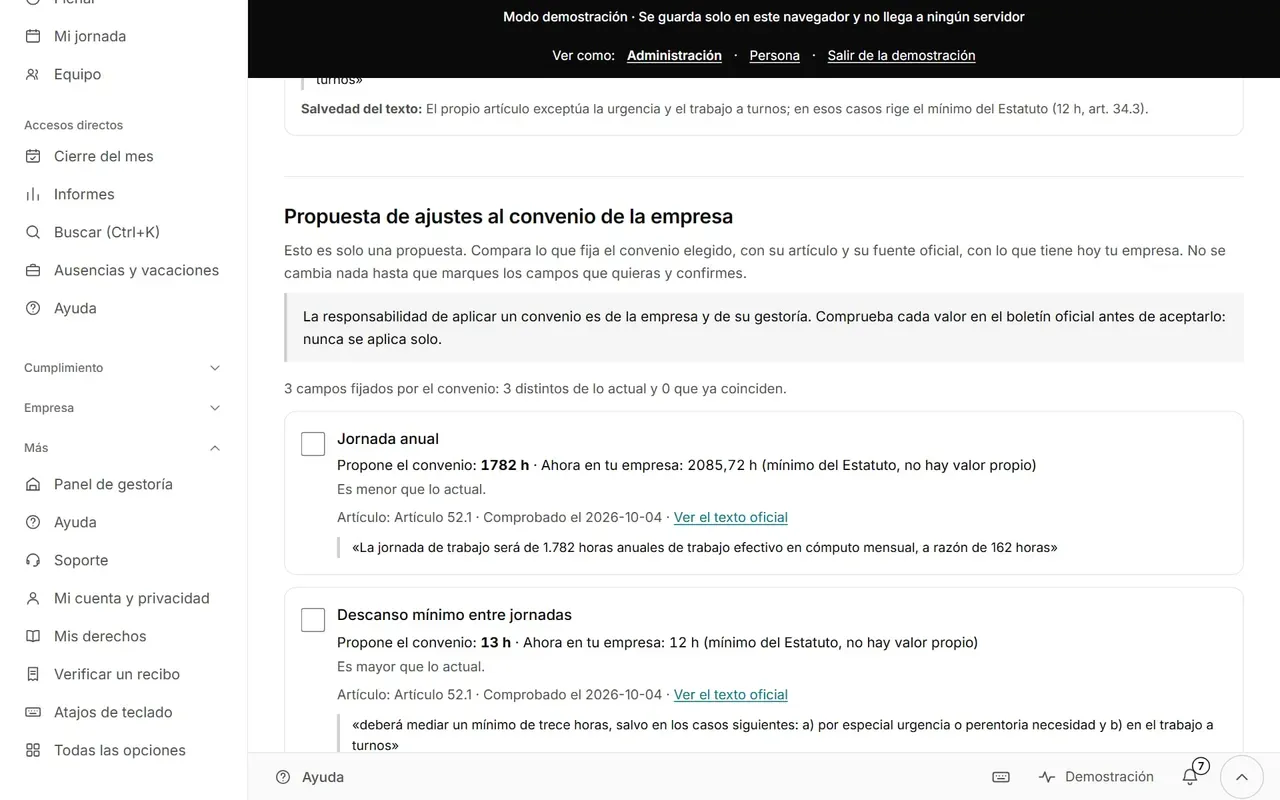
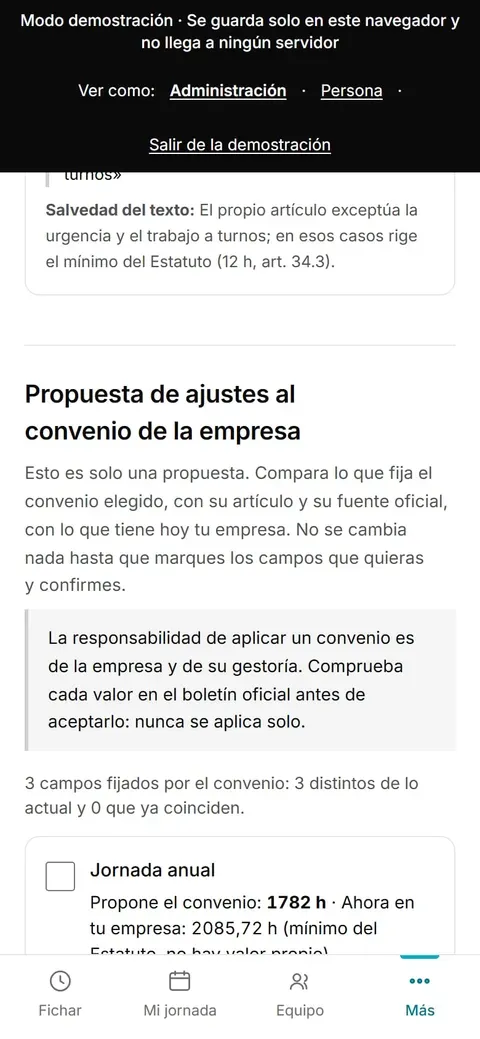
Vergleicht, was dein Tarifvertrag sagt (mit Artikel und dem Datum der Prüfung), mit dem, was im Unternehmen eingestellt ist. Es ändert nichts, bis du die Felder ankreuzt und bestätigst.
Bildschirm mit dem Anpassungsvorschlag: eine Tabelle, die jeden Wert des Tarifvertrags mit dem des Unternehmens vergleicht, und Kästchen zur Auswahl, was übernommen wird. (Desktop-Version, Beispieldaten)
Bildschirm mit dem Anpassungsvorschlag: eine Tabelle, die jeden Wert des Tarifvertrags mit dem des Unternehmens vergleicht, und Kästchen zur Auswahl, was übernommen wird. (Mobilversion, Beispieldaten)

Ich möchte den Monat abschließen

Den Monat abschließen Schritt für Schritt

Prüfen, korrigieren, abschließen und unterschreiben. Und die Daten an die Gestoría weitergeben, ohne Zahlen von Hand abzuschreiben.

Monatsabschluss und Unterschrift

Status: Verfügbar

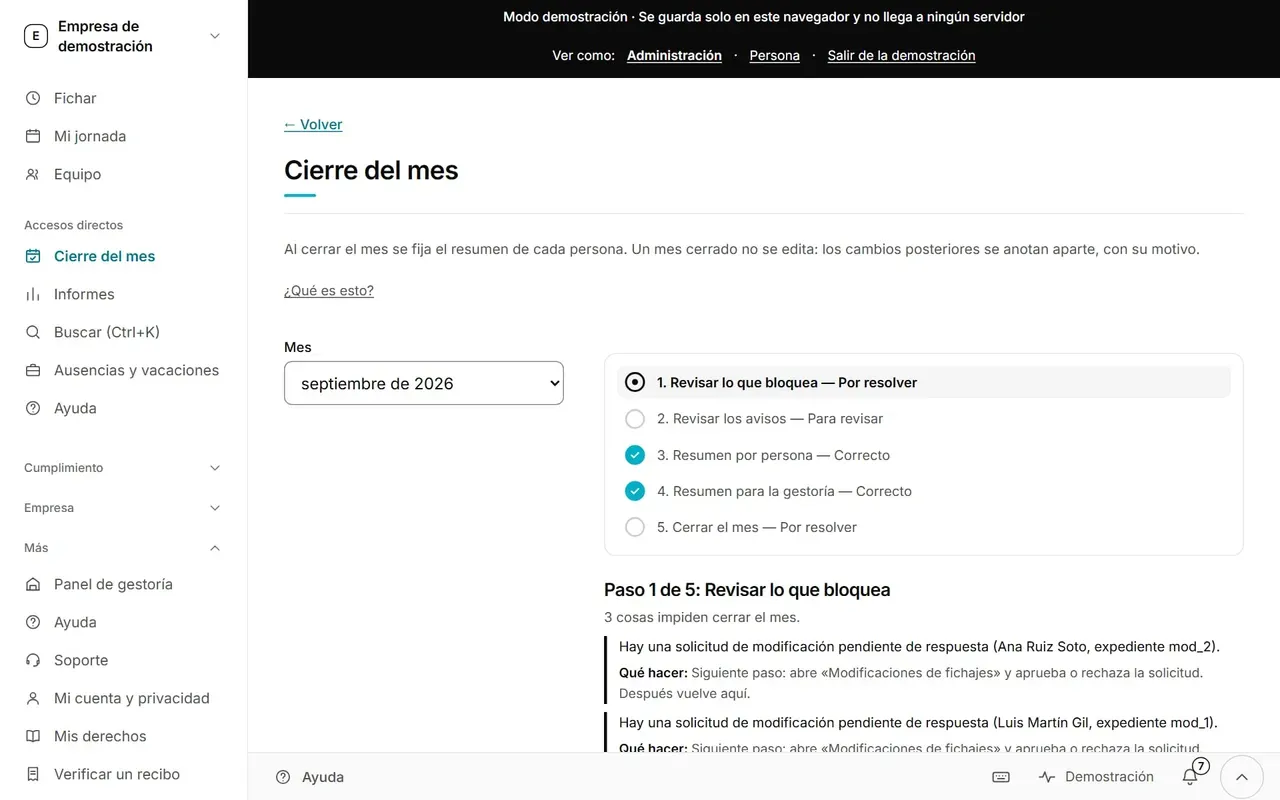
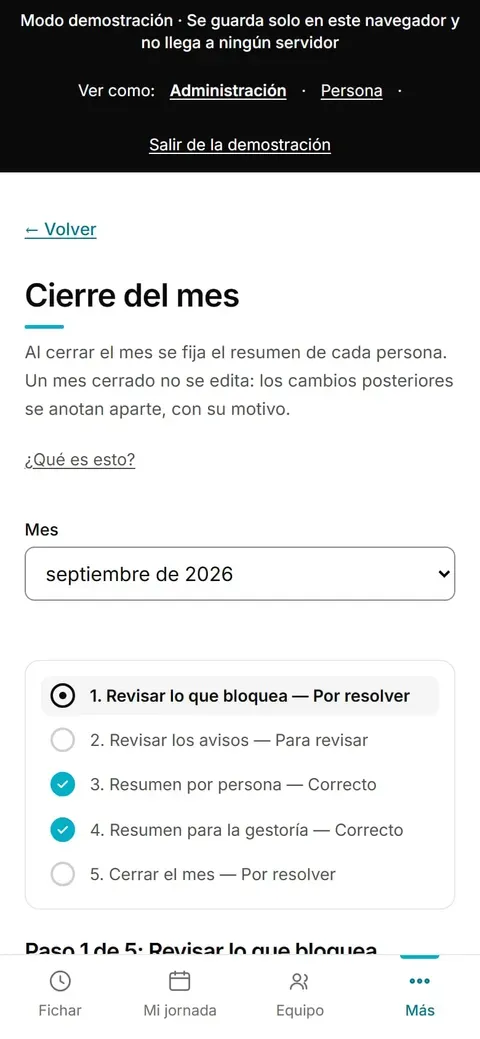
Fünf geführte Schritte: was blockiert, die Hinweise, die Zusammenfassung jeder Person, die Zusammenfassung für die Gestoría und der Abschluss. Ein abgeschlossener Monat wird nicht bearbeitet: Spätere Änderungen werden separat mit ihrem Grund festgehalten.

Bildschirm «Cierre del mes» (Monatsabschluss) mit der Liste von fünf Schritten, einige als korrekt markiert, andere noch zu klären, und dem Detail von Schritt 1 mit den Dingen, die den Abschluss verhindern. (Desktop-Version, Beispieldaten)
Bildschirm «Cierre del mes» (Monatsabschluss) mit der Liste von fünf Schritten, einige als korrekt markiert, andere noch zu klären, und dem Detail von Schritt 1 mit den Dingen, die den Abschluss verhindern. (Mobilversion, Beispieldaten)

Berichte

Status: Verfügbar

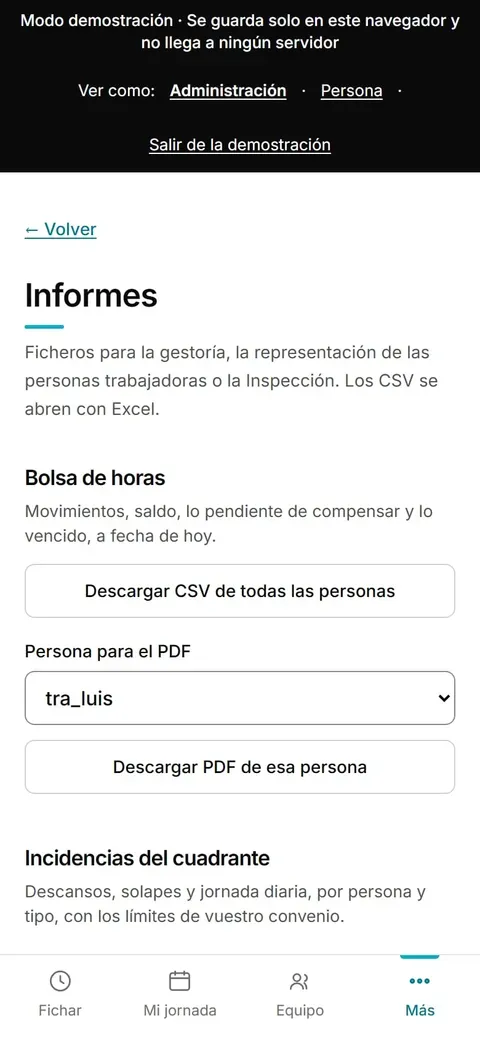
Dateien für die Gestoría, für die Arbeitnehmervertretung oder für die Arbeitsinspektion: CSV zum Öffnen in Excel und ein PDF pro Person.

Berichtsbildschirm auf dem Smartphone, mit den Dateien, die als CSV und PDF heruntergeladen werden können. (Mobilversion, Beispieldaten)

Übersicht der Gestoría

Status: Verfügbar

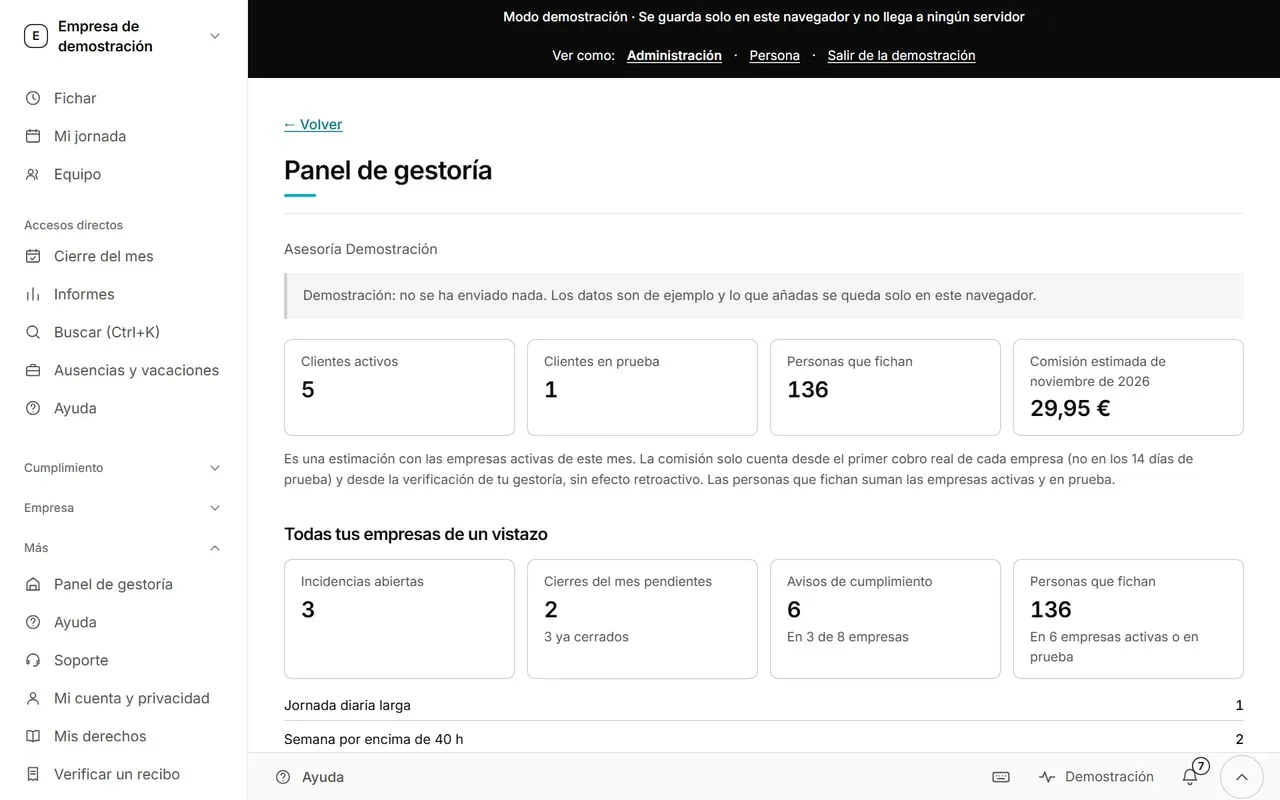
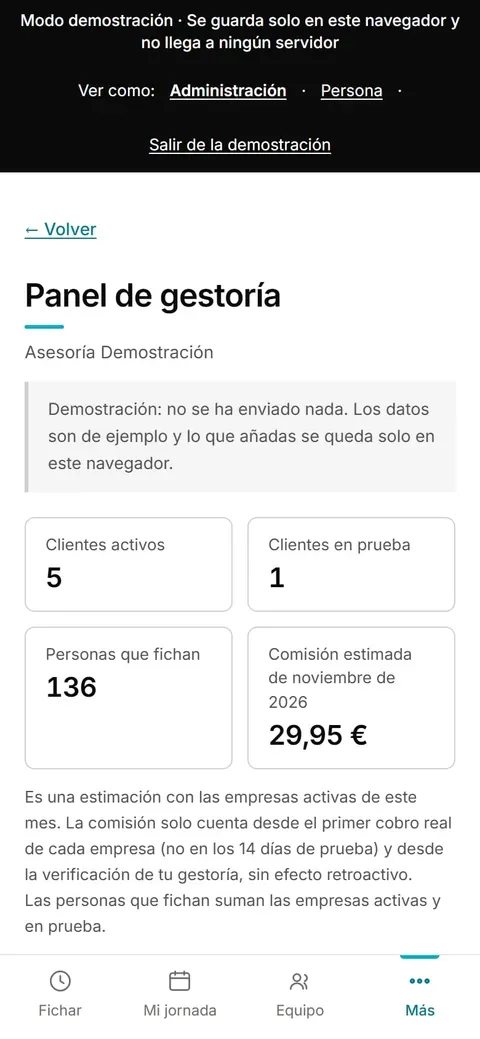
Eine Gestoría sieht auf einem einzigen Bildschirm alle Unternehmen, die sie betreut: offene Vorfälle, ausstehende Monatsabschlüsse und Hinweise zur Einhaltung. Die auf dem Screenshot gezeigte Provision ist gebaut, aber abgeschaltet.
Übersicht der Gestoría: Kacheln mit der Zahl aktiver und Test-Kunden, stempelnden Personen, offenen Vorfällen, ausstehenden Monatsabschlüssen und Hinweisen zur Einhaltung aus allen ihren Unternehmen. (Desktop-Version, Beispieldaten)
Übersicht der Gestoría: Kacheln mit der Zahl aktiver und Test-Kunden, stempelnden Personen, offenen Vorfällen, ausstehenden Monatsabschlüssen und Hinweisen zur Einhaltung aus allen ihren Unternehmen. (Mobilversion, Beispieldaten)

Ich möchte eine Prüfung bestehen

Wenn die Arbeitsinspektion kommt

Die Aufzeichnung zeigen, ohne Passwörter weiterzugeben, und vor dem Besuch wissen, was zu beheben ist.

Zugang für die Arbeitsinspektion

Status: Verfügbar

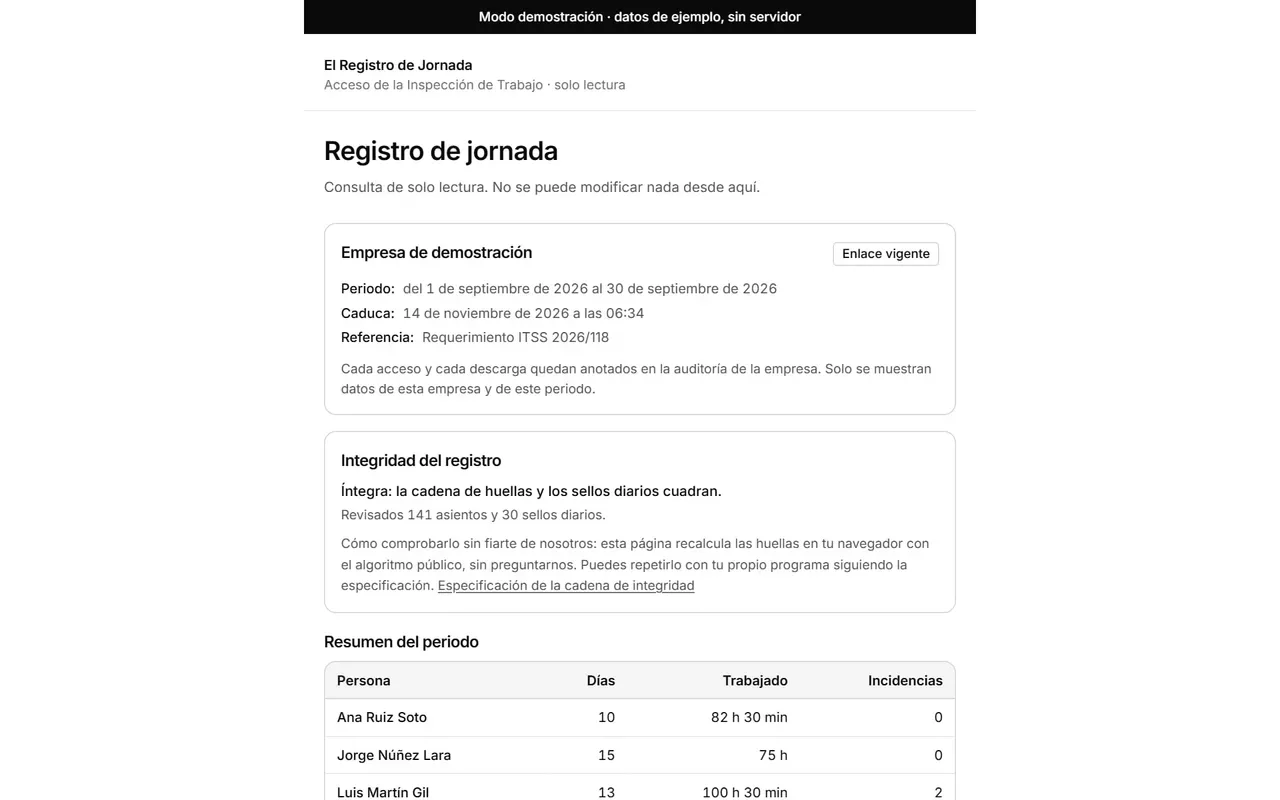
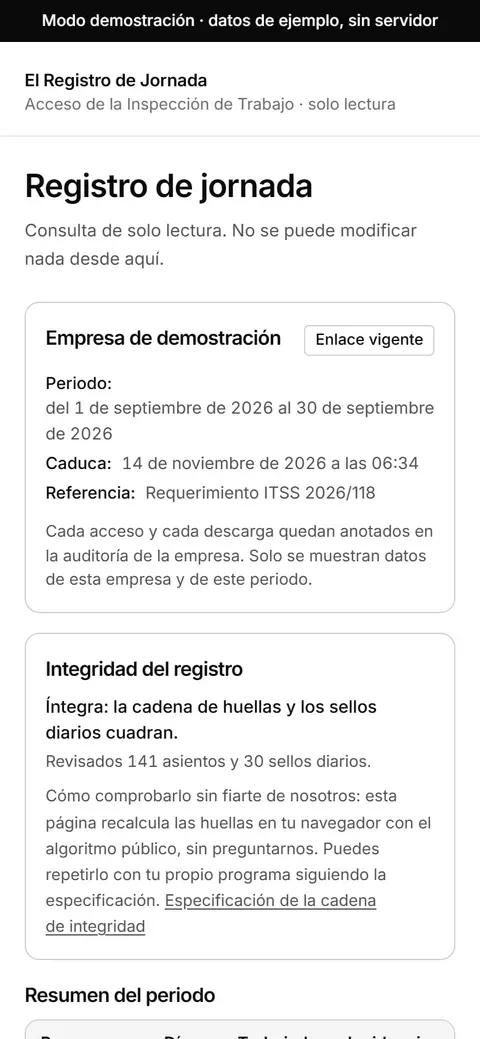
Ein Link nur zum Lesen, um die Aufzeichnung bei einem Besuch zu zeigen. Er gibt keine Passwörter weiter, erlaubt keine Änderungen, läuft zum angegebenen Datum ab und kann jederzeit widerrufen werden. Jeder Zugriff wird festgehalten.

Nur-Lese-Ansicht für die Inspección de Trabajo (Arbeitsinspektion): geprüfter Zeitraum, Ablaufdatum des Links, Prüfung, dass die Integritätskette der Aufzeichnung stimmt, und eine Tabelle mit den Tagen, den gearbeiteten Stunden und den Vorfällen jeder Person. (Desktop-Version, Beispieldaten)
Nur-Lese-Ansicht für die Inspección de Trabajo (Arbeitsinspektion): geprüfter Zeitraum, Ablaufdatum des Links, Prüfung, dass die Integritätskette der Aufzeichnung stimmt, und eine Tabelle mit den Tagen, den gearbeiteten Stunden und den Vorfällen jeder Person. (Mobilversion, Beispieldaten)

Bericht zur Einhaltung

Status: Verfügbar

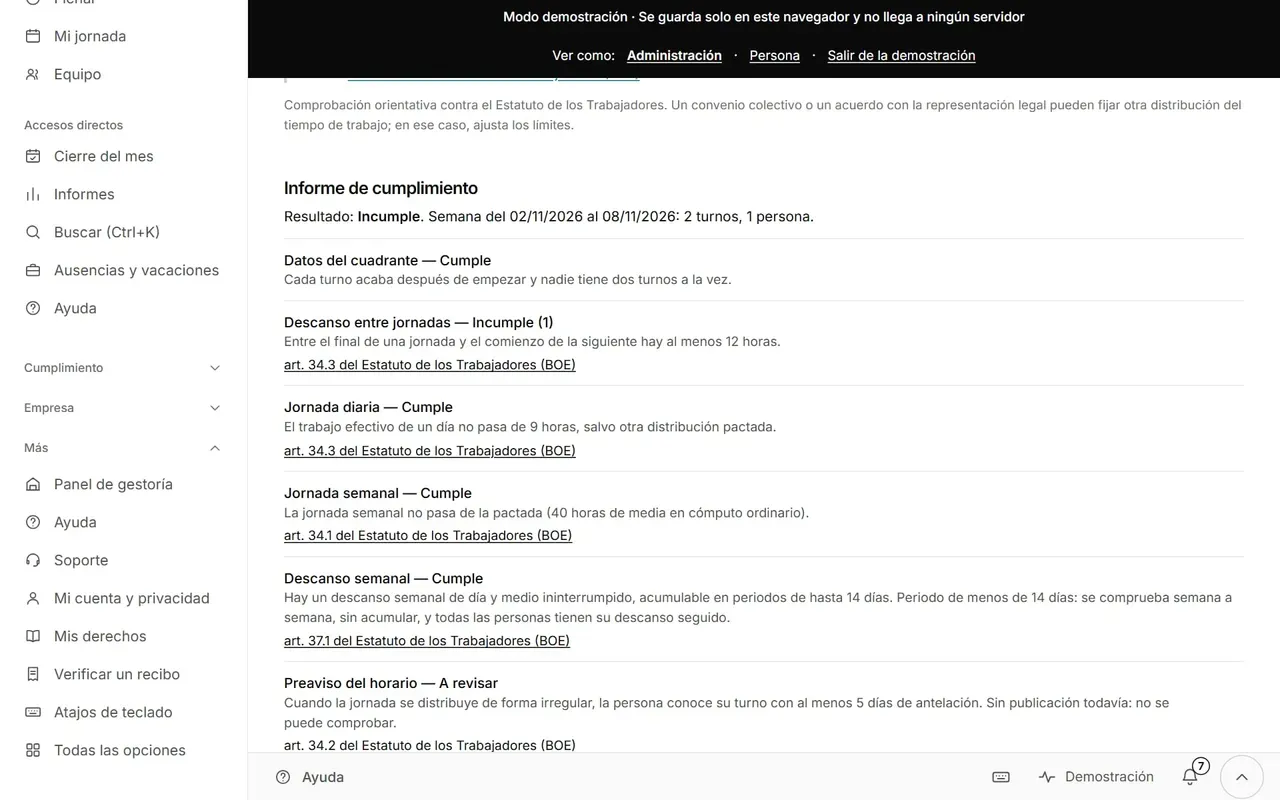
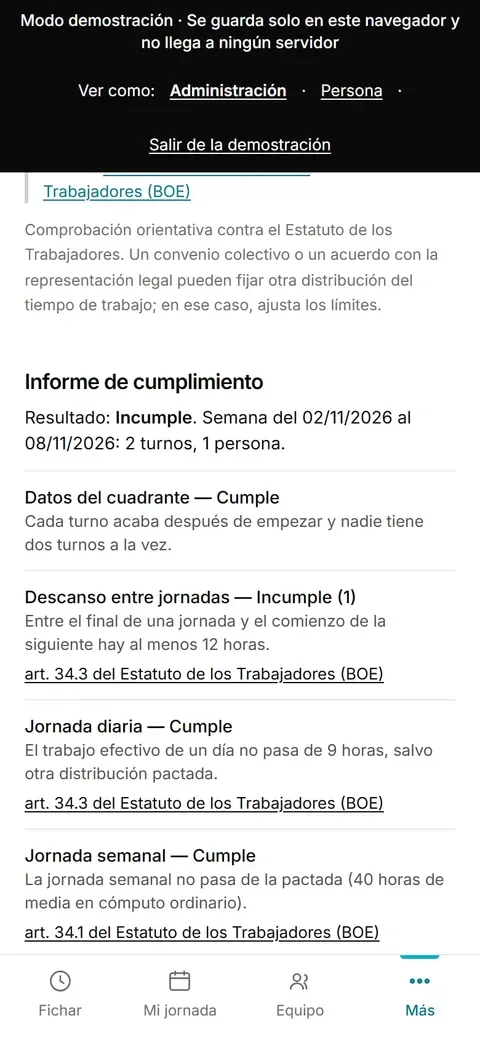
Prüft eine Woche Punkt für Punkt: Ruhezeit zwischen Arbeitstagen, tägliche Arbeitszeit, wöchentliche Arbeitszeit und wöchentliche Ruhezeit. Jeder Punkt sagt «cumple» (erfüllt), «incumple» (erfüllt nicht) oder «a revisar» (zu prüfen) und nennt seinen Artikel, damit du korrigieren kannst, bevor jemand danach fragt. Es ist eine Orientierungsprüfung: Ein Tarifvertrag kann andere Grenzen festlegen.

Bericht zur Einhaltung für eine Woche: Liste von Prüfungen, jede mit ihrem Ergebnis (cumple, incumple oder a revisar), ihrer Erklärung und dem Artikel des Estatuto de los Trabajadores mit Link zum BOE. (Desktop-Version, Beispieldaten)
Bericht zur Einhaltung für eine Woche: Liste von Prüfungen, jede mit ihrem Ergebnis (cumple, incumple oder a revisar), ihrer Erklärung und dem Artikel des Estatuto de los Trabajadores mit Link zum BOE. (Mobilversion, Beispieldaten)

Ich möchte andere Programme anbinden

Mit anderen Programmen verbinden

Damit das, was in der App geschieht, von selbst in einem anderen Programm des Unternehmens ankommt. Diese beiden Bildschirme gibt es im Code, sie können aber noch nicht gebucht werden.

Integrationen und API

Status: Nicht veröffentlicht

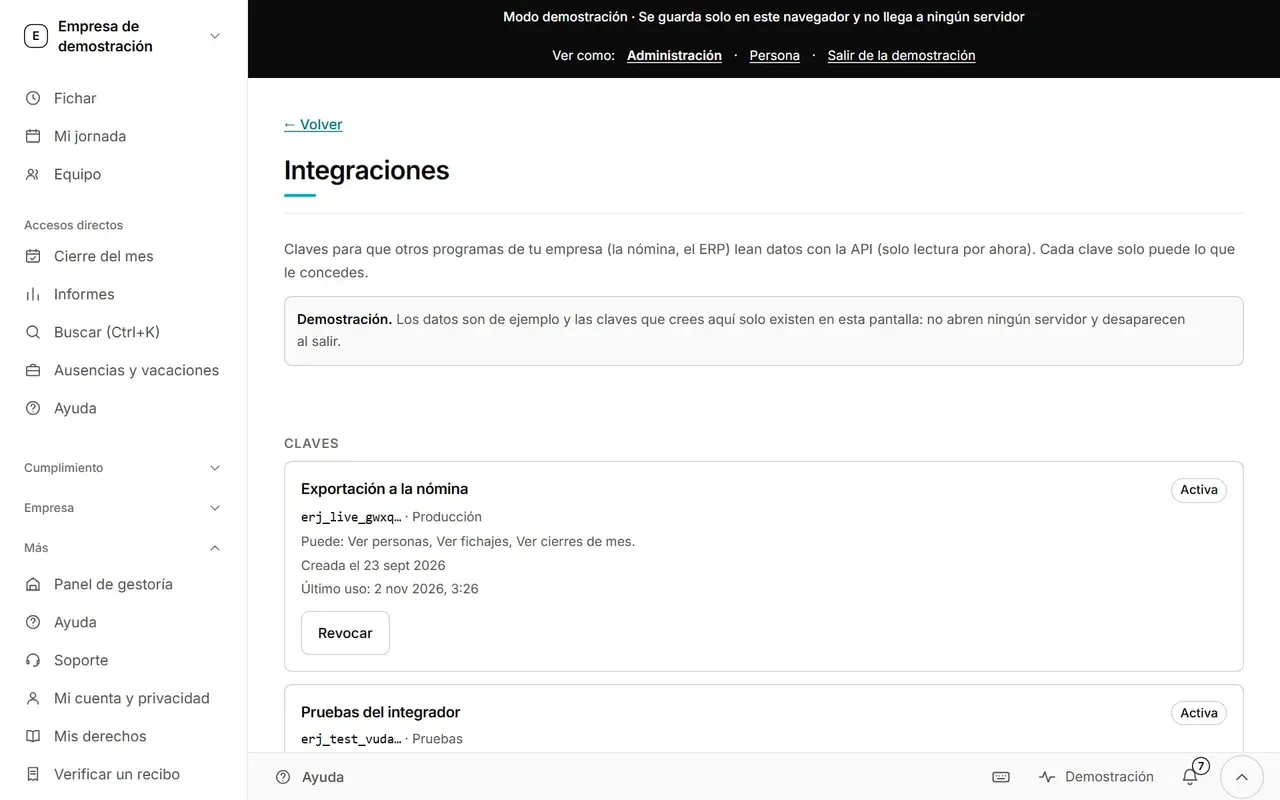
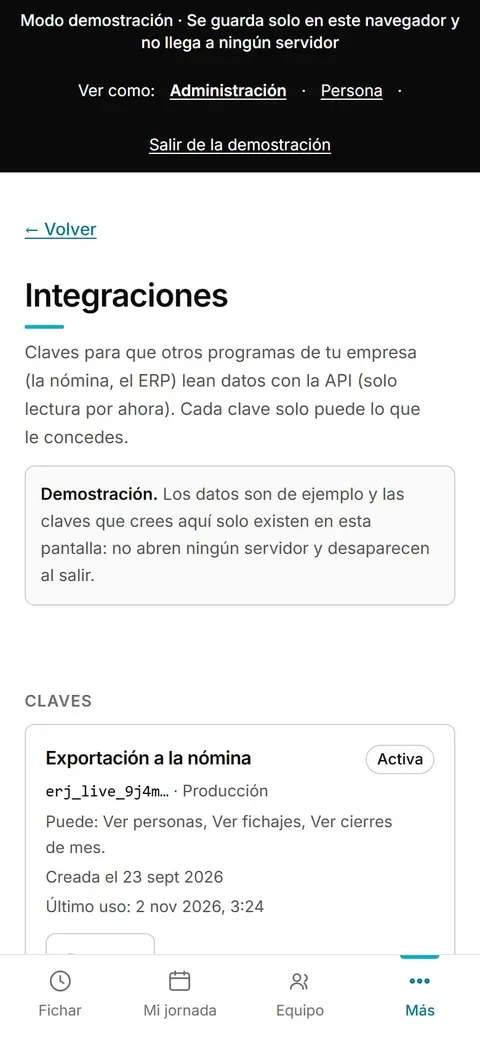
Schlüssel, damit andere Programme des Unternehmens (zum Beispiel die Lohnabrechnung) Daten lesen können. Heute nur lesend. Jeder Schlüssel kann nur das, was du ihm erlaubst, und lässt sich widerrufen.

Bildschirm «Integraciones» (Integrationen): Zugangsschlüssel für andere Programme, jeder mit seinem Namen, seinen Berechtigungen (Personen ansehen, Stempelungen, Monatsabschlüsse), Erstellungsdatum, letzter Nutzung und einer Taste «Revocar» (widerrufen). (Desktop-Version, Beispieldaten)
Bildschirm «Integraciones» (Integrationen): Zugangsschlüssel für andere Programme, jeder mit seinem Namen, seinen Berechtigungen (Personen ansehen, Stempelungen, Monatsabschlüsse), Erstellungsdatum, letzter Nutzung und einer Taste «Revocar» (widerrufen). (Mobilversion, Beispieldaten)

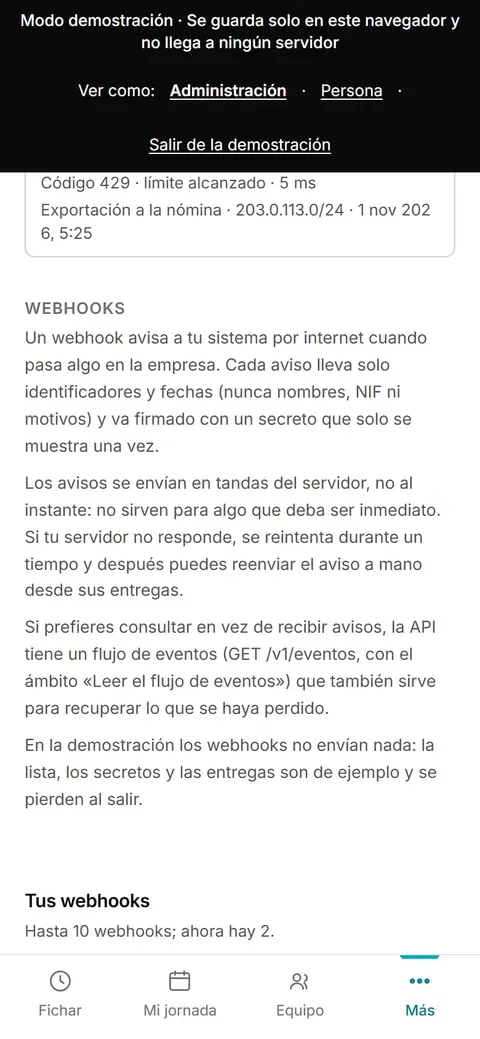
Automatische Benachrichtigungen (Webhooks)

Status: Nicht veröffentlicht

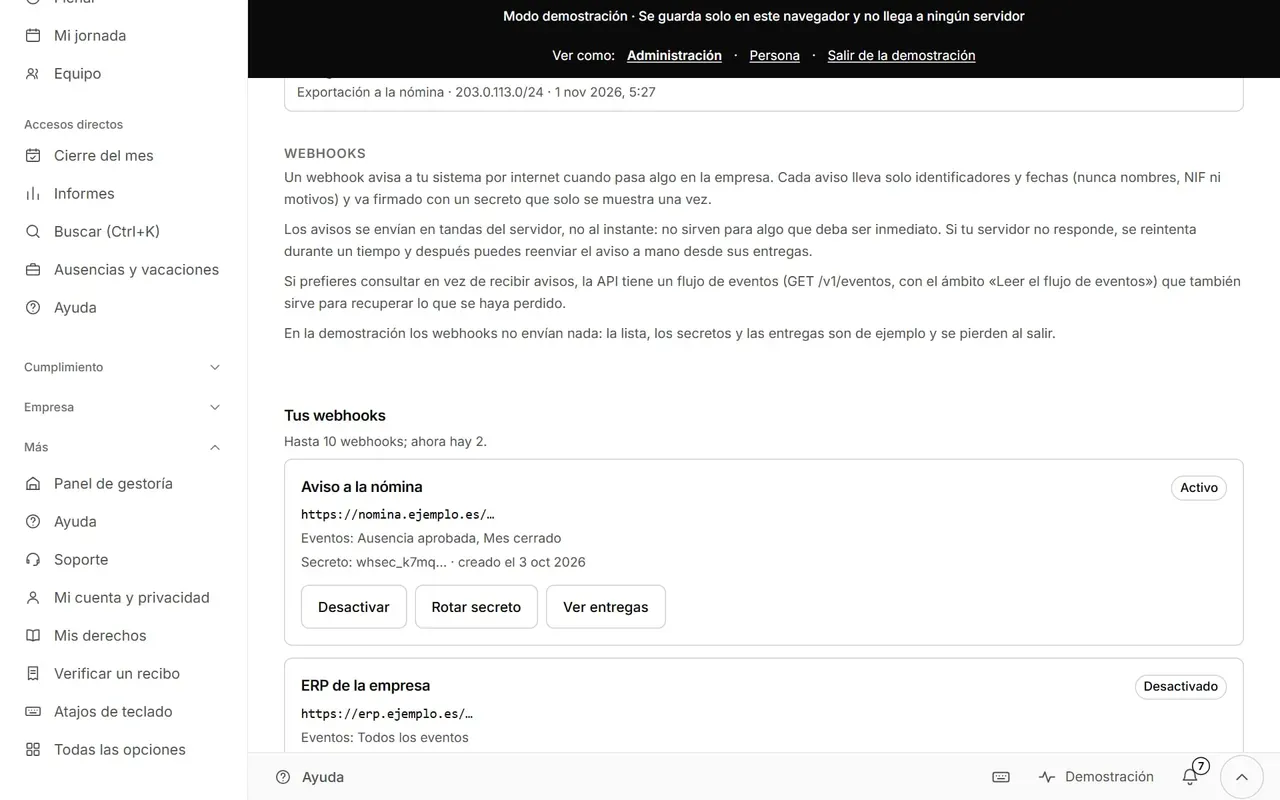
Sie benachrichtigen ein anderes System, wenn etwas geschieht, zum Beispiel eine genehmigte Abwesenheit oder ein abgeschlossener Monat. Jede Benachrichtigung enthält nur Kennnummern und Daten, niemals Namen oder NIF, und ist mit einem Geheimnis signiert, das nur einmal angezeigt wird.

Webhook-Bildschirm mit der Liste der Benachrichtigungsziele, den Ereignissen, die sie senden, und dem Signaturgeheimnis. (Desktop-Version, Beispieldaten)
Webhook-Bildschirm mit der Liste der Benachrichtigungsziele, den Ereignissen, die sie senden, und dem Signaturgeheimnis. (Mobilversion, Beispieldaten)

Ich möchte meine Daten kontrollieren

Deine Daten, deine Entscheidung

Die Person wählt, wie sie die App sieht, und kann ihren Zugang schließen. Das Unternehmen entscheidet das nicht für sie.

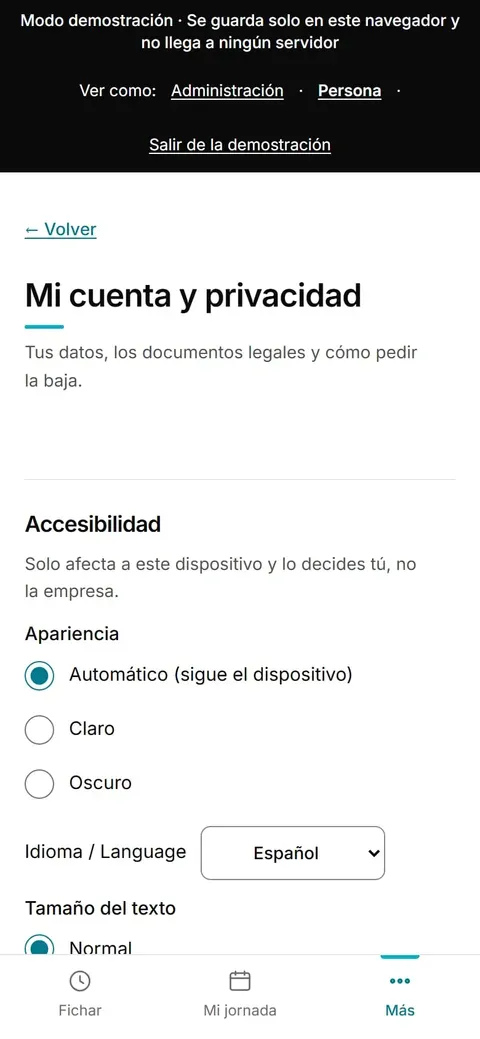
Mein Konto und Datenschutz

Status: Verfügbar

Du wählst hell, dunkel oder automatisch, die Sprache und die Textgröße. Außerdem siehst du deine persönlichen Daten und die rechtlichen Dokumente.

Bildschirm «Mi cuenta» (mein Konto) auf dem Smartphone mit den Optionen für Darstellung, Sprache, Textgröße, persönliche Daten und rechtliche Dokumente. (Mobilversion, Beispieldaten)

Meinen Zugang schließen und Löschung beantragen

Status: Verfügbar

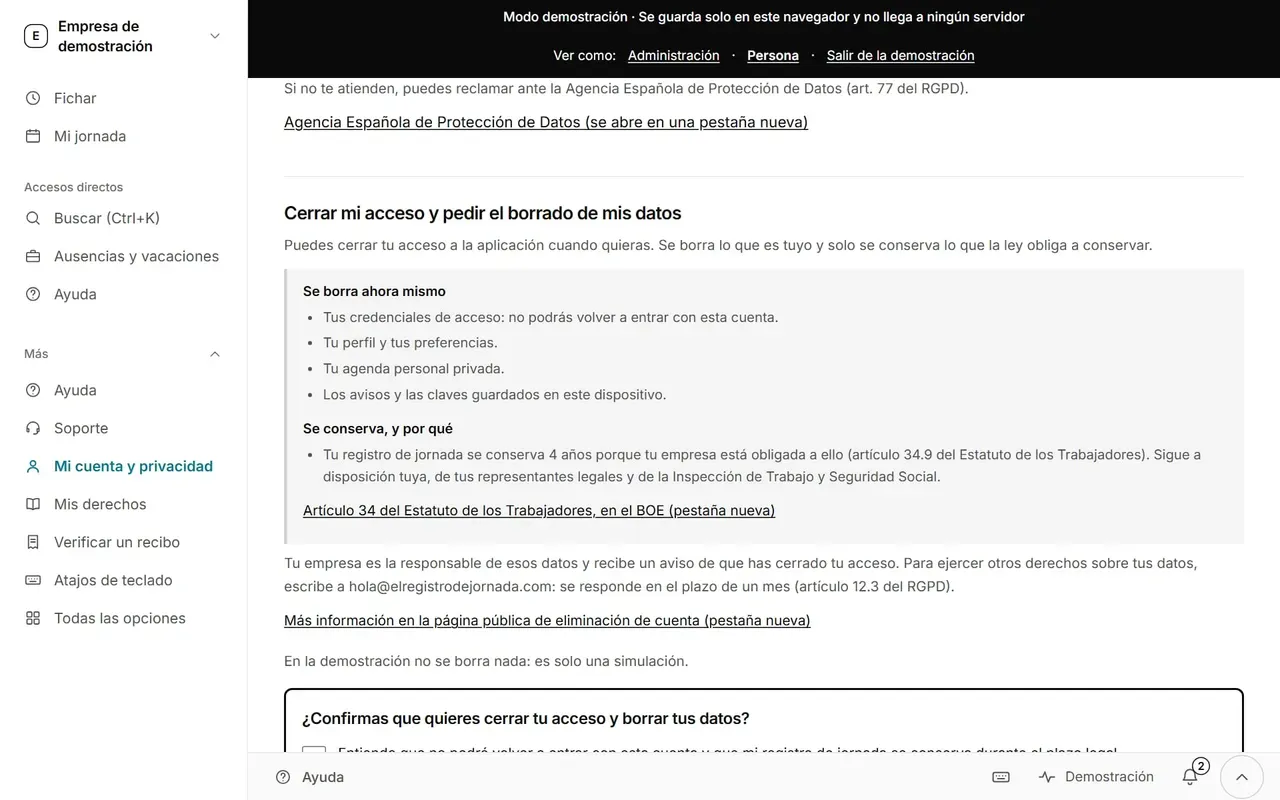
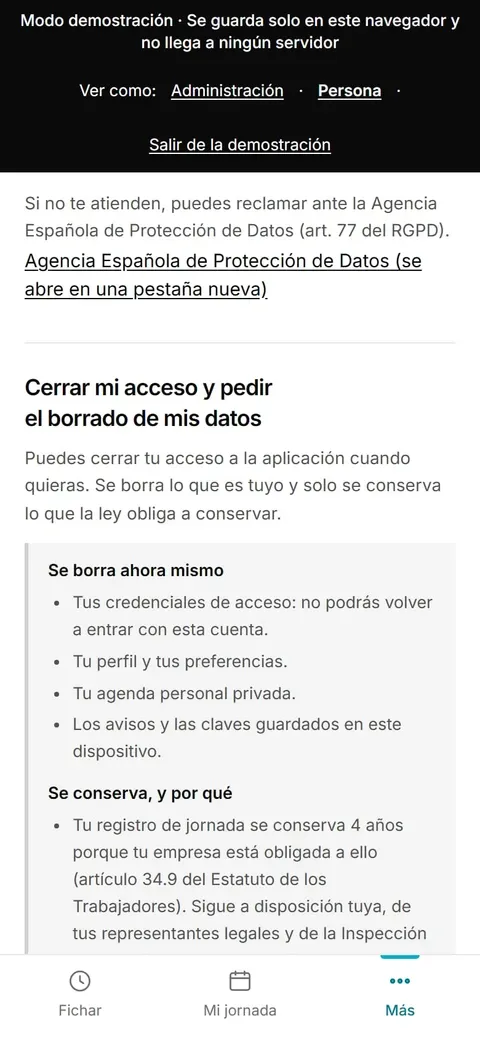
Erklärt, was jetzt gelöscht wird (Zugang, Profil und private Agenda) und was aufbewahrt wird und warum: die Arbeitszeitaufzeichnung, vier Jahre.

Bildschirm zum Schließen des Zugangs und zum Beantragen der Datenlöschung, mit der Liste dessen, was gelöscht und was aufbewahrt wird. (Desktop-Version, Beispieldaten)
Bildschirm zum Schließen des Zugangs und zum Beantragen der Datenlöschung, mit der Liste dessen, was gelöscht und was aufbewahrt wird. (Mobilversion, Beispieldaten)

Und was man nicht sieht

Was es noch nicht gibt

Die Apps für iOS und Android sowie die Apple Watch sind in Vorbereitung: Heute nutzt man den Dienst im Browser, auf dem Smartphone oder am Computer. Die Seite zur mobilen App erklärt das genauer.

Stempeln per Fingerabdruck oder Gesicht wird es ebenfalls nie geben. Warum, erklären wir in warum der Fingerabdruck keine gute Idee mehr ist (auf Spanisch).

Kostenlos bis zum 31. Mai 2027. Nur mit deiner E-Mail.

Ohne Karte und ohne Rechnungsdaten: Deine E-Mail genügt zum Start. Du legst dein Team in fünf Minuten an und ihr stempelt noch heute.