Aller au contenu
El Registro de Jornada .com

Produit

À quoi ressemble l’application

Des captures réelles de chaque écran, avec ce qu’il fait expliqué en quelques mots. Choisissez ce que vous voulez faire et voyez à quoi cela ressemble.

Je veux pointer

Pointer en deux touches

Arriver, faire une pause et partir. Depuis le mobile, l’ordinateur ou une tablette à l’entrée.

Pointer

État : Disponible

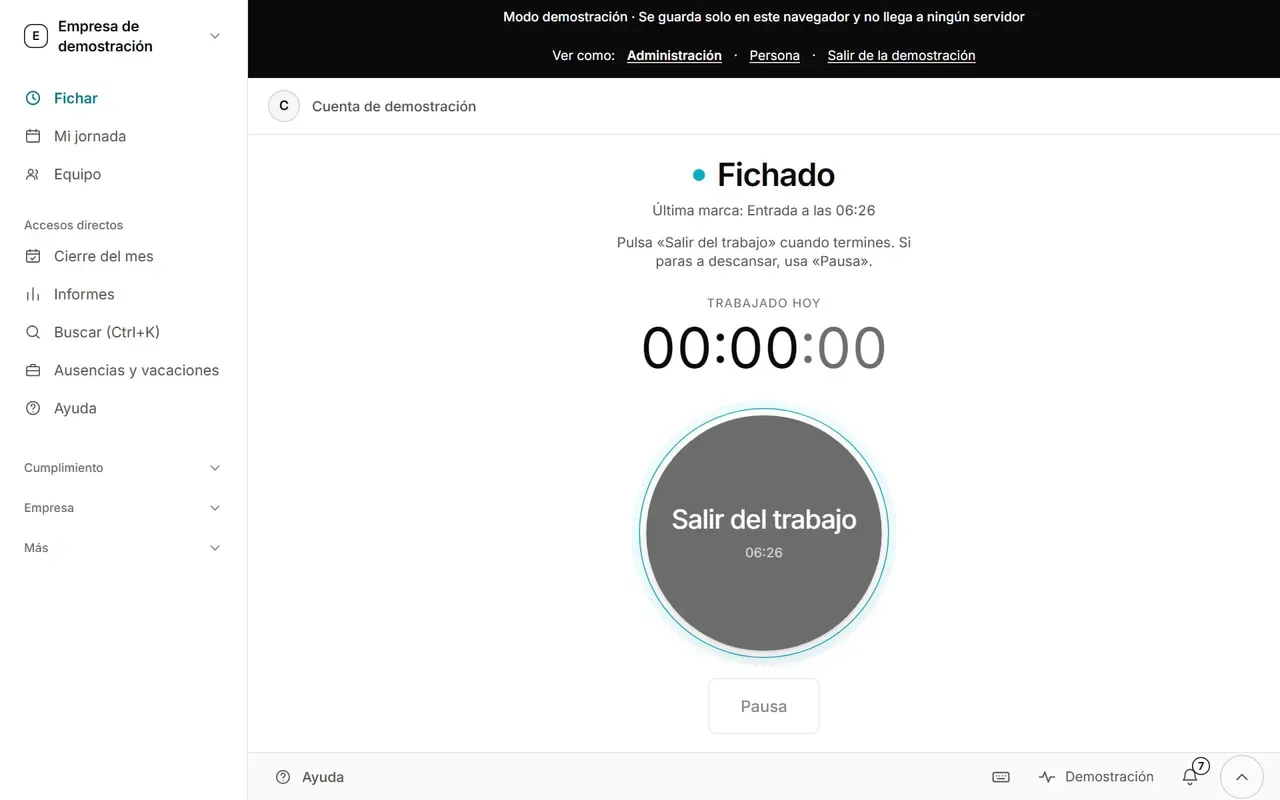
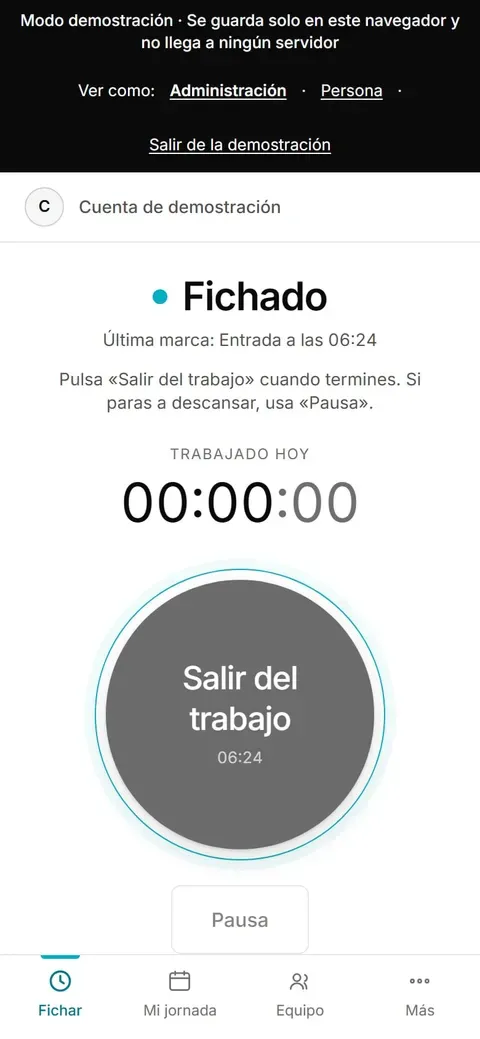
Un grand bouton pour arriver, faire une pause et partir. En haut, en gros, si vous êtes pointé ou non, et le temps travaillé aujourd’hui. S’il n’y a pas d’internet, le pointage est conservé et envoyé au retour de la connexion.

Écran de pointage : état «Fichado» (pointé), dernière marque «Entrada a las 06:24» (entrée à 06:24), compteur du temps travaillé aujourd’hui et grand bouton rond «Salir del trabajo» (quitter le travail), avec «Pausa» en dessous. (version ordinateur, données d’exemple)
Écran de pointage : état «Fichado» (pointé), dernière marque «Entrada a las 06:24» (entrée à 06:24), compteur du temps travaillé aujourd’hui et grand bouton rond «Salir del trabajo» (quitter le travail), avec «Pausa» en dessous. (version mobile, données d’exemple)

Si vous oubliez de pointer

État : Disponible

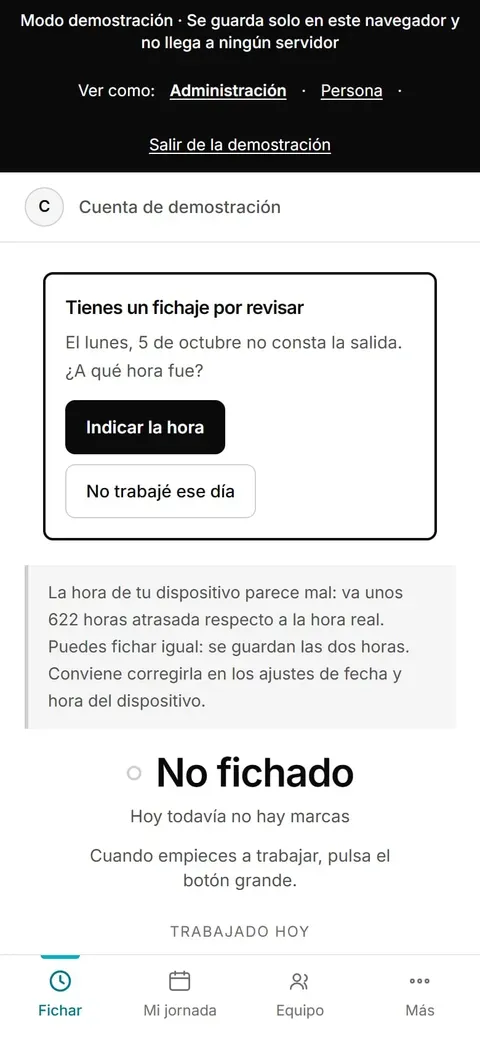
Si un jour la sortie n’est pas enregistrée, l’application vous le signale et vous demande à quelle heure elle a eu lieu, ou si vous n’avez pas travaillé ce jour-là. La correction est notée avec son auteur et sa date. Les pointages ne sont jamais supprimés : la correction s’ajoute à part.

Écran de pointage sur mobile avec un encadré «Tienes un fichaje por revisar» (pointage à vérifier) : lundi 5 octobre, sortie non enregistrée ; boutons «Indicar la hora» et «No trabajé ese día». En dessous, un avertissement sur l’heure de l’appareil. (version mobile, données d’exemple)

Borne à l’entrée

État : En démonstration

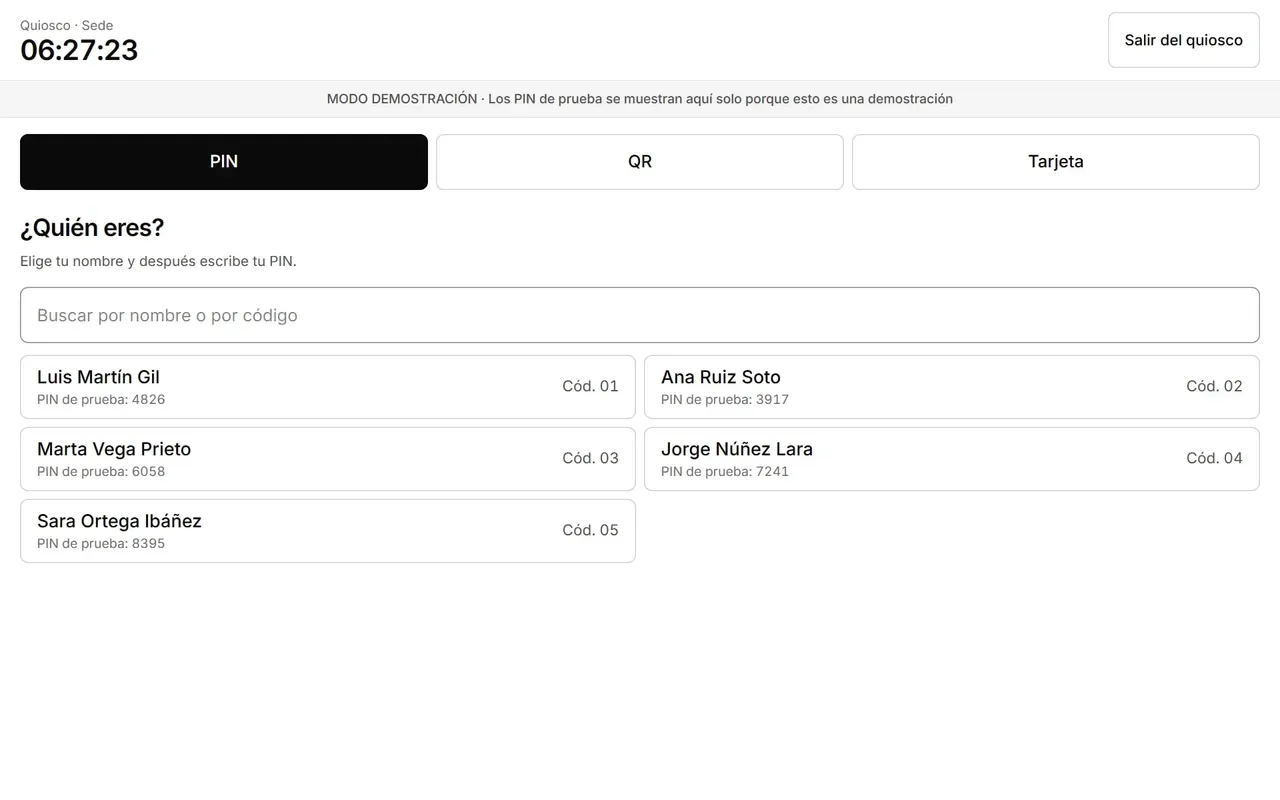
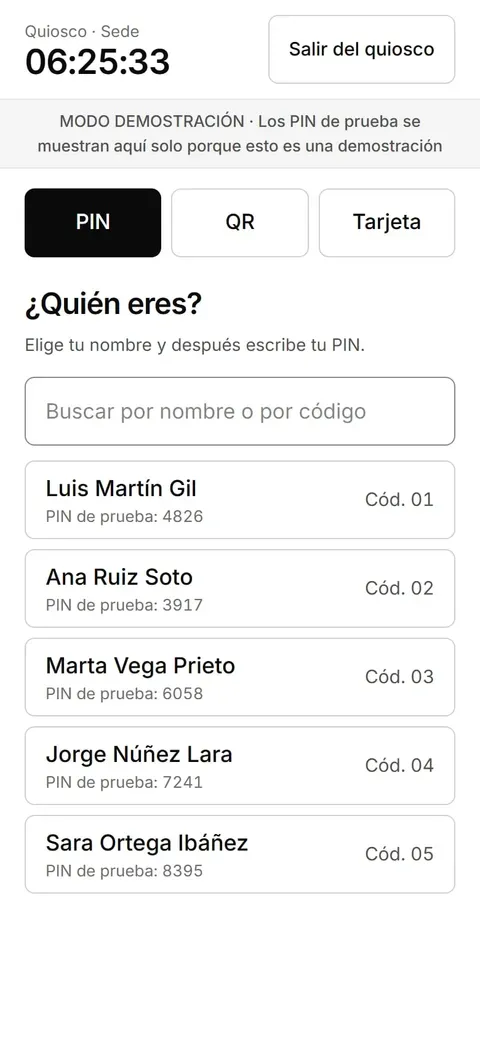
Une tablette à l’entrée. Chaque personne pointe avec son code PIN, sans empreinte ni caméra. Utile pour les équipes sans téléphone mobile.

Écran de la borne avec l’heure, trois onglets «PIN», «QR» et «Tarjeta» (carte), le titre «¿Quién eres?» (qui êtes-vous ?) et une liste de personnes d’exemple, chacune avec son code et un PIN de test. (version ordinateur, données d’exemple)
Écran de la borne avec l’heure, trois onglets «PIN», «QR» et «Tarjeta» (carte), le titre «¿Quién eres?» (qui êtes-vous ?) et une liste de personnes d’exemple, chacune avec son code et un PIN de test. (version mobile, données d’exemple)

Gérer la borne

État : En démonstration

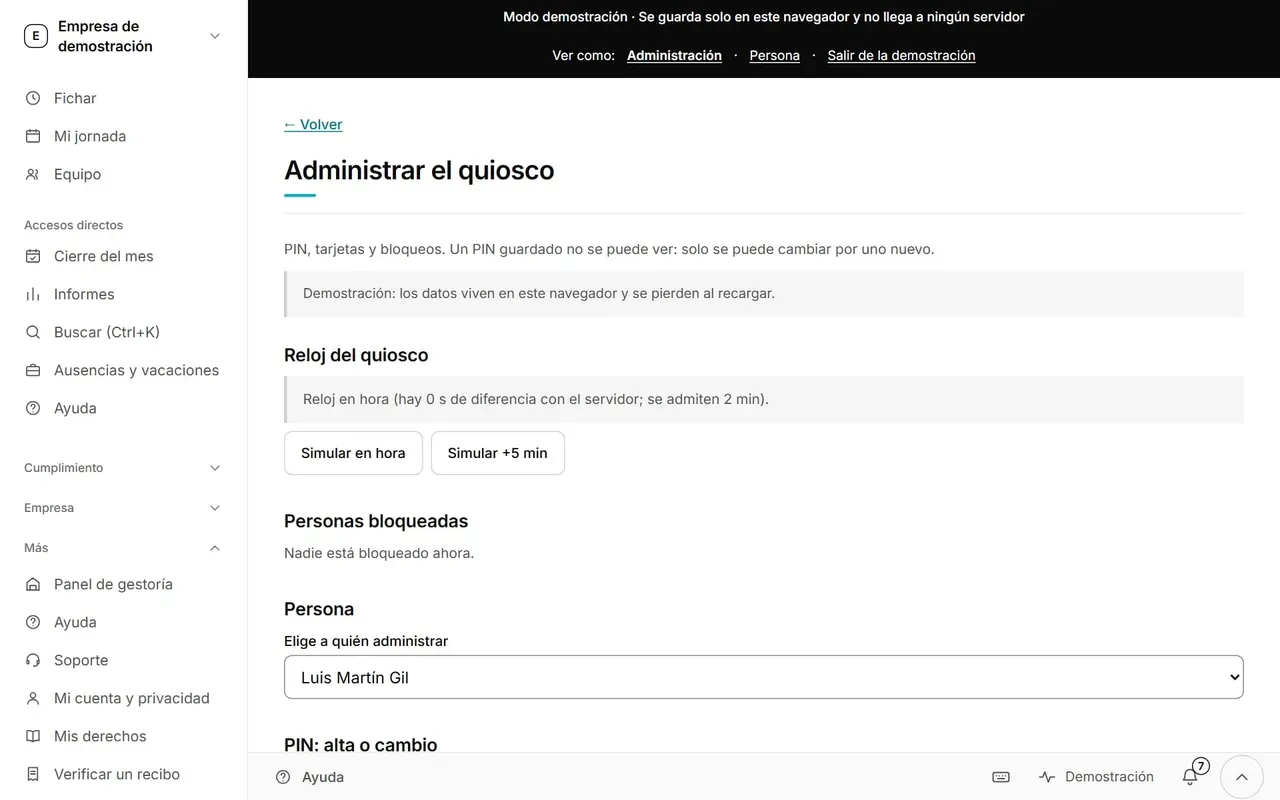
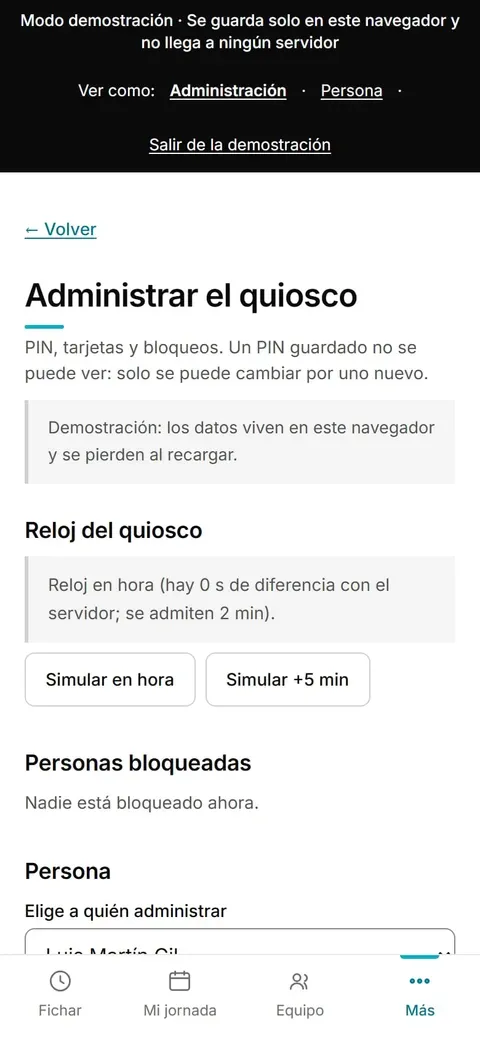
L’entreprise enregistre chaque personne, change les codes PIN, voit qui est bloqué et vérifie que l’horloge de la borne est à l’heure. Un PIN enregistré ne peut pas être consulté, seulement changé.

Écran de gestion de la borne : ajout de personnes et changements de PIN, blocages et vérification de l’horloge de la borne. (version ordinateur, données d’exemple)
Écran de gestion de la borne : ajout de personnes et changements de PIN, blocages et vérification de l’horloge de la borne. (version mobile, données d’exemple)

Je veux voir mes heures

Vos heures, en clair

La personne voit la même chose que l’entreprise : ce qu’elle a travaillé, ses horaires et ses données.

Ma journée

État : Disponible

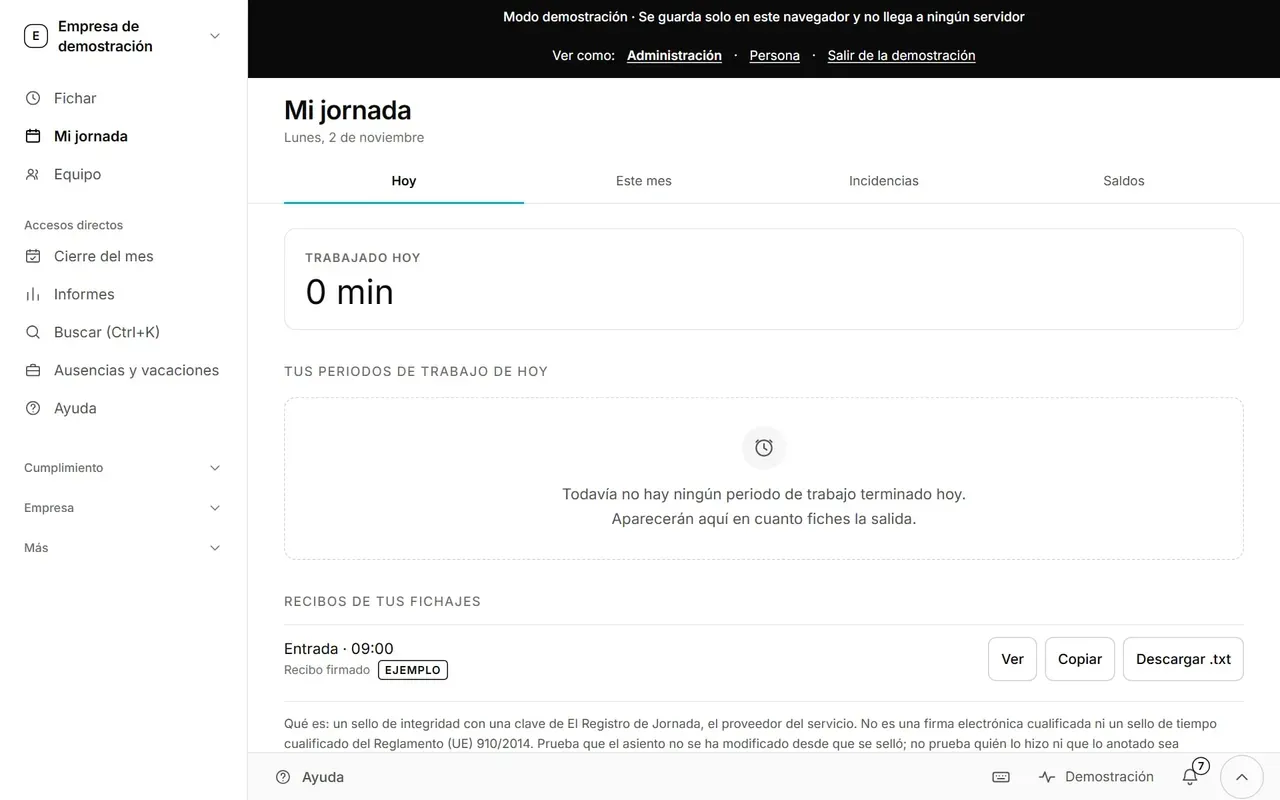
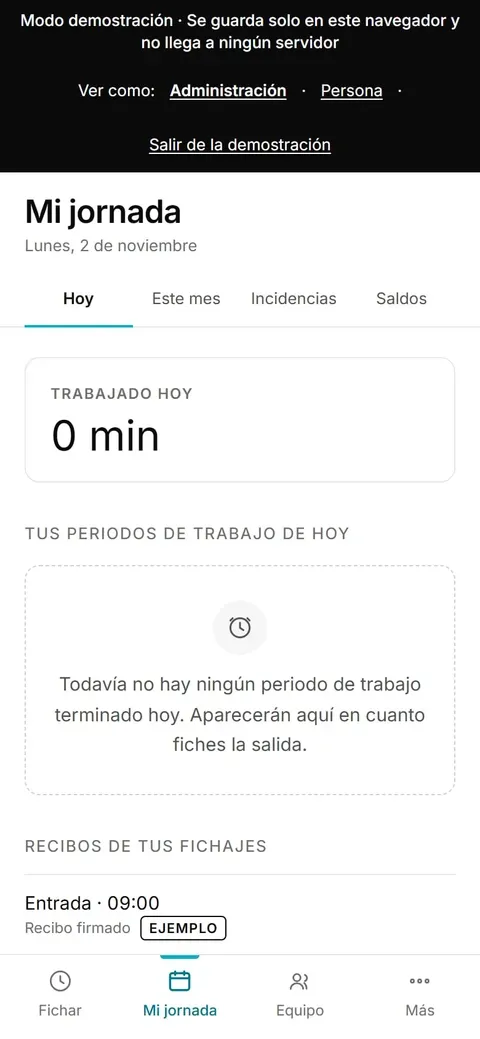
Quatre onglets : aujourd’hui, ce mois-ci, incidents et soldes. Vous voyez le temps travaillé, chaque tranche pointée et un reçu signé pour chaque pointage.

Écran «Mi jornada» (ma journée) sur mobile, avec les onglets Hoy, Este mes, Incidencias et Saldos, le temps travaillé aujourd’hui («0 min»), un avis indiquant qu’il n’y a pas encore de période terminée et les reçus des pointages. (version ordinateur, données d’exemple)
Écran «Mi jornada» (ma journée) sur mobile, avec les onglets Hoy, Este mes, Incidencias et Saldos, le temps travaillé aujourd’hui («0 min»), un avis indiquant qu’il n’y a pas encore de période terminée et les reçus des pointages. (version mobile, données d’exemple)

Mes horaires

État : Disponible

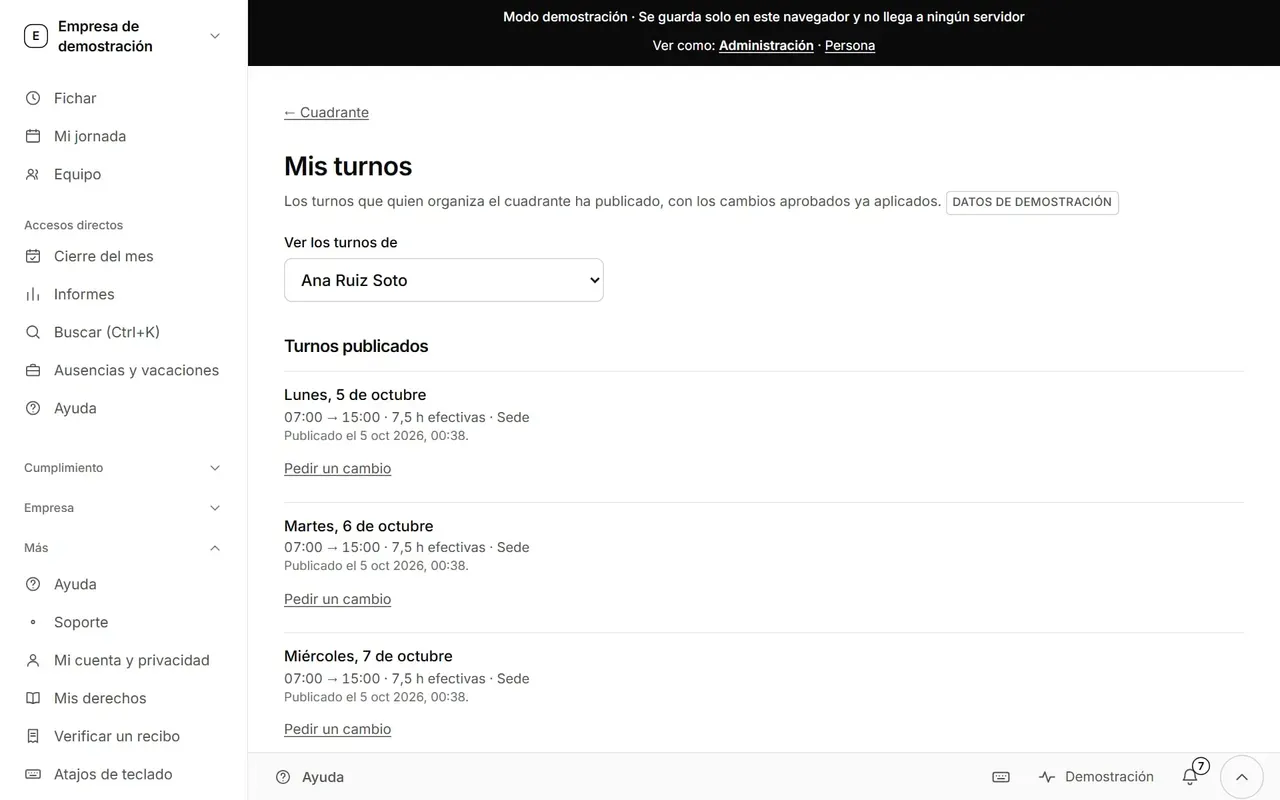
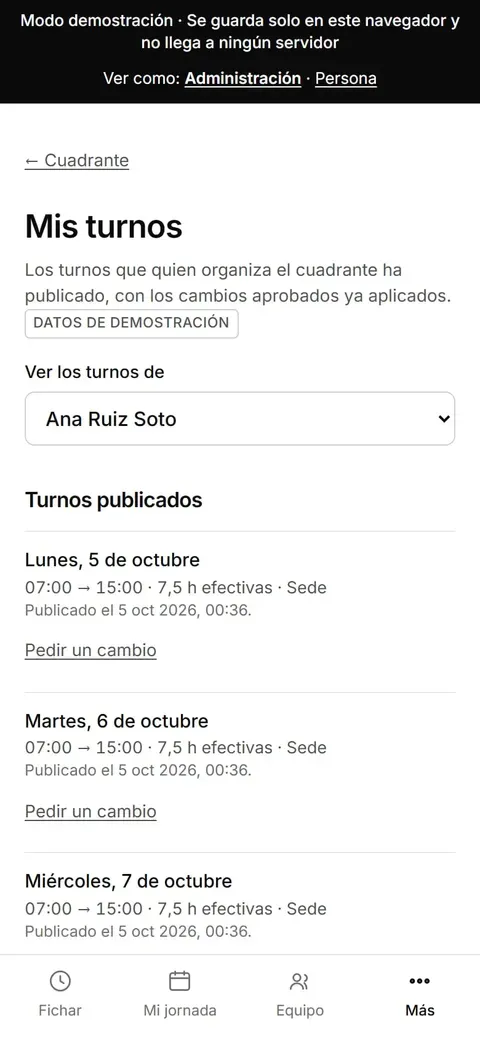
Quel poste vous attend chaque jour de la semaine, lorsque l’entreprise la publie.

Écran «Mis turnos» (mes horaires), avec les jours de la semaine publiée et l’horaire de chaque poste. (version ordinateur, données d’exemple)
Écran «Mis turnos» (mes horaires), avec les jours de la semaine publiée et l’horaire de chaque poste. (version mobile, données d’exemple)

Notes de poste

État : Disponible

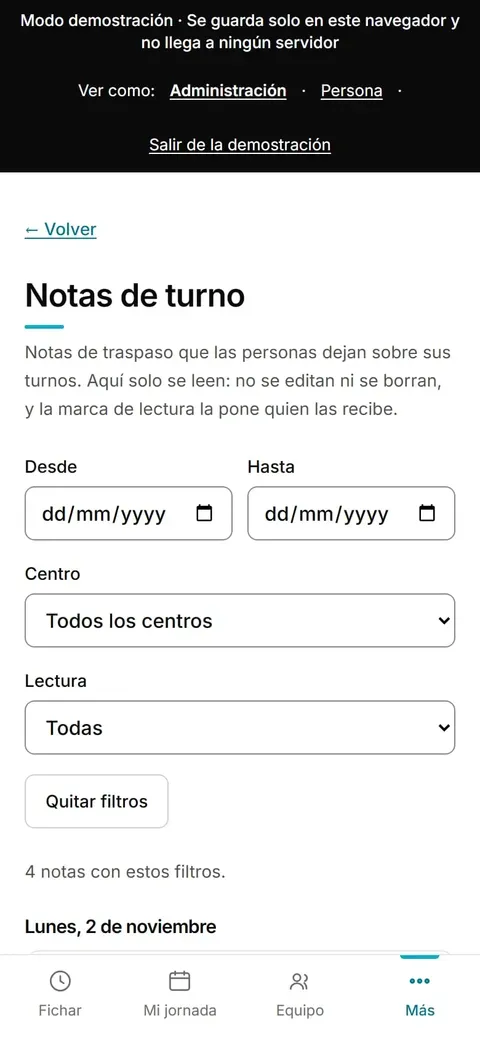
Des notes laissées par les collègues à la fin de leur poste, pour que la personne qui arrive sache ce qui s’est passé. Ici, elles sont en lecture seule : on ne peut ni les modifier ni les supprimer.

Écran mobile avec la liste des notes de poste laissées par d’autres personnes. (version mobile, données d’exemple)

Plus

État : Disponible

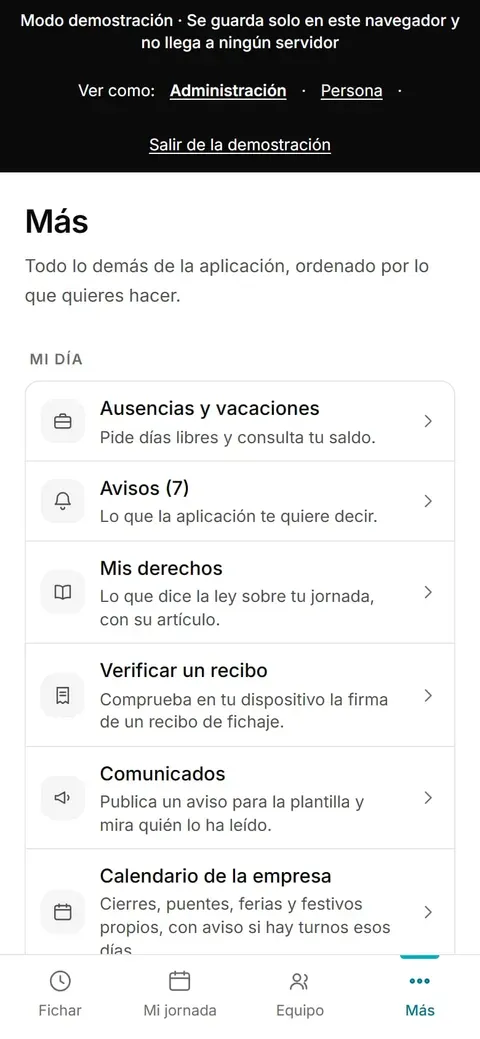
Tout le reste, classé selon ce que vous voulez faire : absences, avis, vos droits, vérifier un reçu, communications et calendrier.

Écran «Más» (plus) du mobile, avec une liste d’accès : absences, avis, droits, vérifier un reçu, communications et calendrier. (version mobile, données d’exemple)

Je veux demander des congés

Demander des jours de repos sans paperasse

Vous demandez les jours, vous voyez combien il vous en reste et l’entreprise vous répond sur le même écran.

Absences et congés

État : Disponible

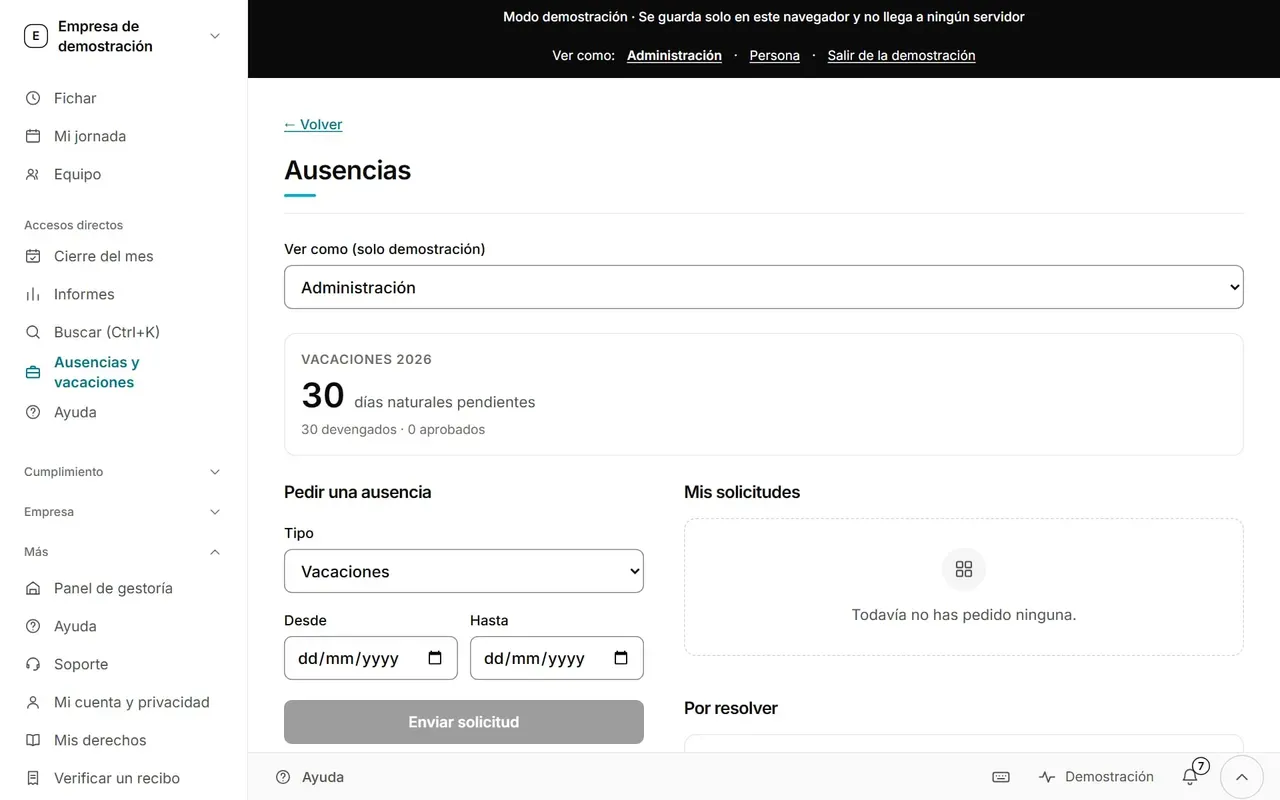
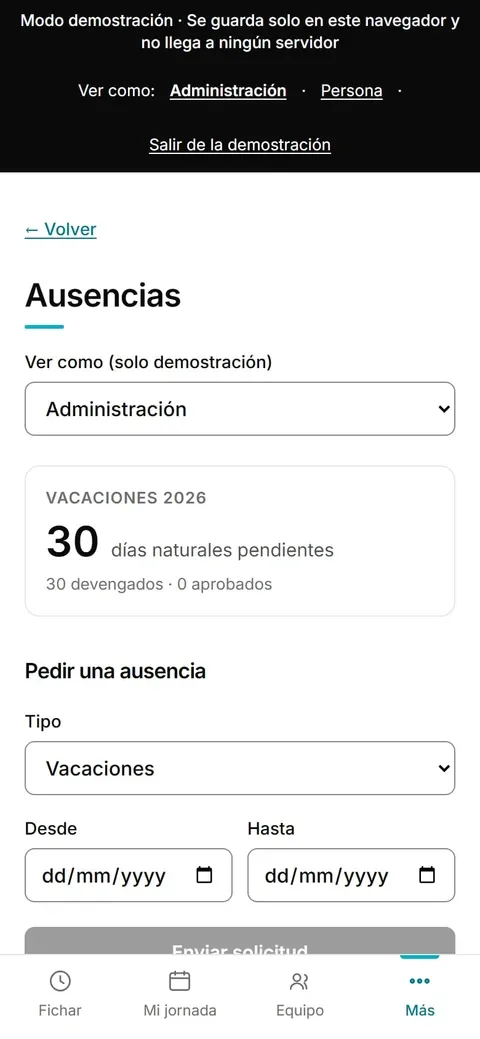
Vous demandez vos jours de repos et consultez votre solde. L’entreprise accepte ou refuse. Ce qui est accepté passe tout seul au planning et à la clôture du mois.

Écran «Ausencias» (absences) : congés 2026 avec 30 jours calendaires en attente, un formulaire de demande d’absence (type, dates, bouton «Enviar solicitud») et les listes «Mis solicitudes» et «Por resolver». (version ordinateur, données d’exemple)
Écran «Ausencias» (absences) : congés 2026 avec 30 jours calendaires en attente, un formulaire de demande d’absence (type, dates, bouton «Enviar solicitud») et les listes «Mis solicitudes» et «Por resolver». (version mobile, données d’exemple)

Je veux organiser les horaires

Organiser les horaires et les heures

Pour celui ou celle qui répartit le travail : voir qui travaille quand, signaler les erreurs avant la publication et noter les heures en plus ou en moins.

Planning de la semaine

État : Disponible

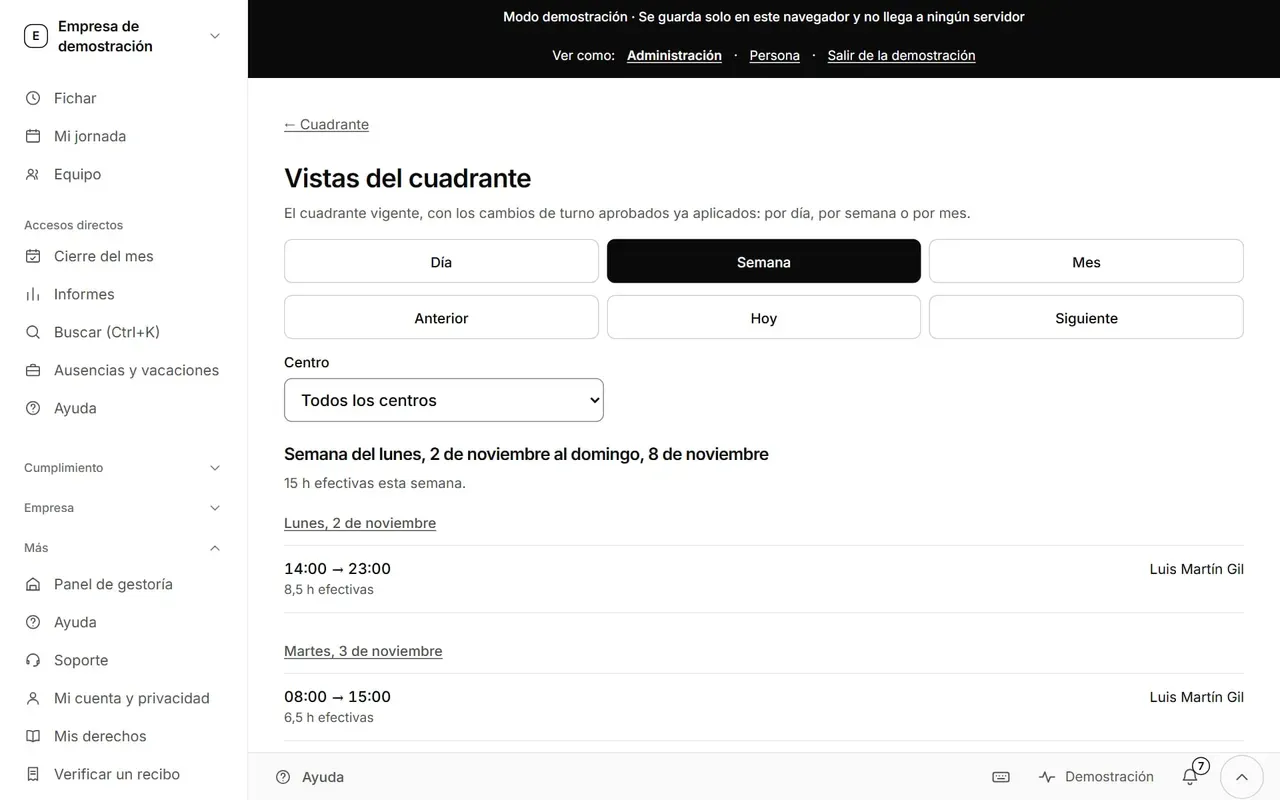
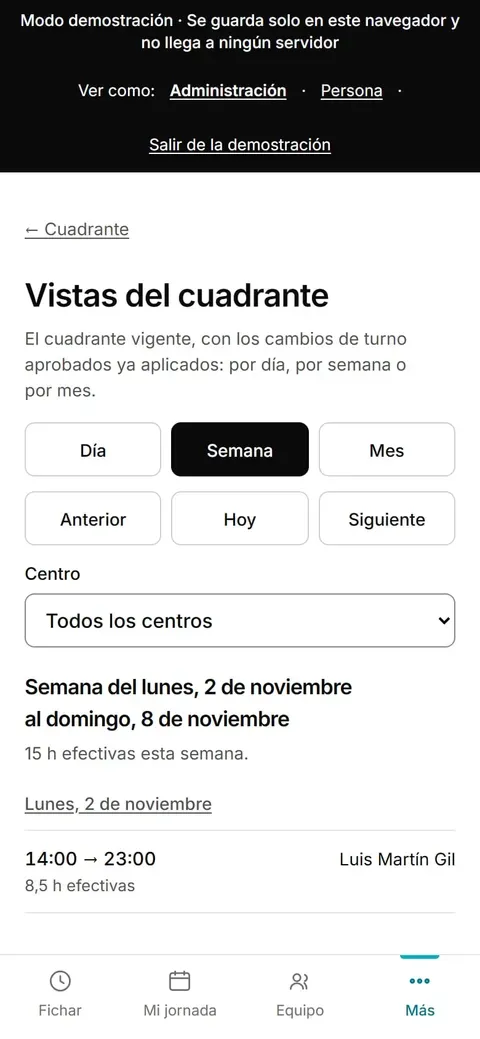
Les horaires de chaque personne, jour par jour. À la publication de la semaine, chacune voit le sien sur son mobile. Il signale les repos manquants, les horaires qui se chevauchent et les journées trop longues.
Écran «Vistas del cuadrante» (vues du planning) sur ordinateur, avec les boutons Día, Semana et Mes (jour, semaine, mois), le sélecteur de centre et la liste des horaires de la semaine du 2 au 8 novembre, avec leur horaire et les heures effectives. (version ordinateur, données d’exemple)
Écran «Vistas del cuadrante» (vues du planning) sur ordinateur, avec les boutons Día, Semana et Mes (jour, semaine, mois), le sélecteur de centre et la liste des horaires de la semaine du 2 au 8 novembre, avec leur horaire et les heures effectives. (version mobile, données d’exemple)

Planning du mois

État : Disponible

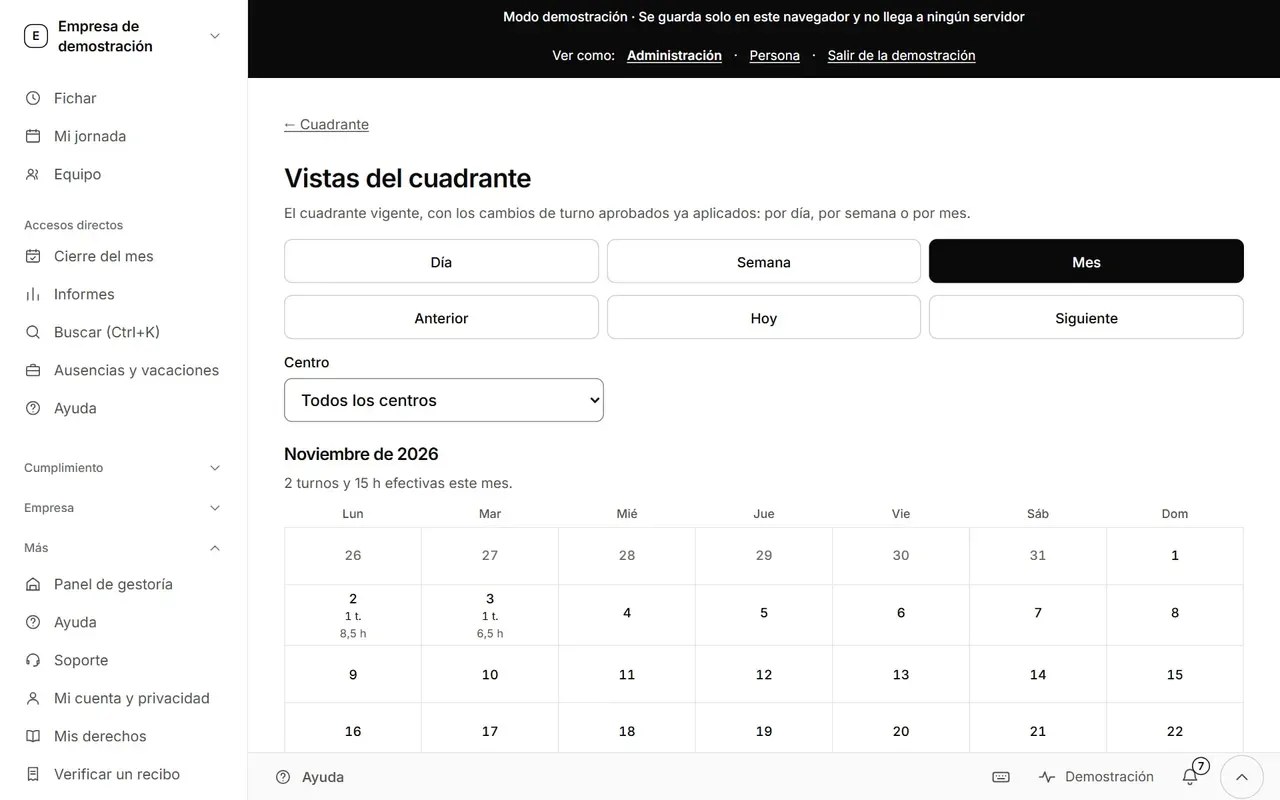
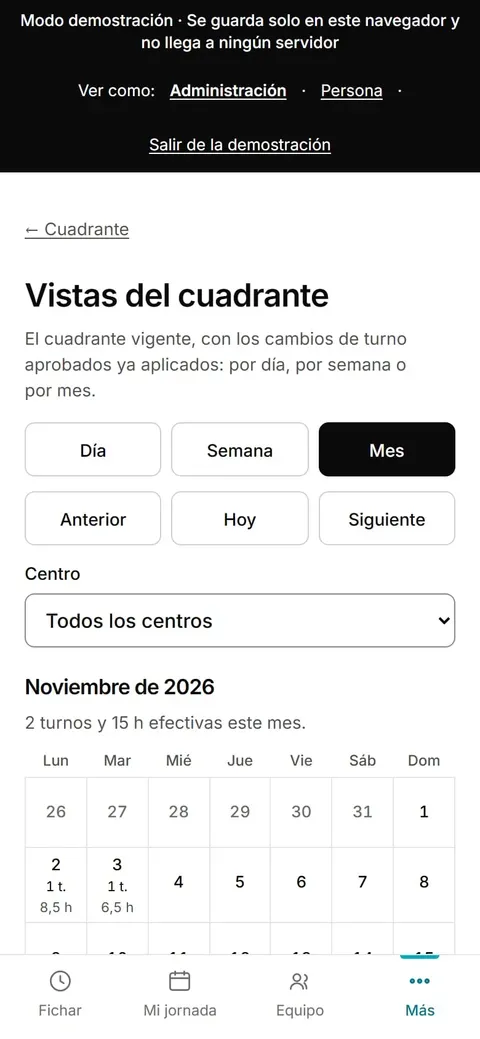
La même planification vue sur un mois entier : qui travaille, qui est en repos et où il manque du monde. Pour ajuster avant de publier.

Planning mensuel avec les jours du mois et les horaires de chaque personne. (version ordinateur, données d’exemple)
Planning mensuel avec les jours du mois et les horaires de chaque personne. (version mobile, données d’exemple)

Banque d’heures

État : Disponible

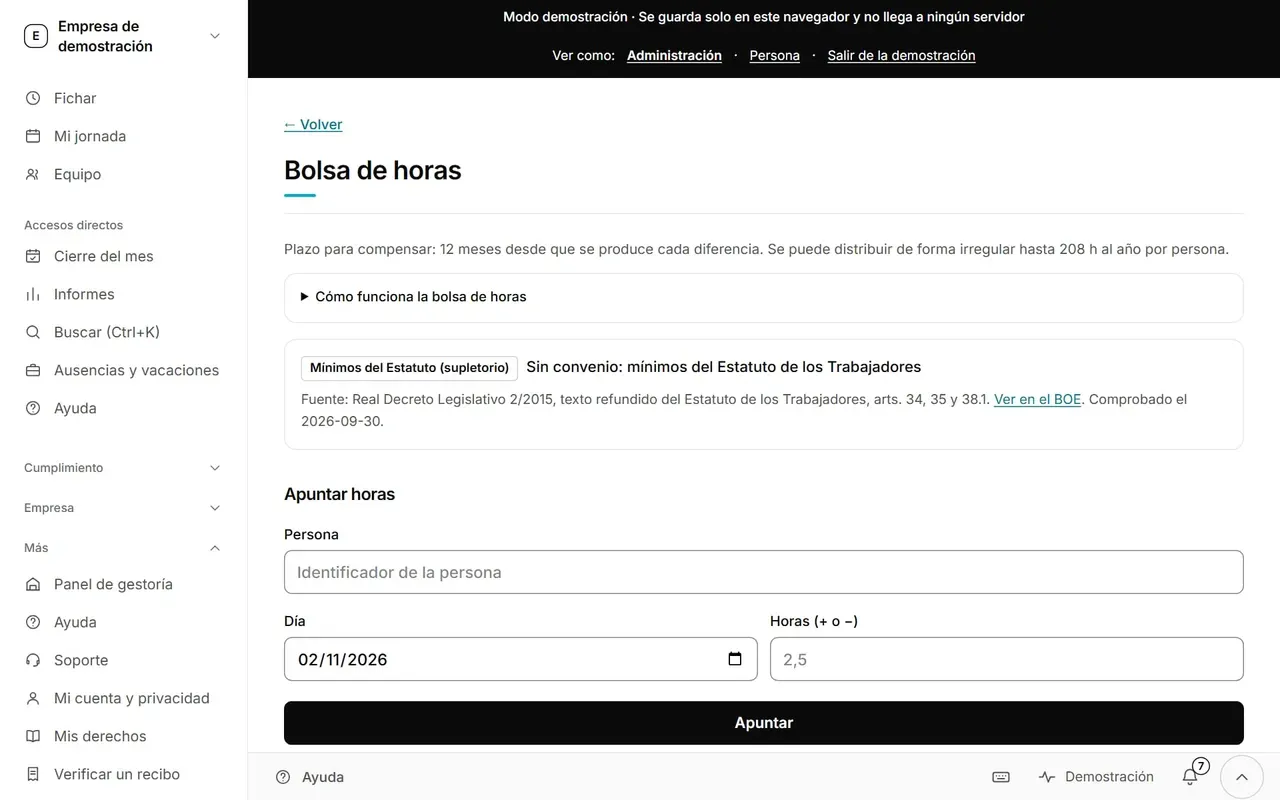
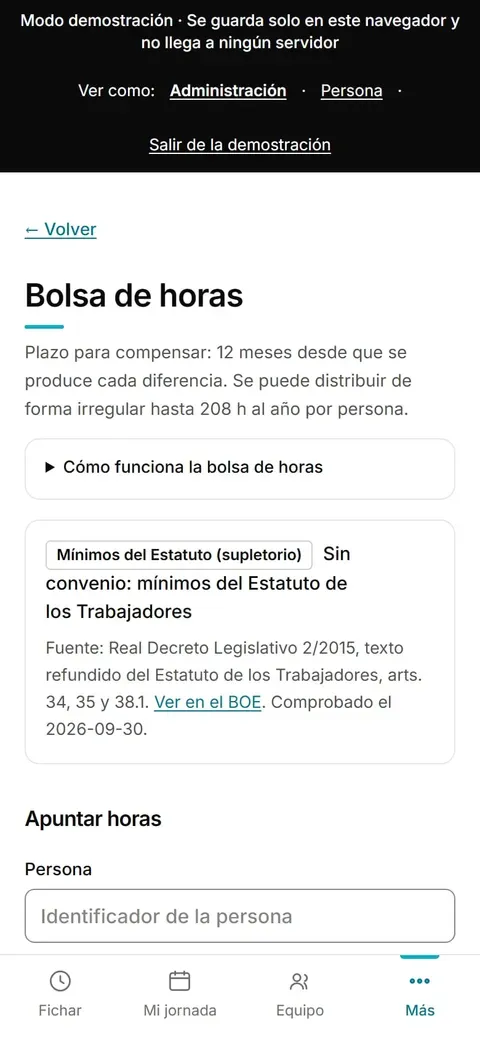
Vous notez les heures en plus ou en moins d’une personne et voyez le délai pour les compenser (dans la démonstration, 12 mois). S’il n’y a pas de convention collective, les minimums de l’Estatuto de los Trabajadores s’appliquent, et l’écran vous montre la source avec un lien vers le BOE.

Écran «Bolsa de horas» (banque d’heures) : délai de 12 mois pour compenser, une note indiquant que, sans convention collective, les minimums de l’Estatuto de los Trabajadores s’appliquent (lien vers le BOE), et un formulaire pour noter des heures. (version ordinateur, données d’exemple)
Écran «Bolsa de horas» (banque d’heures) : délai de 12 mois pour compenser, une note indiquant que, sans convention collective, les minimums de l’Estatuto de los Trabajadores s’appliquent (lien vers le BOE), et un formulaire pour noter des heures. (version mobile, données d’exemple)

Propositions pour la banque d’heures

État : Disponible

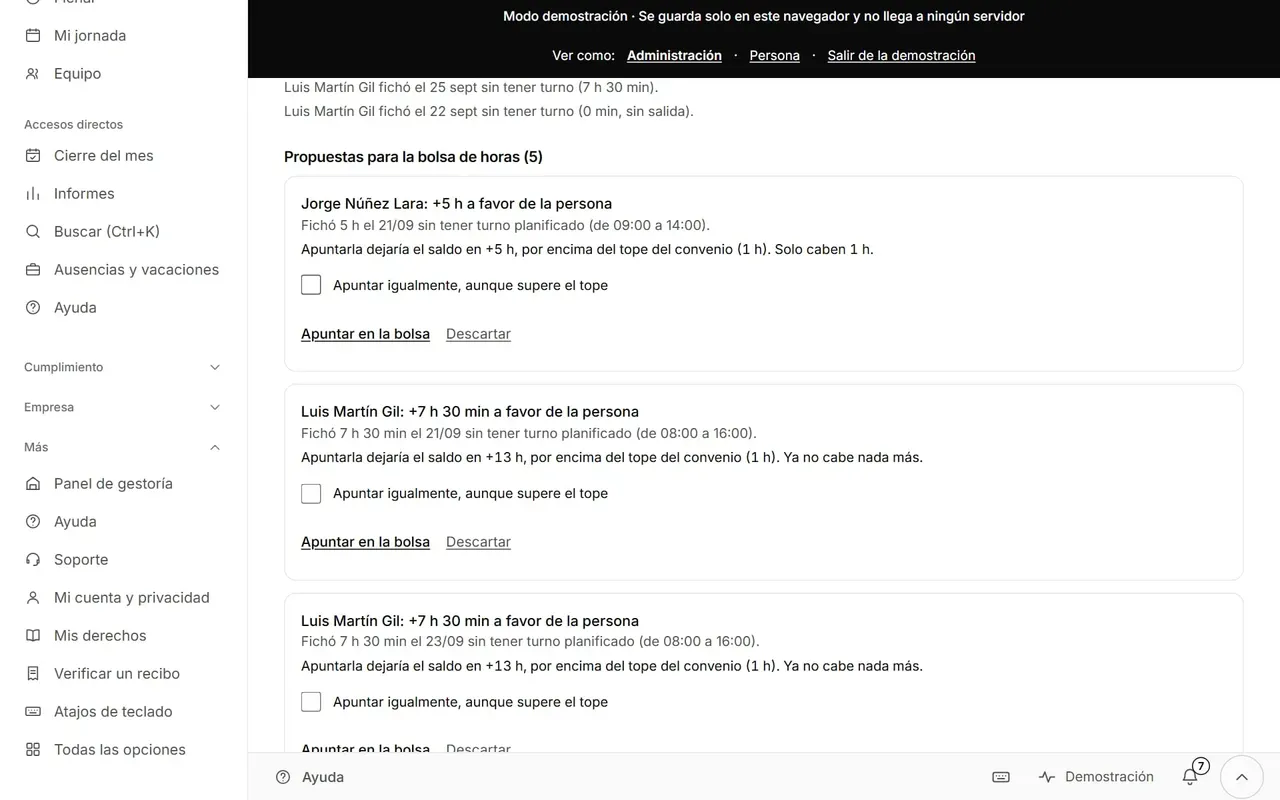
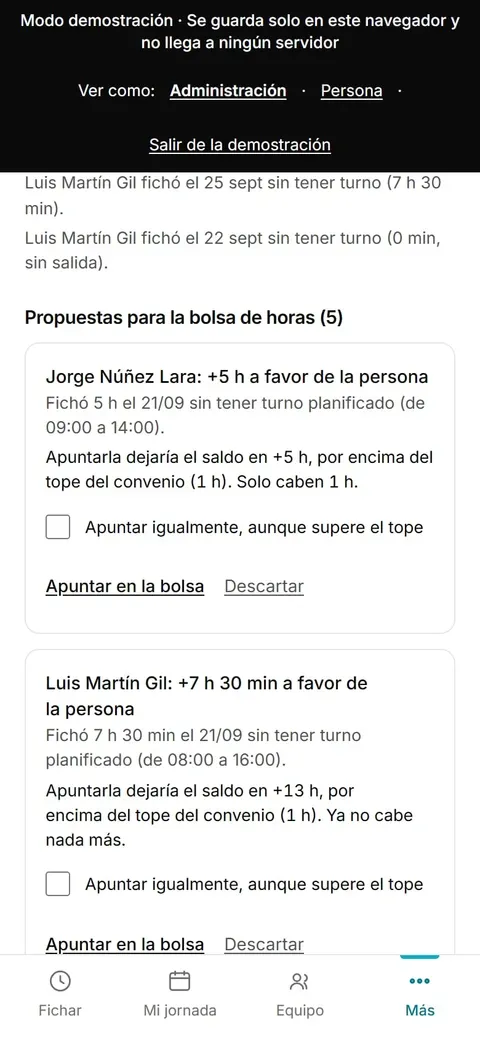
Il détecte les pointages en dehors des horaires planifiés et propose de les noter dans la banque d’heures. Il ne note rien tant que quelqu’un ne l’a pas confirmé.

Écran avec les propositions d’écritures pour la banque d’heures, chacune avec son bouton de confirmation. (version ordinateur, données d’exemple)
Écran avec les propositions d’écritures pour la banque d’heures, chacune avec son bouton de confirmation. (version mobile, données d’exemple)

Ajuster l’entreprise à la convention collective

État : Disponible

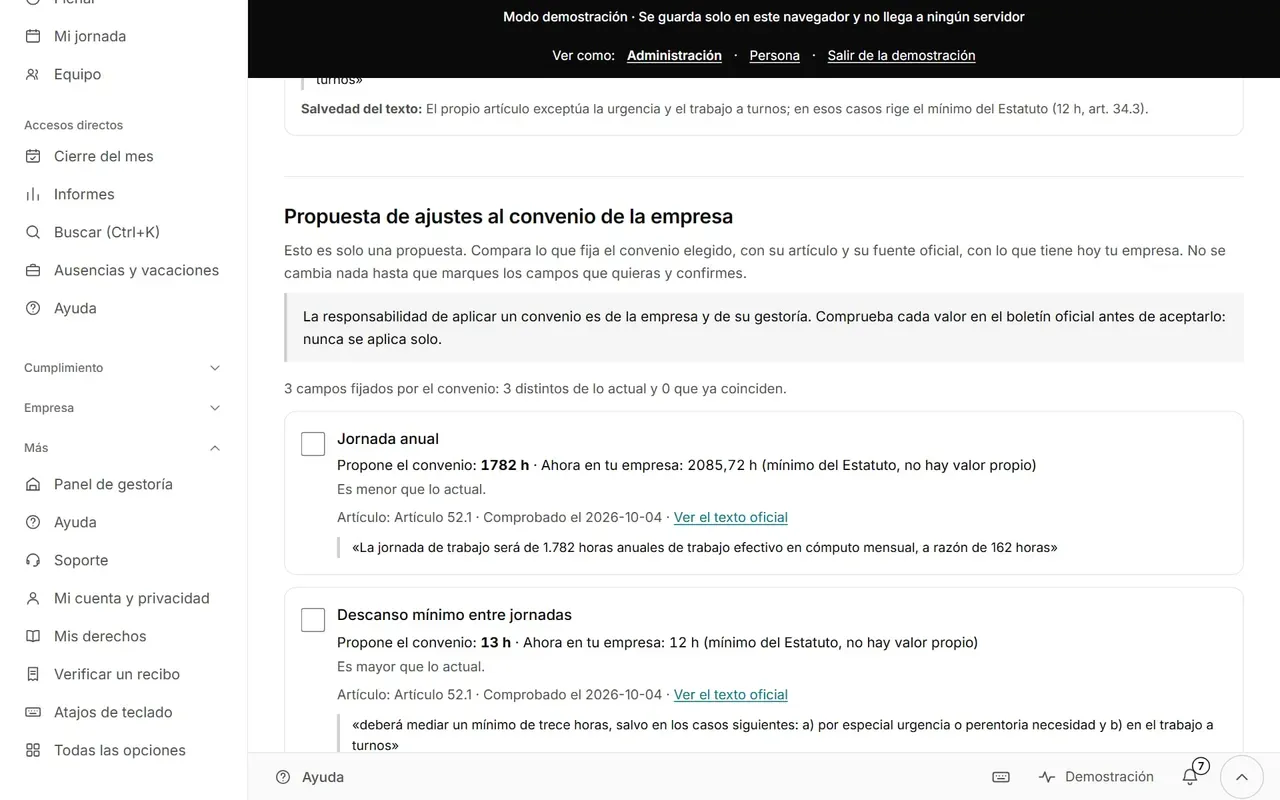
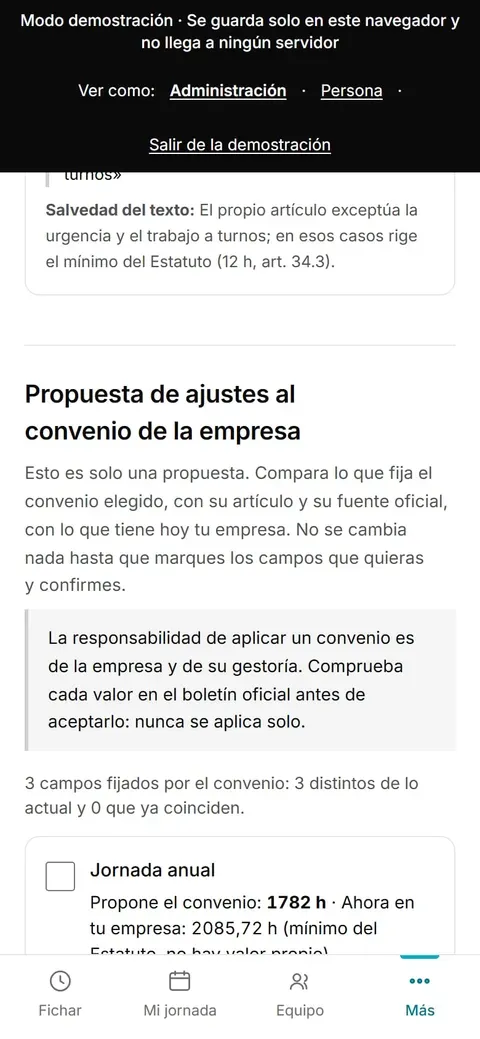
Il compare ce que dit votre convention collective (avec son article et la date de vérification) à ce que l’entreprise a configuré. Rien ne change tant que vous n’avez pas coché les champs et confirmé.

Écran avec la proposition d’ajustements : un tableau qui compare chaque valeur de la convention collective à celle de l’entreprise et des cases pour choisir ce qu’il faut appliquer. (version ordinateur, données d’exemple)
Écran avec la proposition d’ajustements : un tableau qui compare chaque valeur de la convention collective à celle de l’entreprise et des cases pour choisir ce qu’il faut appliquer. (version mobile, données d’exemple)

Je veux clôturer le mois

Clôturer le mois pas à pas

Vérifier, corriger, clôturer et signer. Et transmettre les données à la gestoría (le cabinet de conseil social et fiscal) sans recopier de chiffres à la main.

Clôture et signature du mois

État : Disponible

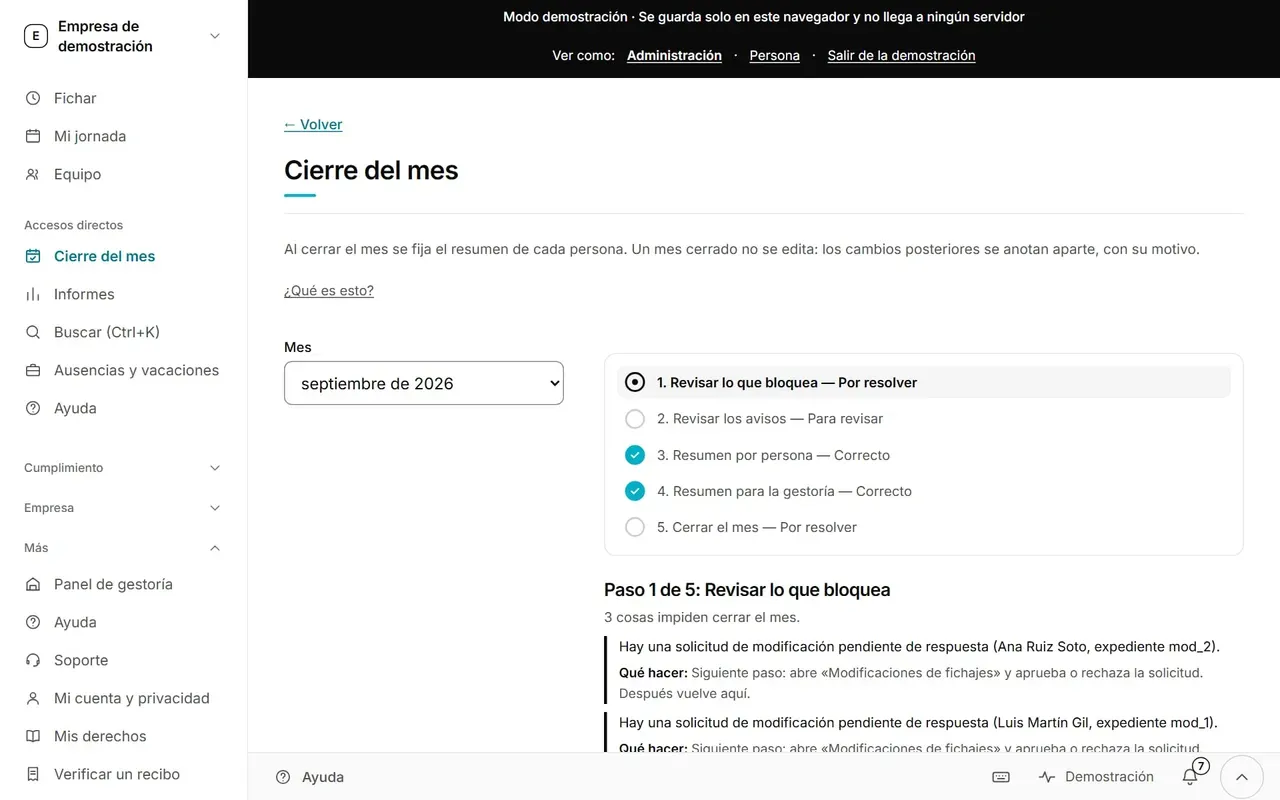
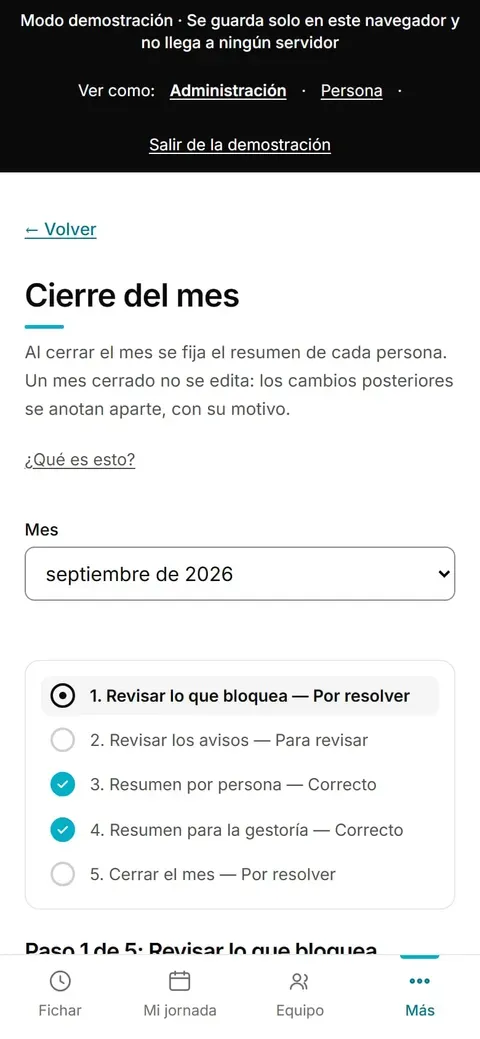
Cinq étapes guidées : ce qui bloque, les avertissements, le récapitulatif de chaque personne, le récapitulatif pour la gestoría et la clôture. Un mois clôturé ne se modifie pas : les changements ultérieurs sont notés à part, avec leur motif.

Écran «Cierre del mes» (clôture du mois) avec la liste de cinq étapes, certaines marquées comme correctes et d’autres à résoudre, et le détail de l’étape 1 avec les éléments qui empêchent la clôture. (version ordinateur, données d’exemple)
Écran «Cierre del mes» (clôture du mois) avec la liste de cinq étapes, certaines marquées comme correctes et d’autres à résoudre, et le détail de l’étape 1 avec les éléments qui empêchent la clôture. (version mobile, données d’exemple)

Rapports

État : Disponible

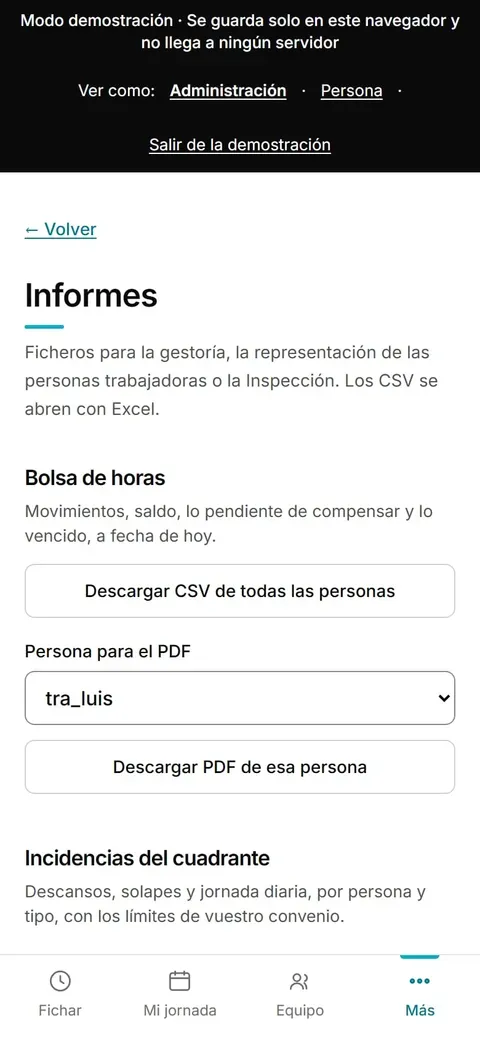
Des fichiers prêts pour la gestoría, pour la représentation des personnes salariées ou pour l’Inspection du travail (Inspección de Trabajo) : CSV à ouvrir dans Excel et PDF par personne.

Écran des rapports sur mobile, avec les fichiers téléchargeables en CSV et en PDF. (version mobile, données d’exemple)

Tableau de bord de la gestoría

État : Disponible

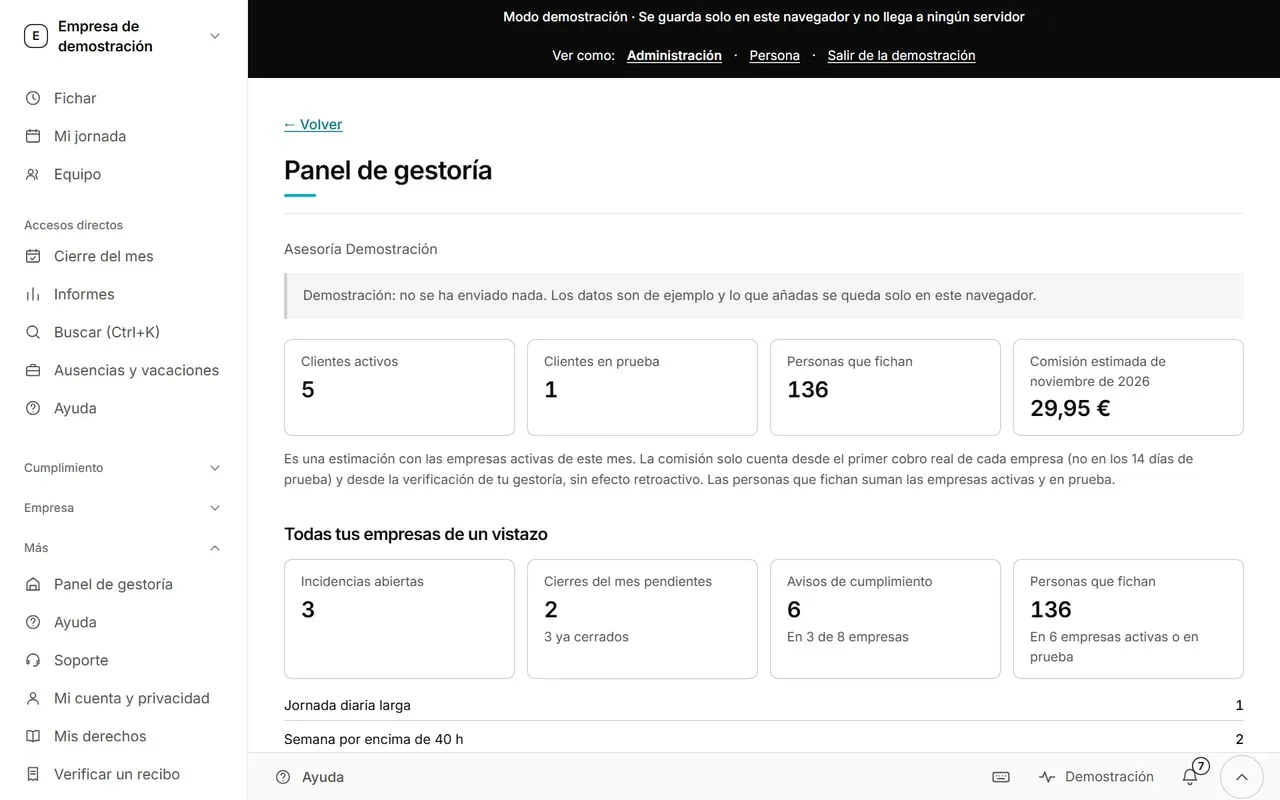
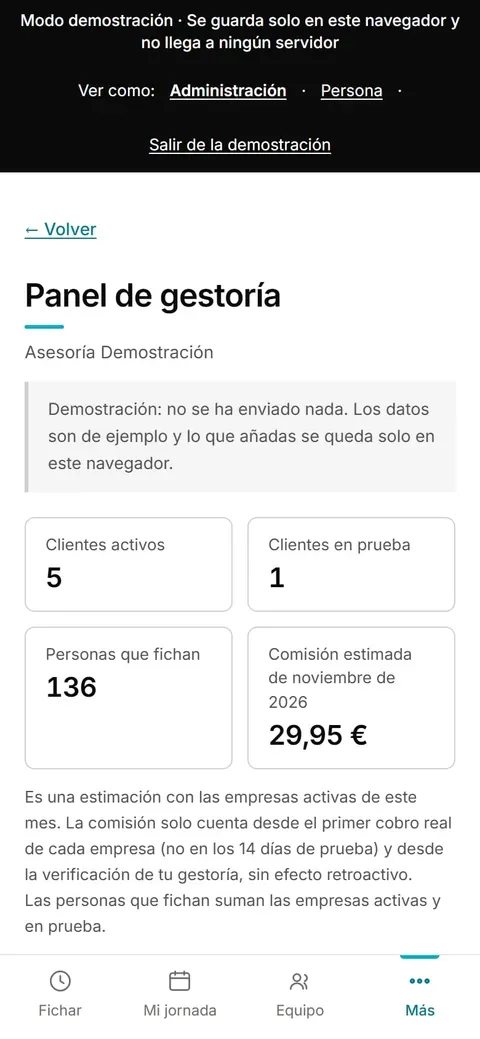
Une gestoría voit sur un seul écran toutes les entreprises qu’elle suit : incidents ouverts, clôtures du mois en attente et avertissements de conformité. La commission qui apparaît sur la capture est construite mais désactivée.

Tableau de bord de la gestoría : cartes avec le nombre de clients actifs et en essai, de personnes qui pointent, d’incidents ouverts, de clôtures du mois en attente et d’avertissements de conformité de toutes ses entreprises. (version ordinateur, données d’exemple)
Tableau de bord de la gestoría : cartes avec le nombre de clients actifs et en essai, de personnes qui pointent, d’incidents ouverts, de clôtures du mois en attente et d’avertissements de conformité de toutes ses entreprises. (version mobile, données d’exemple)

Je veux passer un contrôle

Si l’Inspection vient

Montrer le registre sans donner de mots de passe et savoir avant la visite ce qu’il faut corriger.

Accès de l’Inspection

État : Disponible

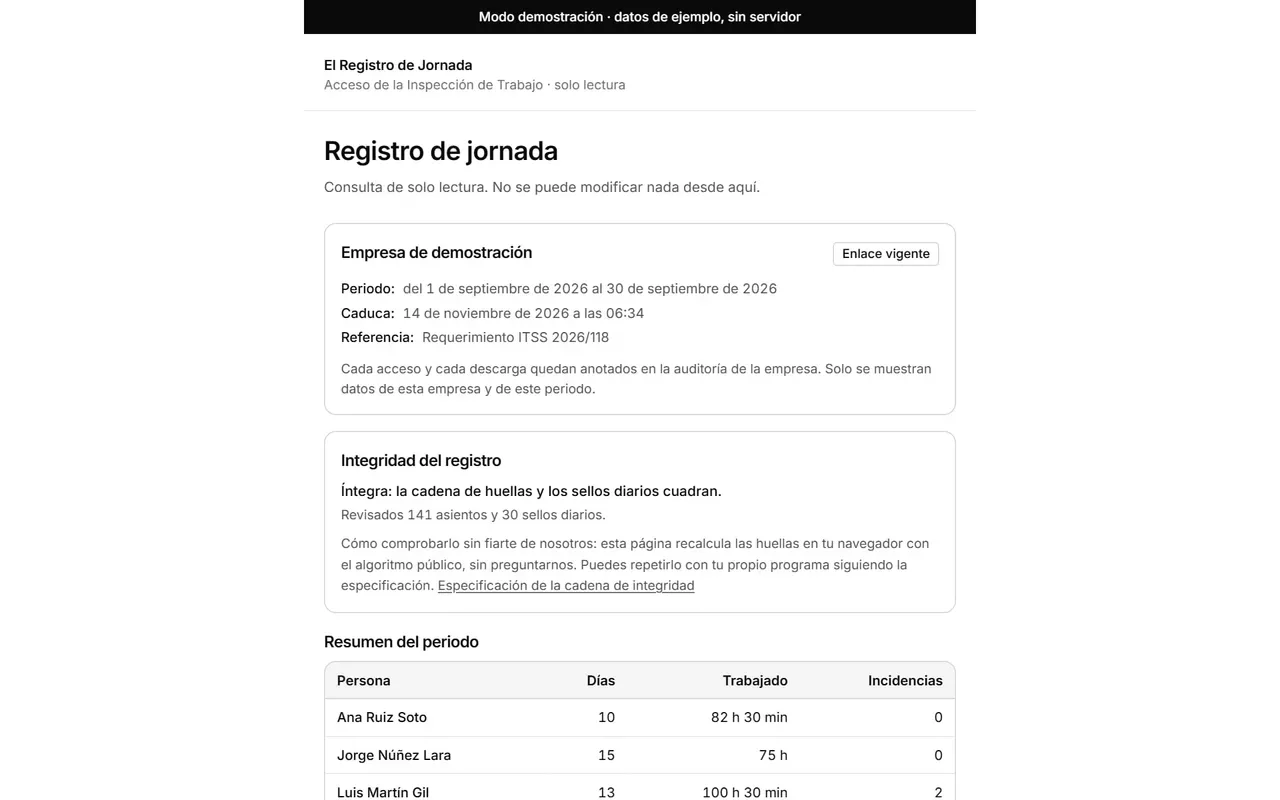
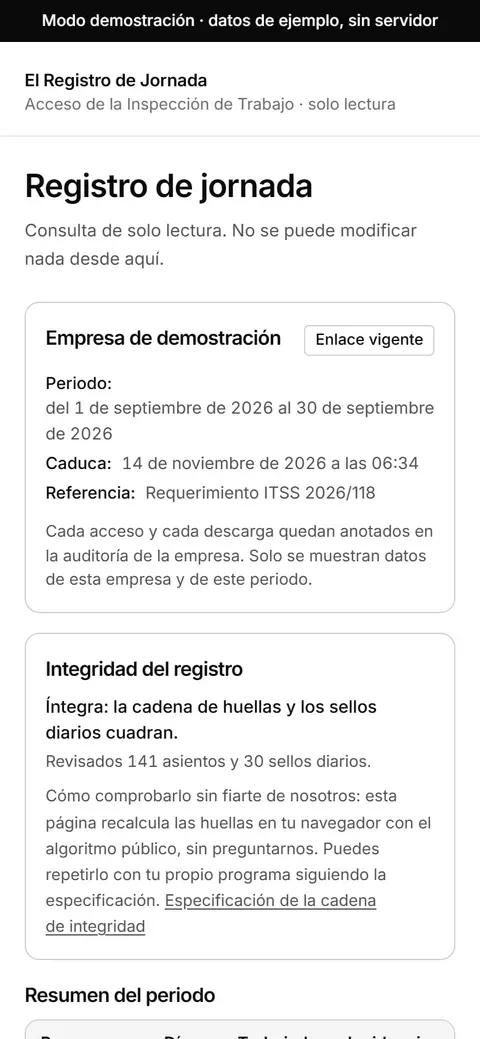
Un lien en lecture seule pour montrer le registre lors d’une visite. Il ne remet aucun mot de passe, ne permet de rien modifier, expire à la date indiquée et peut être annulé quand vous voulez. Chaque accès est noté.

Vue en lecture seule pour l’Inspection du travail (Inspección de Trabajo) : période consultée, date d’expiration du lien, vérification de la chaîne d’intégrité du registre et tableau des jours, heures travaillées et incidents par personne. (version ordinateur, données d’exemple)
Vue en lecture seule pour l’Inspection du travail (Inspección de Trabajo) : période consultée, date d’expiration du lien, vérification de la chaîne d’intégrité du registre et tableau des jours, heures travaillées et incidents par personne. (version mobile, données d’exemple)

Rapport de conformité

État : Disponible

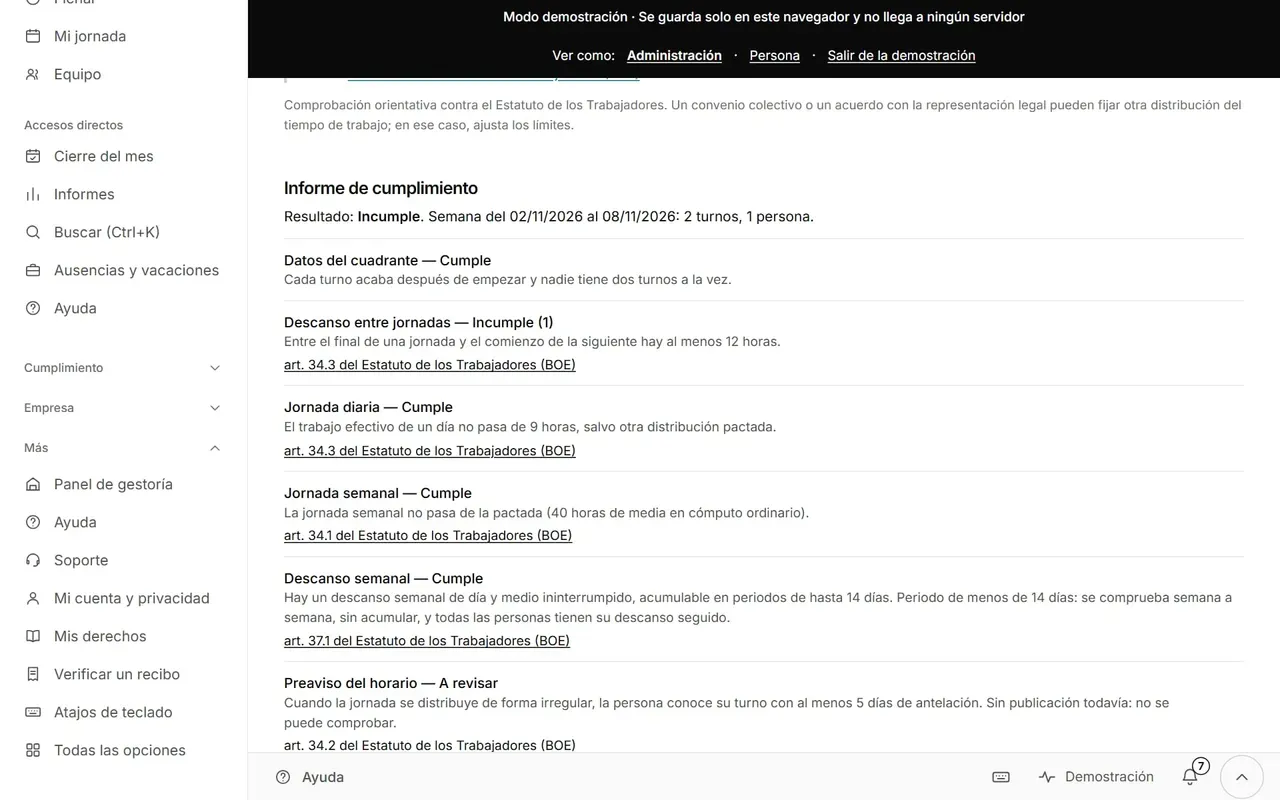
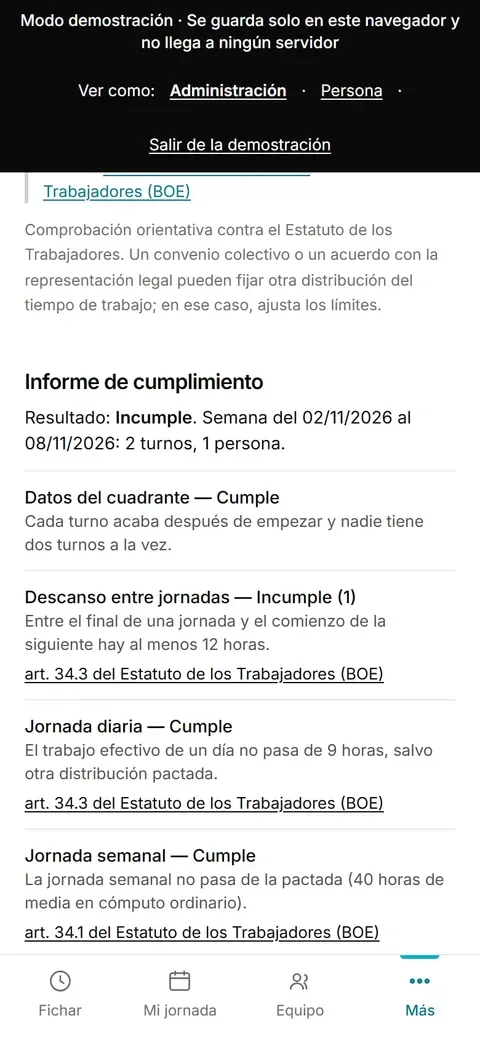
Il vérifie une semaine point par point : repos entre deux journées, journée quotidienne, durée hebdomadaire et repos hebdomadaire. Chaque point indique «respecté», «non respecté» ou «à vérifier» et cite son article, pour corriger avant que quiconque le demande. C’est une vérification indicative : une convention collective peut fixer d’autres limites.

Rapport de conformité d’une semaine : liste de vérifications, chacune avec son résultat (respecté, non respecté ou à vérifier), son explication et l’article de l’Estatuto de los Trabajadores avec un lien vers le BOE. (version ordinateur, données d’exemple)
Rapport de conformité d’une semaine : liste de vérifications, chacune avec son résultat (respecté, non respecté ou à vérifier), son explication et l’article de l’Estatuto de los Trabajadores avec un lien vers le BOE. (version mobile, données d’exemple)

Je veux connecter d’autres logiciels

Se connecter à d’autres logiciels

Pour que ce qui se passe dans l’application arrive tout seul dans un autre logiciel de l’entreprise. Ces deux écrans existent dans le code, mais on ne peut pas encore les souscrire.

Intégrations et API

État : Non publié

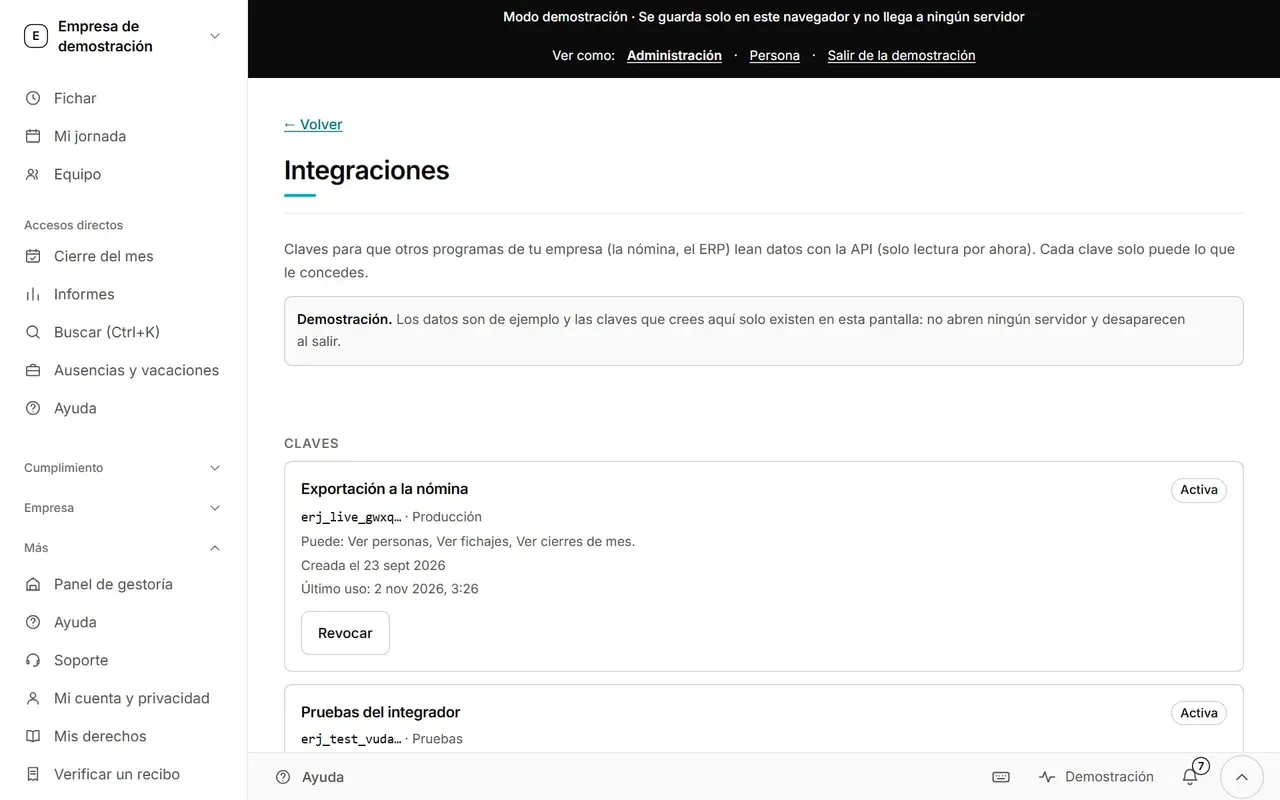
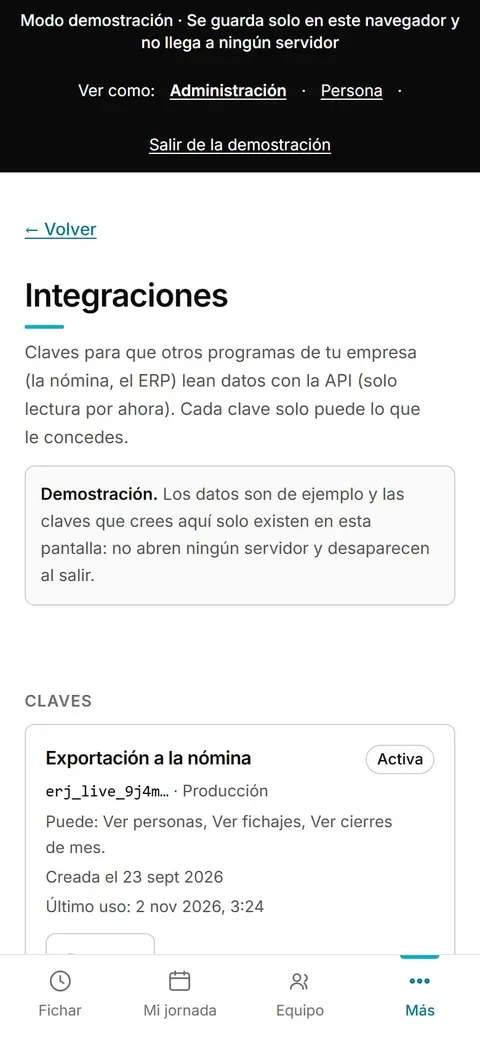
Des clés pour que d’autres logiciels de l’entreprise (la paie, par exemple) lisent des données. Aujourd’hui, en lecture seule. Chaque clé ne peut que ce que vous lui accordez et peut être révoquée.

Écran «Integraciones» (intégrations) : clés d’accès pour d’autres logiciels, chacune avec son nom, ses permissions (voir les personnes, les pointages, les clôtures du mois), sa date de création, sa dernière utilisation et un bouton «Revocar» (révoquer). (version ordinateur, données d’exemple)
Écran «Integraciones» (intégrations) : clés d’accès pour d’autres logiciels, chacune avec son nom, ses permissions (voir les personnes, les pointages, les clôtures du mois), sa date de création, sa dernière utilisation et un bouton «Revocar» (révoquer). (version mobile, données d’exemple)

Avis automatiques (webhooks)

État : Non publié

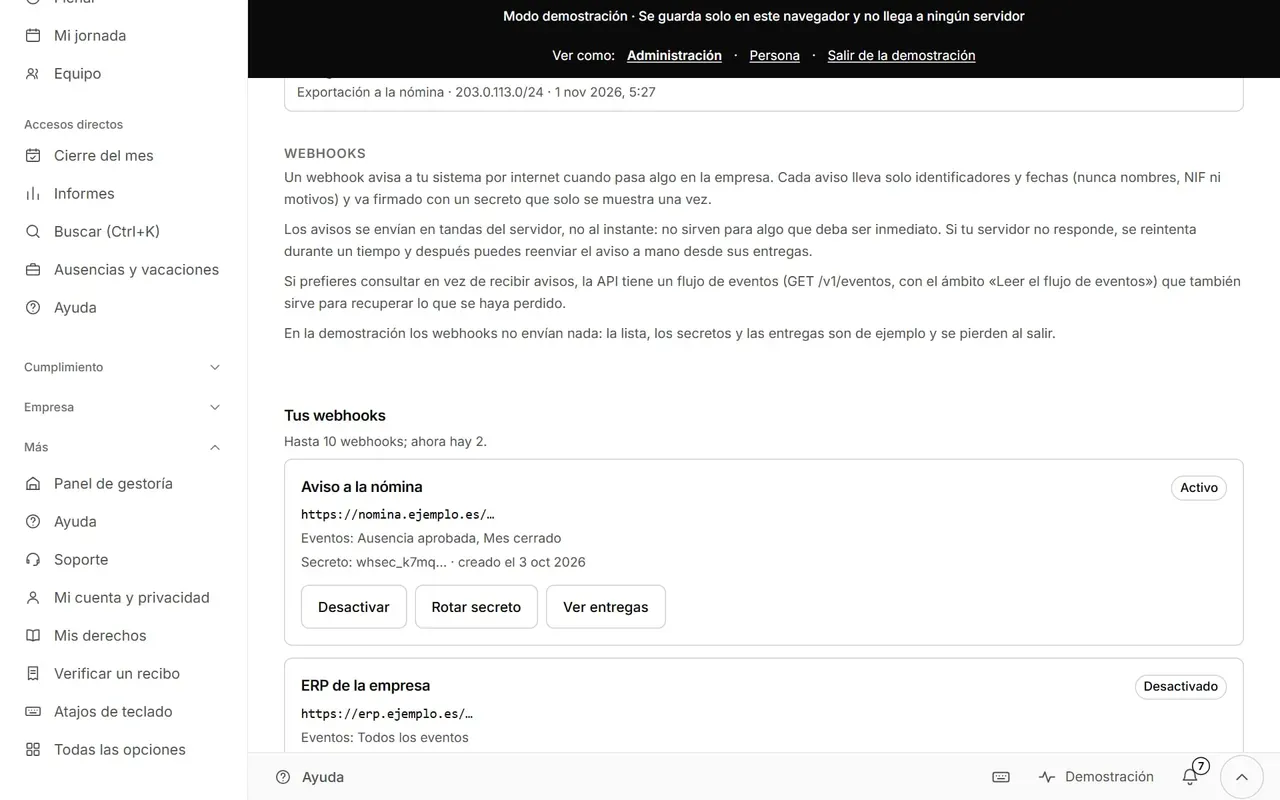
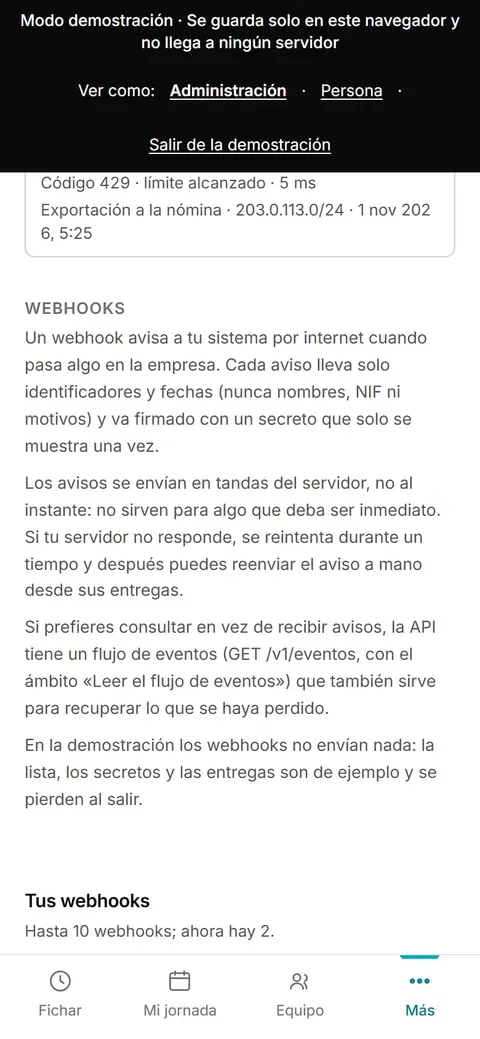
Ils préviennent un autre système quand quelque chose se produit, par exemple une absence acceptée ou un mois clôturé. Chaque avis ne contient que des numéros d’identification et des dates, jamais de noms ni de NIF, et il est signé avec un secret affiché une seule fois.

Écran des webhooks, avec la liste des destinations d’avis, les événements envoyés et le secret de signature. (version ordinateur, données d’exemple)
Écran des webhooks, avec la liste des destinations d’avis, les événements envoyés et le secret de signature. (version mobile, données d’exemple)

Je veux contrôler mes données

Vos données, votre décision

La personne choisit l’apparence de l’application et peut fermer son accès. L’entreprise ne décide pas cela à sa place.

Mon compte et ma vie privée

État : Disponible

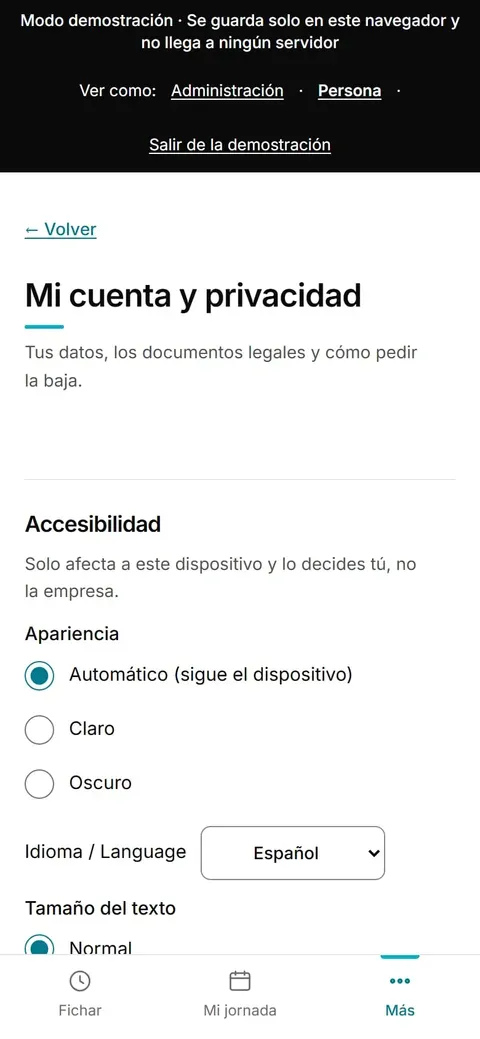
Vous choisissez clair, sombre ou automatique, la langue et la taille du texte. Vous voyez aussi vos données personnelles et les documents juridiques.
Écran «Mi cuenta» (mon compte) du mobile avec les options d’apparence, de langue, de taille du texte, les données personnelles et les documents juridiques. (version mobile, données d’exemple)
Fermer mon accès et demander l’effacement

État : Disponible

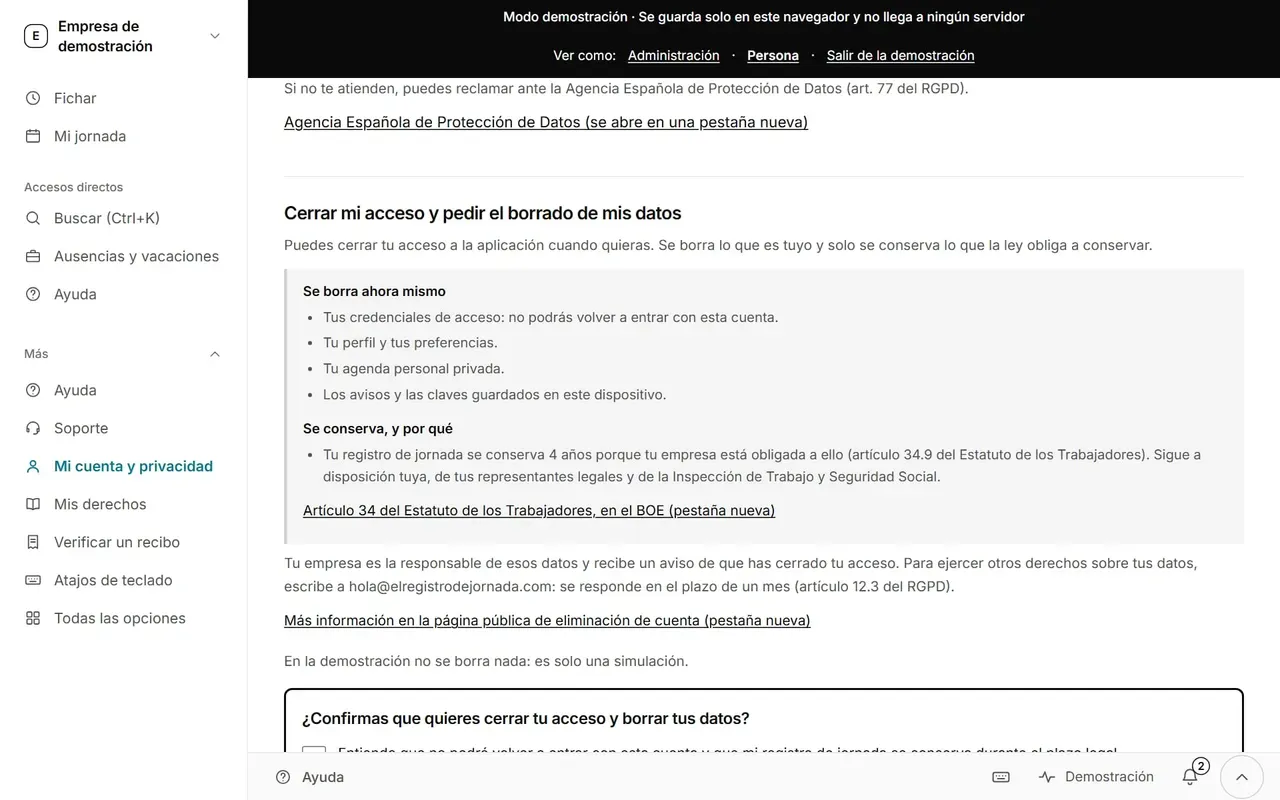
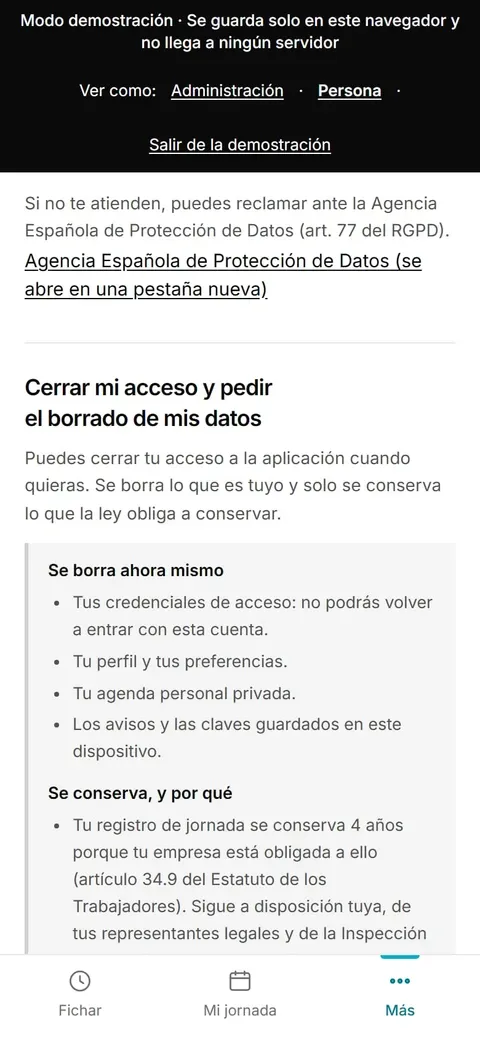
Il explique ce qui est effacé maintenant (accès, profil et agenda privé) et ce qui est conservé et pourquoi : le registre du temps de travail, quatre ans.
Écran pour fermer l’accès et demander l’effacement des données, avec la liste de ce qui est effacé et de ce qui est conservé. (version ordinateur, données d’exemple)
Écran pour fermer l’accès et demander l’effacement des données, avec la liste de ce qui est effacé et de ce qui est conservé. (version mobile, données d’exemple)

Et ce qu’on ne voit pas

Ce qui n’existe pas encore

Les applications iOS et Android et l’Apple Watch sont en préparation : aujourd’hui, on l’utilise depuis le navigateur, sur mobile ou sur ordinateur. La page de l’application mobile l’explique en détail.

Il n’y aura jamais non plus de pointage par empreinte digitale ou par reconnaissance faciale. Nous l’expliquons dans pourquoi l’empreinte digitale a cessé d’être une bonne idée (en espagnol).

Gratuit jusqu’au 31 mai 2027. Avec votre seul e-mail.

Sans carte et sans données de facturation : votre e-mail suffit pour commencer. Vous inscrivez votre équipe en cinq minutes et vous pointez dès aujourd’hui.