Saltar al contenido
El Registro de Jornada .com

Producto

Cómo se ve la aplicación

Capturas reales de cada pantalla, con lo que hace explicado en pocas palabras. Elige lo que quieres hacer y mira cómo es.

Quiero fichar

Fichar en dos toques

Entrar, hacer una pausa y salir. Desde el móvil, el ordenador o una tablet en la puerta.

Fichar

Estado: Disponible

Un botón grande para entrar, pausar y salir. Arriba, en letra grande, si estás fichado o no, y el tiempo trabajado hoy. Si no hay internet, el fichaje se guarda y se envía cuando vuelva.
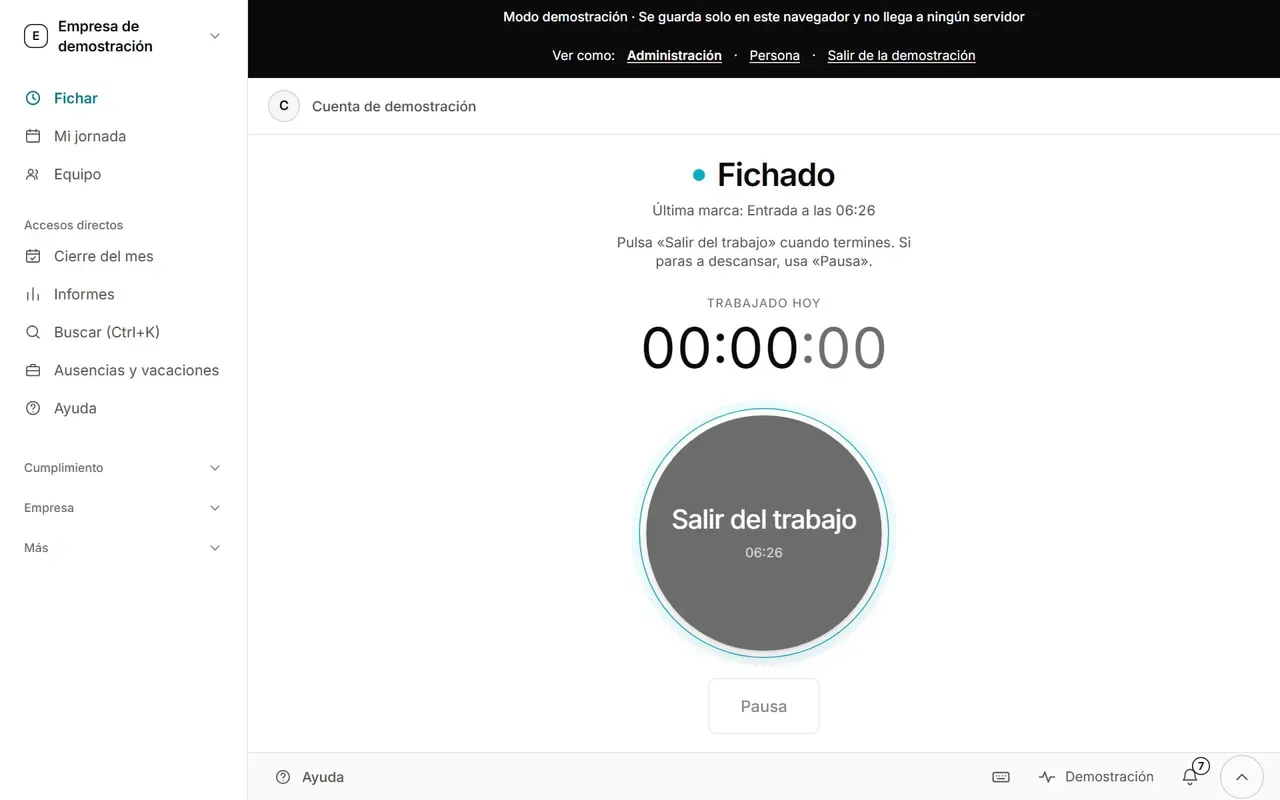
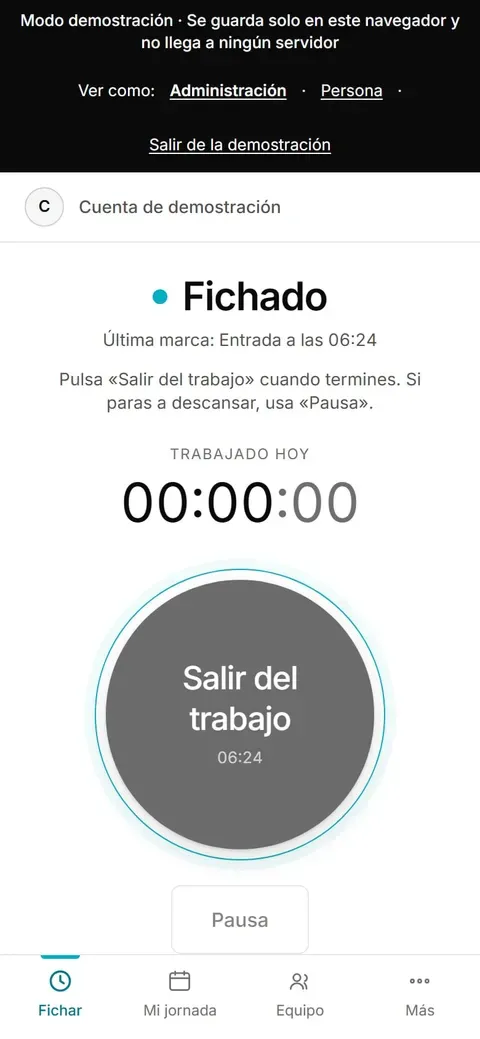
Pantalla de fichar. Muestra el estado «Fichado», la última marca «Entrada a las 06:24», el contador de tiempo trabajado hoy y un botón redondo grande «Salir del trabajo» con el botón «Pausa» debajo. (versión de ordenador, datos de ejemplo)
Pantalla de fichar. Muestra el estado «Fichado», la última marca «Entrada a las 06:24», el contador de tiempo trabajado hoy y un botón redondo grande «Salir del trabajo» con el botón «Pausa» debajo. (versión de móvil, datos de ejemplo)

Si te olvidas de fichar

Estado: Disponible

Si un día no consta la salida, la app te lo dice y te pregunta a qué hora fue, o si ese día no trabajaste. La corrección queda anotada con quién la hizo y cuándo. Los fichajes nunca se borran: la corrección se añade aparte.
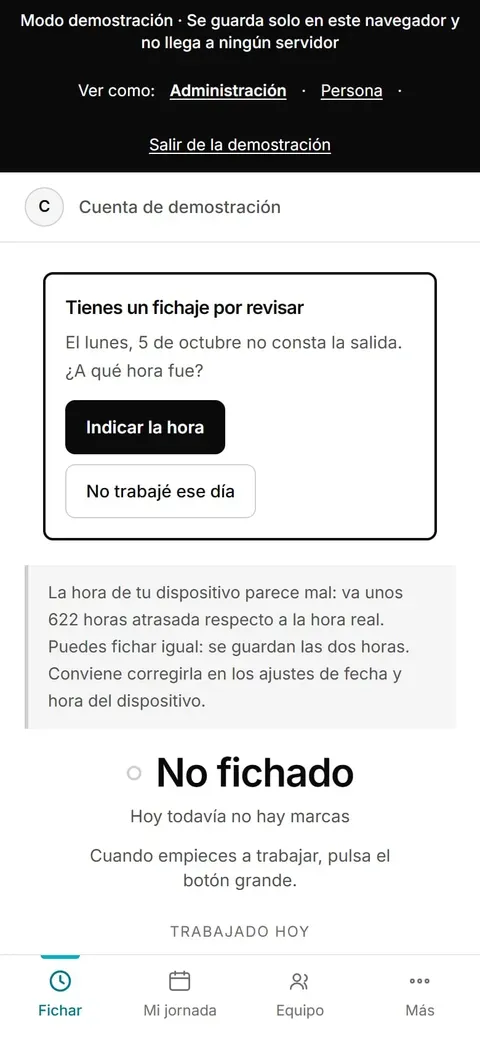
Pantalla de fichar en el móvil con un recuadro «Tienes un fichaje por revisar»: el lunes 5 de octubre no consta la salida, con los botones «Indicar la hora» y «No trabajé ese día». Debajo, un aviso de que la hora del dispositivo parece mal y el estado «No fichado». (versión de móvil, datos de ejemplo)

Quiosco en la puerta

Estado: En demostración

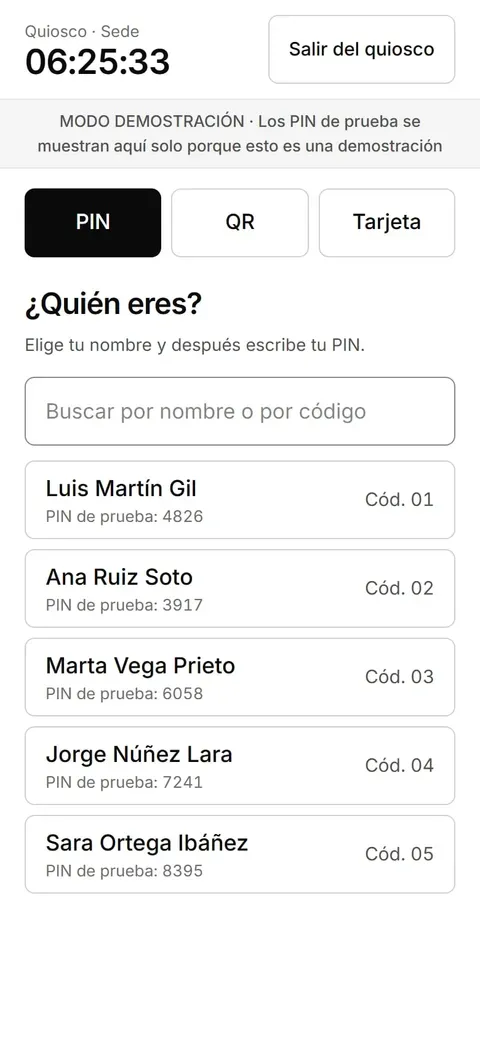
Una tablet en la entrada. Cada persona ficha con su PIN, sin huella ni cámara. Sirve para plantillas sin móvil.
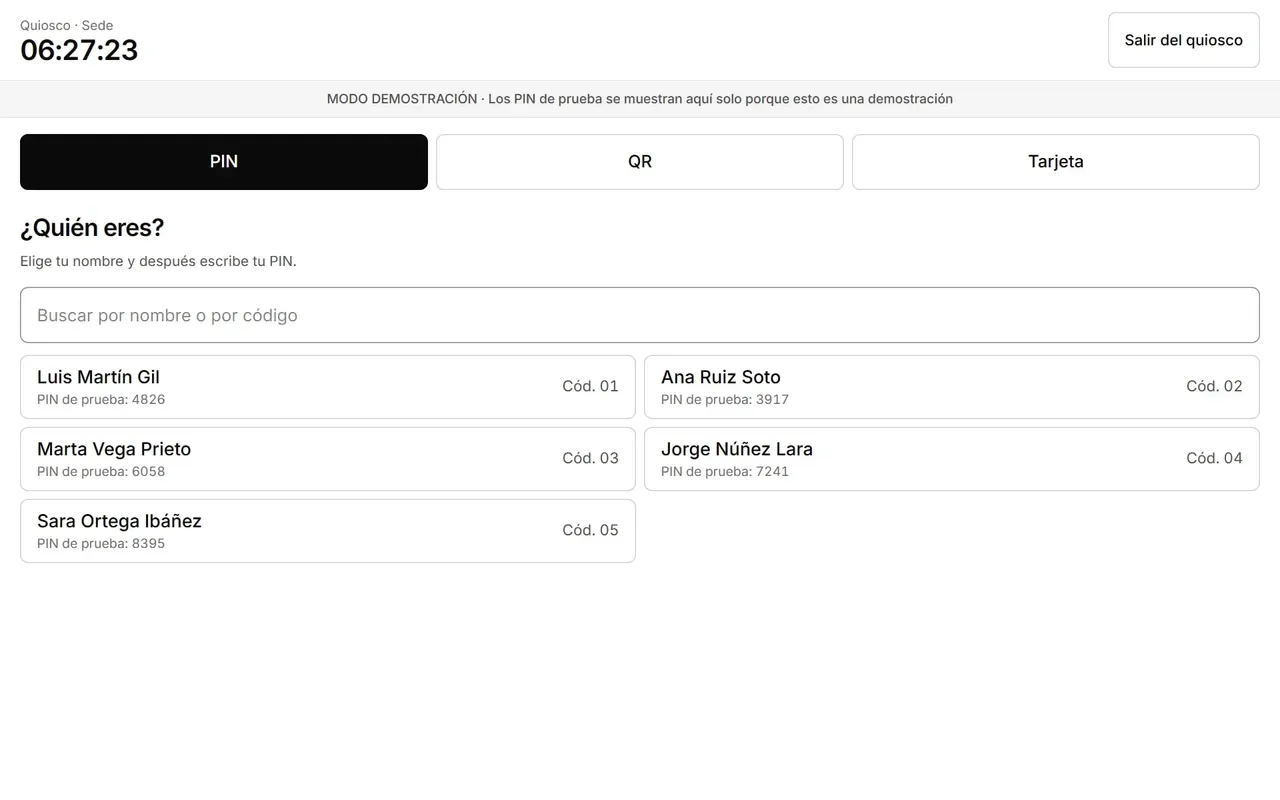
Pantalla del quiosco con la hora, tres pestañas «PIN», «QR» y «Tarjeta», el título «¿Quién eres?» y una lista de personas de ejemplo, cada una con su código y un PIN de prueba. (versión de ordenador, datos de ejemplo)
Pantalla del quiosco con la hora, tres pestañas «PIN», «QR» y «Tarjeta», el título «¿Quién eres?» y una lista de personas de ejemplo, cada una con su código y un PIN de prueba. (versión de móvil, datos de ejemplo)

Administrar el quiosco

Estado: En demostración

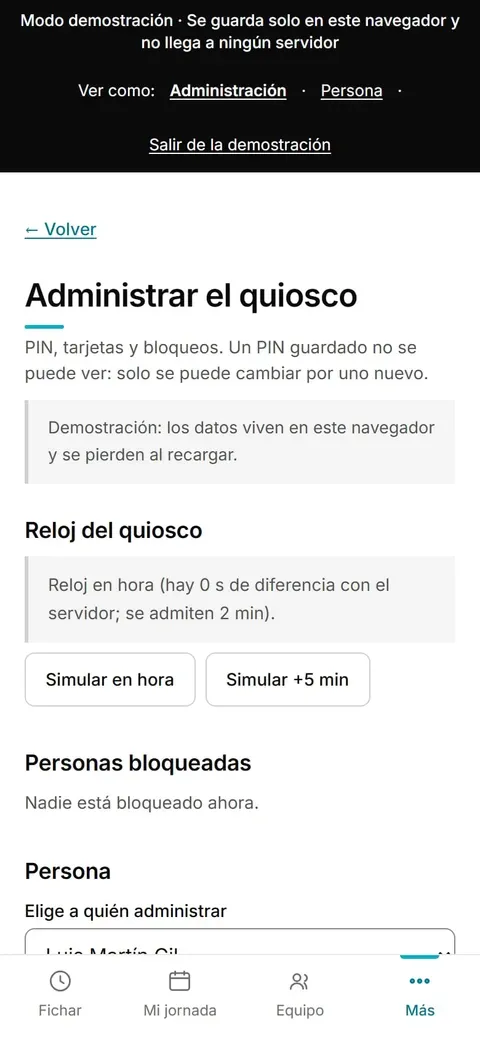
La empresa da de alta a cada persona, cambia PIN, ve quién está bloqueado y comprueba que el reloj del quiosco está en hora. Un PIN guardado no se puede ver, solo cambiar.
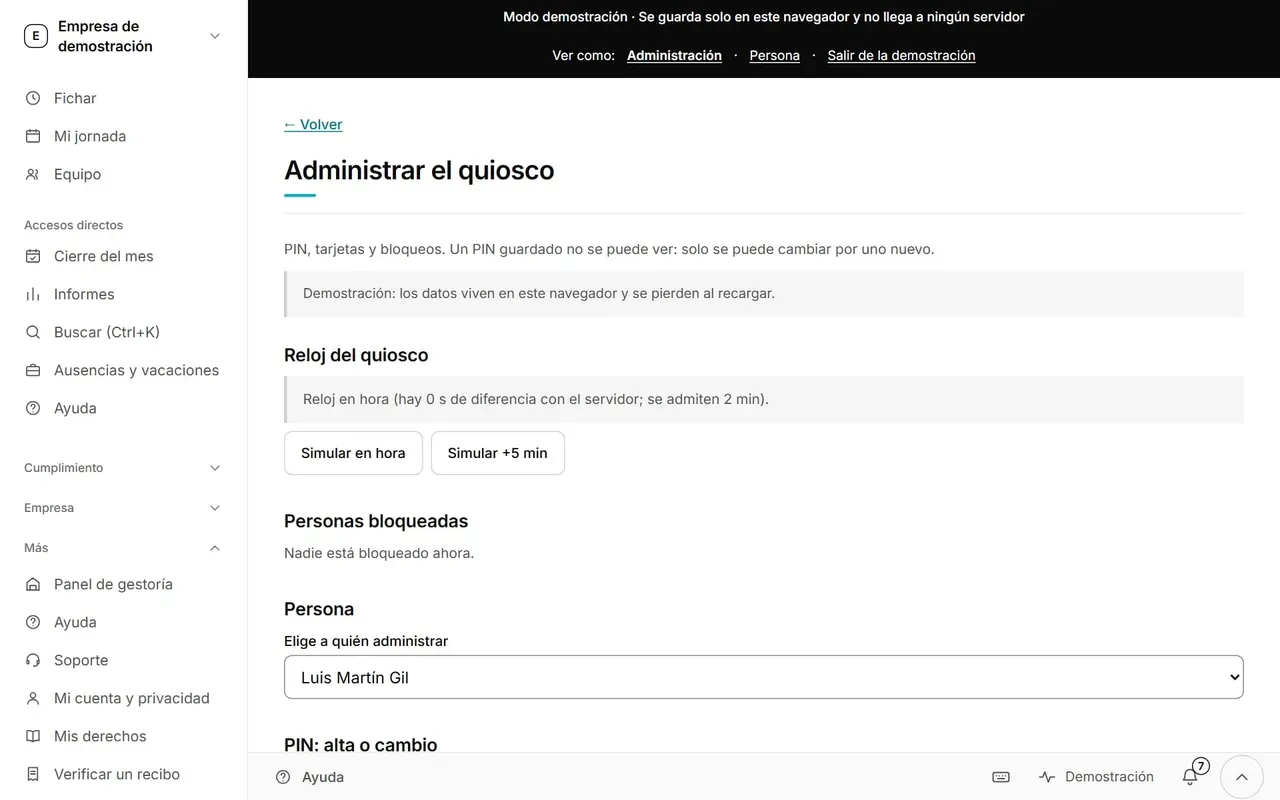
Pantalla para administrar el quiosco: altas y cambios de PIN de las personas, bloqueos y comprobación del reloj del quiosco. (versión de ordenador, datos de ejemplo)
Pantalla para administrar el quiosco: altas y cambios de PIN de las personas, bloqueos y comprobación del reloj del quiosco. (versión de móvil, datos de ejemplo)

Quiero ver mis horas

Tus horas, claras

La persona ve lo mismo que ve la empresa: lo que ha trabajado, sus turnos y sus datos.

Mi jornada

Estado: Disponible

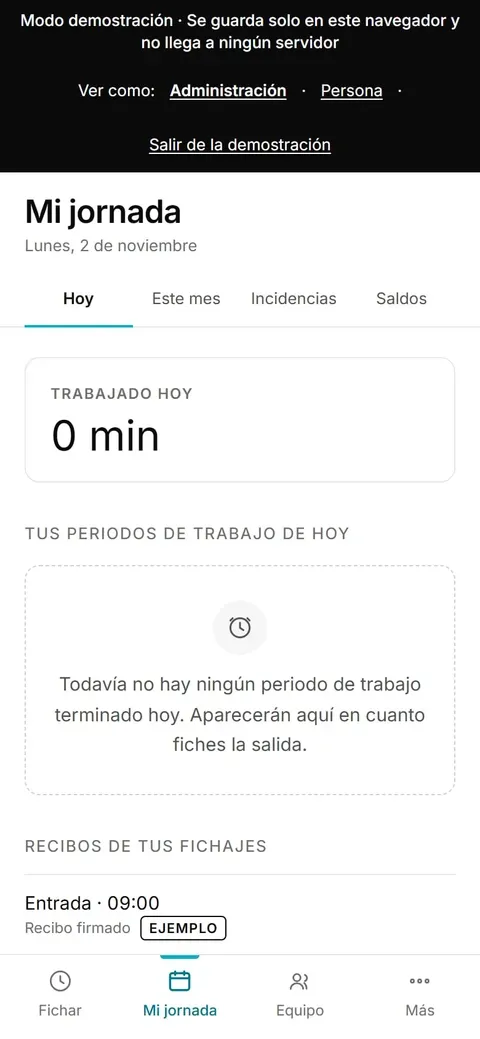
Cuatro pestañas: hoy, este mes, incidencias y saldos. Ves lo trabajado, cada tramo fichado y un recibo firmado por cada fichaje.
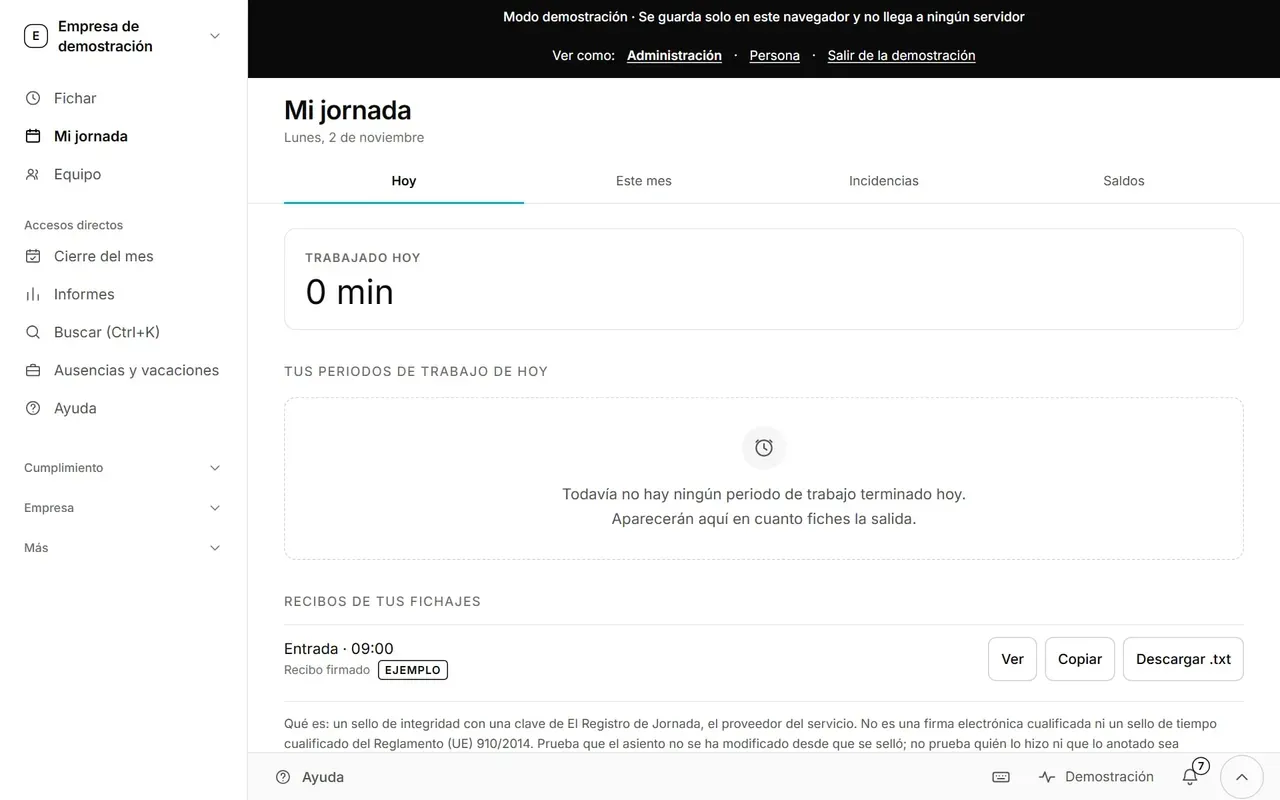
Pantalla «Mi jornada» en el móvil, con las pestañas Hoy, Este mes, Incidencias y Saldos, el tiempo trabajado hoy («0 min»), un aviso de que aún no hay periodos terminados y, debajo, los recibos de los fichajes. (versión de ordenador, datos de ejemplo)
Pantalla «Mi jornada» en el móvil, con las pestañas Hoy, Este mes, Incidencias y Saldos, el tiempo trabajado hoy («0 min»), un aviso de que aún no hay periodos terminados y, debajo, los recibos de los fichajes. (versión de móvil, datos de ejemplo)

Mis turnos

Estado: Disponible

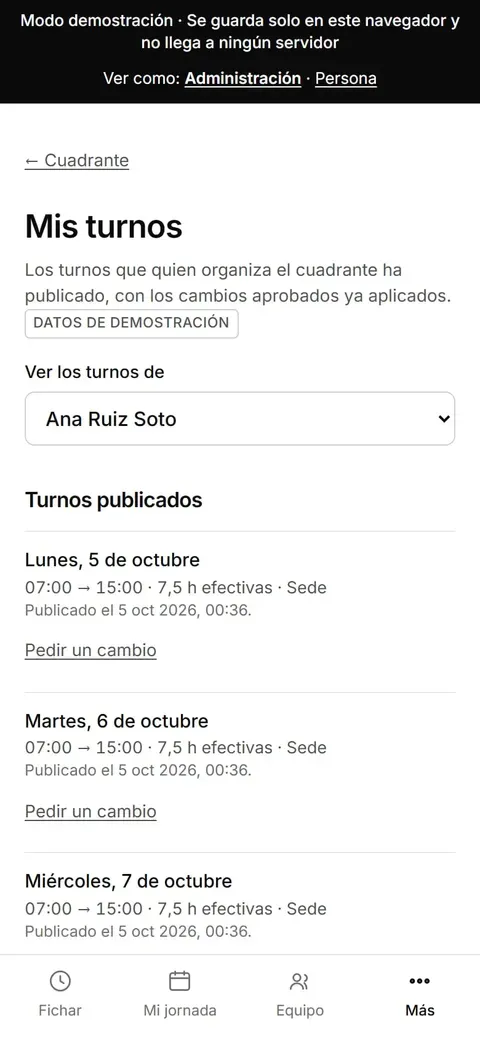
Qué turno te toca cada día de la semana, cuando la empresa la publica.
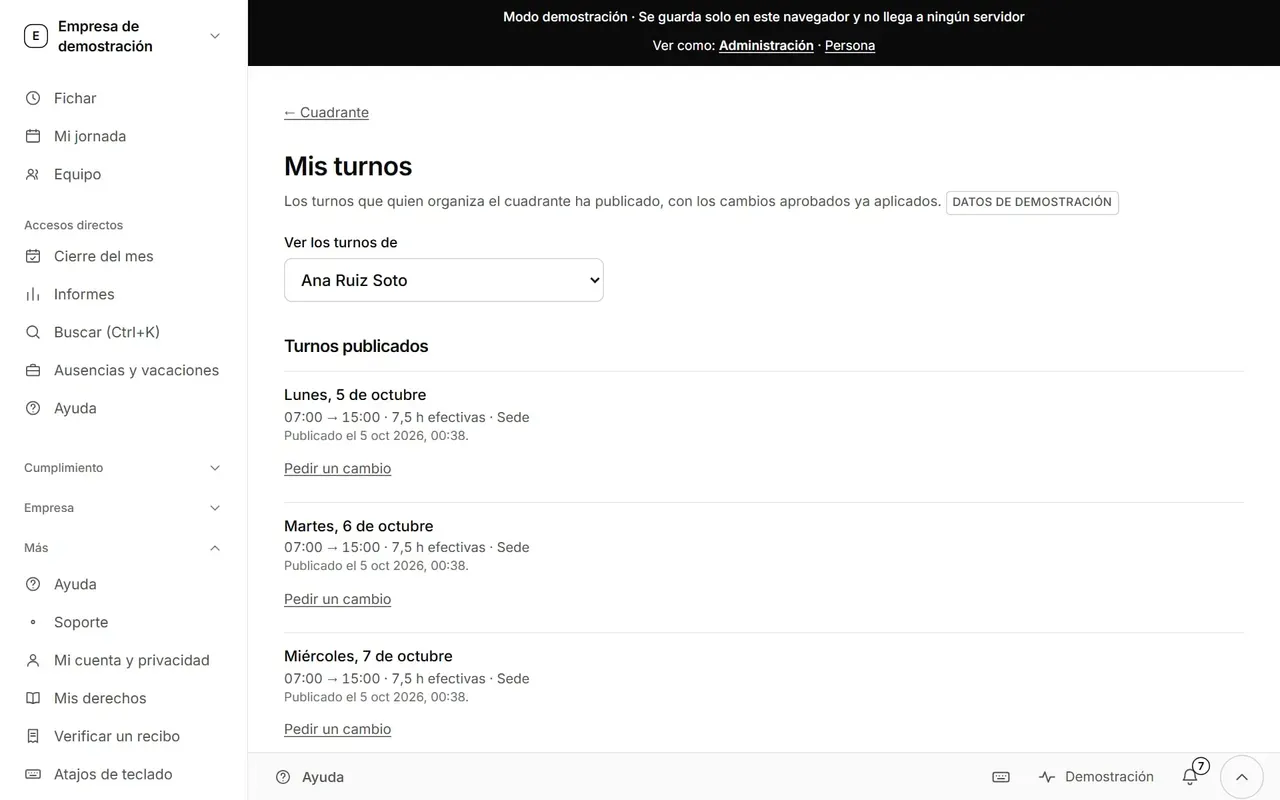
Pantalla «Mis turnos», con los días de la semana publicada y el horario de cada turno. (versión de ordenador, datos de ejemplo)
Pantalla «Mis turnos», con los días de la semana publicada y el horario de cada turno. (versión de móvil, datos de ejemplo)

Notas de turno

Estado: Disponible

Notas que dejan los compañeros al terminar su turno, para que quien entra sepa qué ha pasado. Aquí solo se leen: no se pueden editar ni borrar.
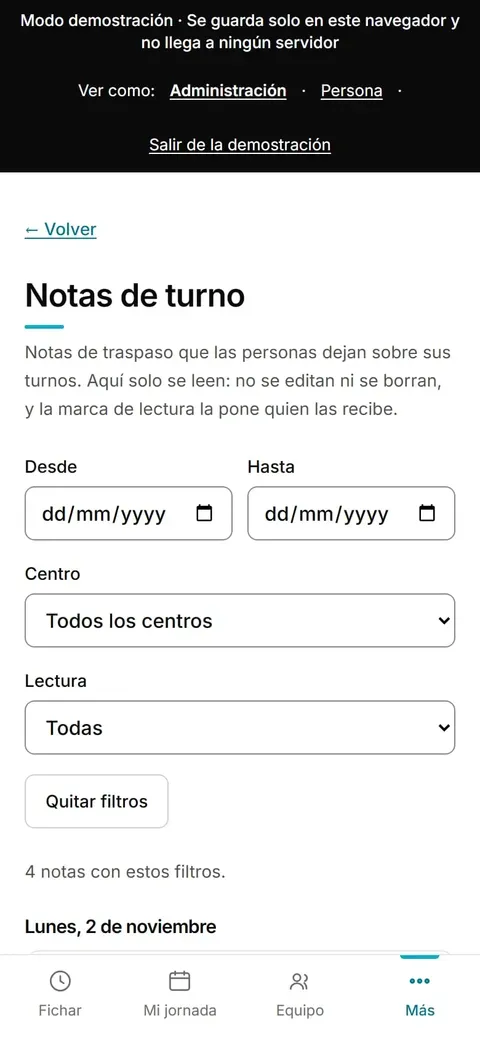
Pantalla del móvil con la lista de notas de turno que han dejado otras personas. (versión de móvil, datos de ejemplo)

Más

Estado: Disponible

Todo lo demás, ordenado por lo que quieres hacer: ausencias, avisos, tus derechos, comprobar un recibo, comunicados y calendario.
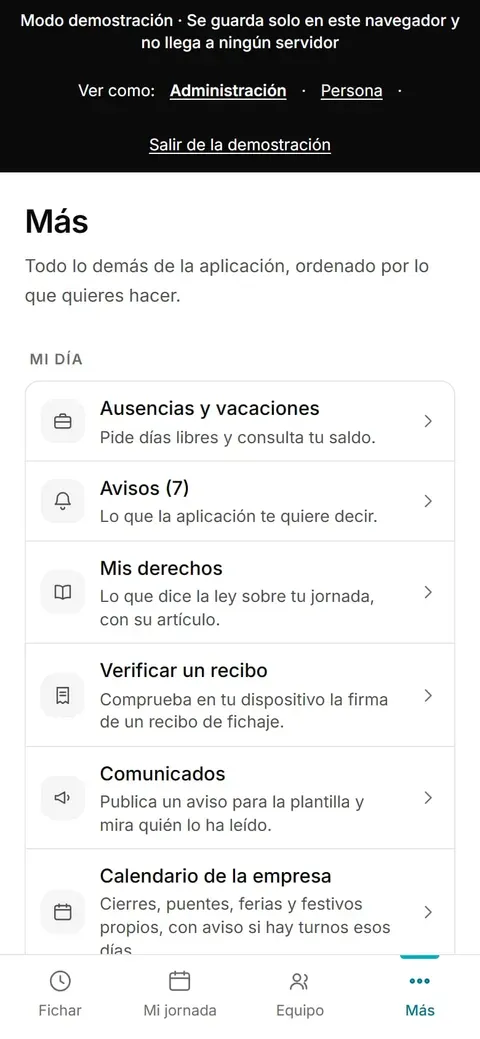
Pantalla «Más» del móvil, con una lista de accesos: ausencias, avisos, derechos, verificar un recibo, comunicados y calendario. (versión de móvil, datos de ejemplo)

Quiero pedir vacaciones

Pedir días libres sin papeles

Pides los días, ves cuántos te quedan y la empresa te contesta en la misma pantalla.

Ausencias y vacaciones

Estado: Disponible

Pides los días libres y consultas tu saldo. La empresa aprueba o rechaza. Lo aprobado pasa solo al cuadrante y al cierre del mes.
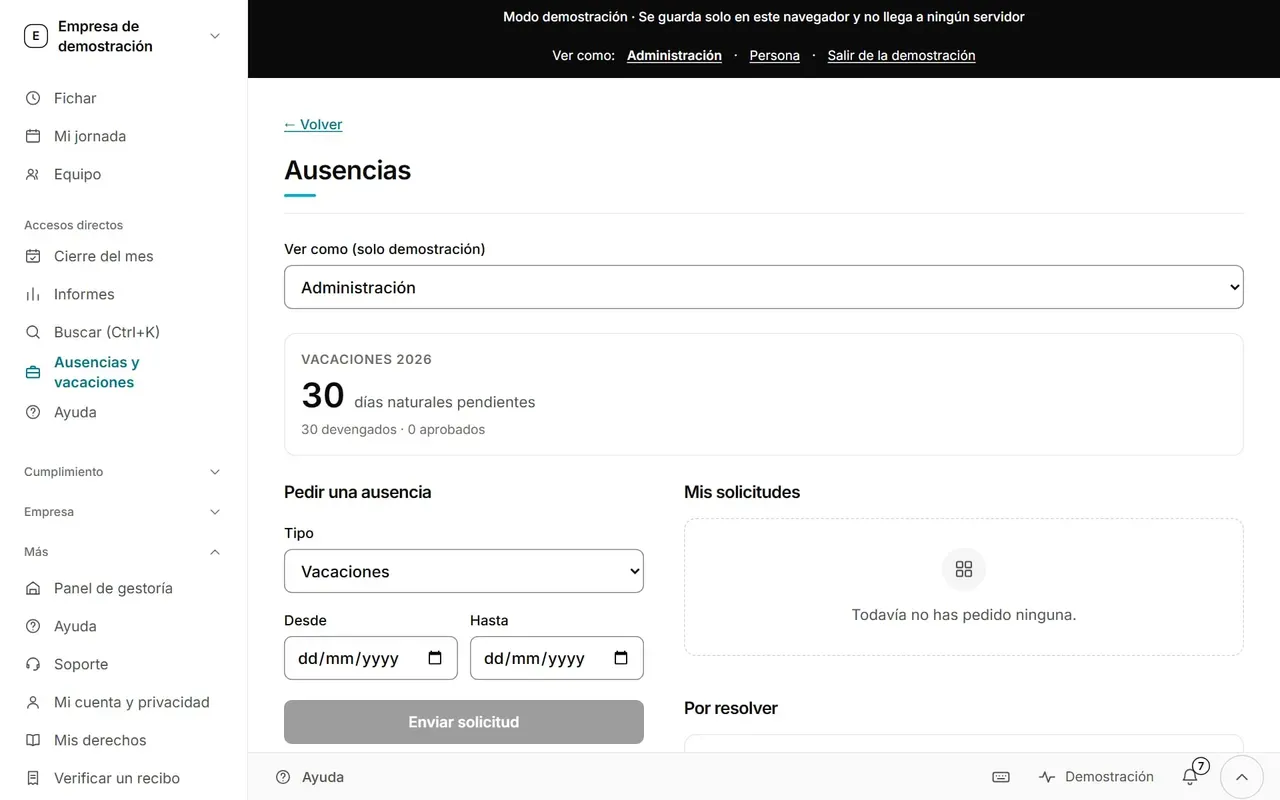
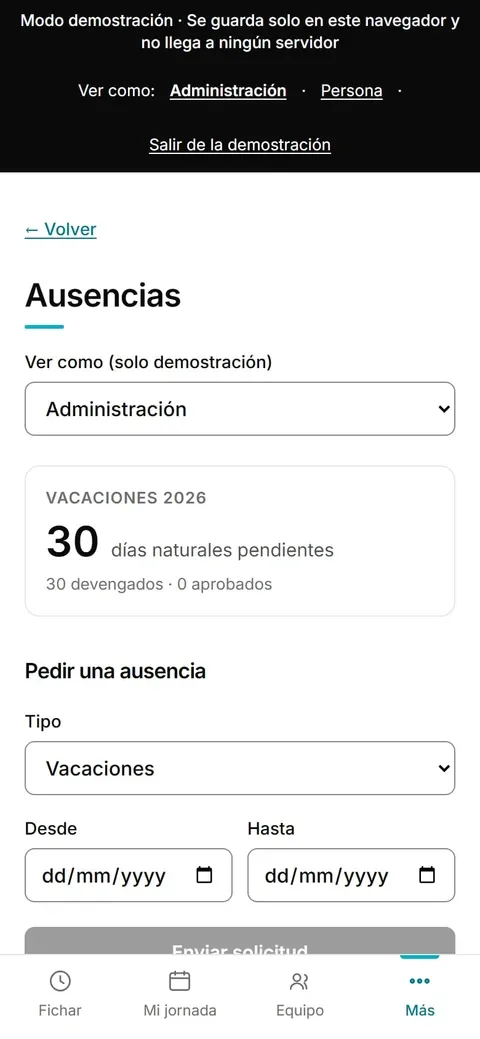
Pantalla «Ausencias»: vacaciones de 2026 con 30 días naturales pendientes, un formulario para pedir una ausencia (tipo, fecha desde y hasta, botón «Enviar solicitud») y las listas «Mis solicitudes» y «Por resolver». (versión de ordenador, datos de ejemplo)
Pantalla «Ausencias»: vacaciones de 2026 con 30 días naturales pendientes, un formulario para pedir una ausencia (tipo, fecha desde y hasta, botón «Enviar solicitud») y las listas «Mis solicitudes» y «Por resolver». (versión de móvil, datos de ejemplo)

Quiero organizar turnos

Organizar turnos y horas

Para quien reparte el trabajo: ver quién va cuándo, avisar de fallos antes de publicar y apuntar las horas a favor o en contra.

Cuadrante de la semana

Estado: Disponible

Los turnos de cada persona, día a día. Al publicar la semana, cada una ve el suyo en su móvil. Marca descansos que faltan, turnos que se pisan y jornadas demasiado largas.
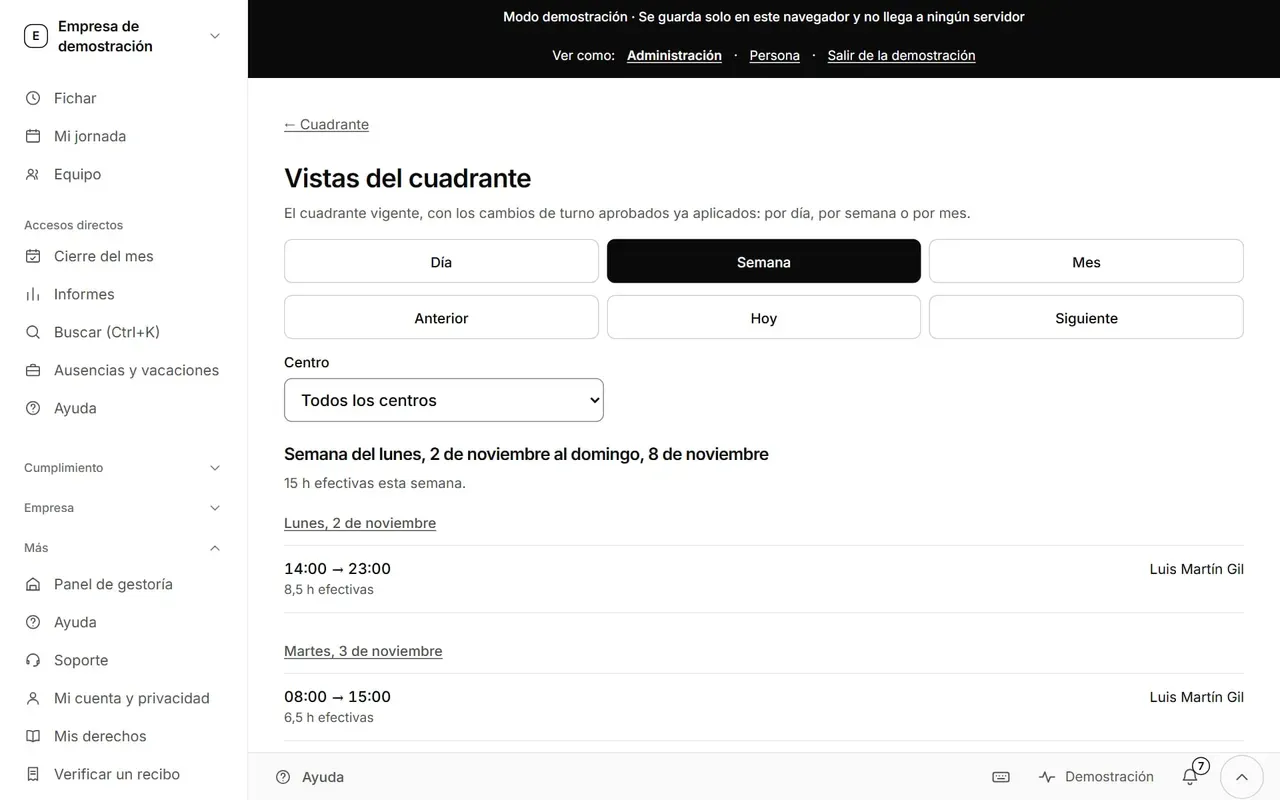
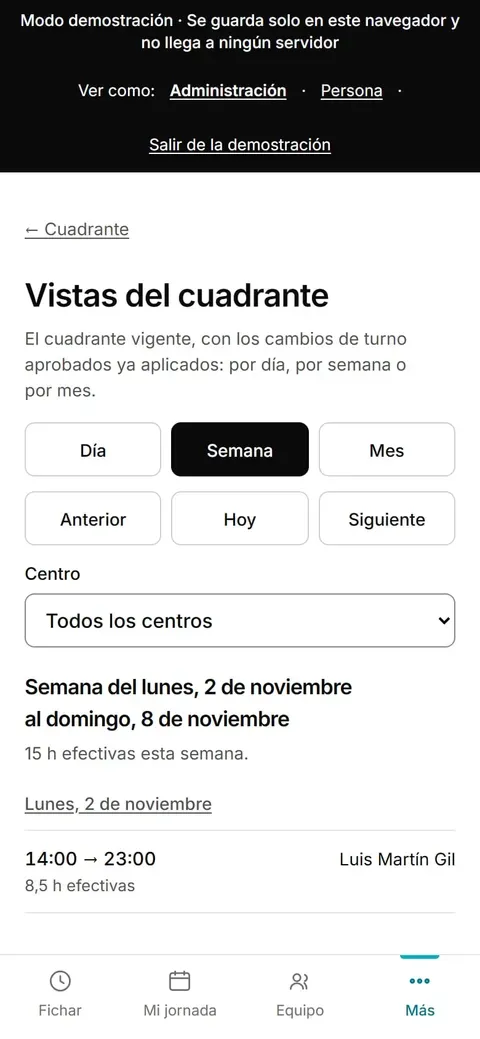
Pantalla «Vistas del cuadrante» en el ordenador, con los botones Día, Semana y Mes, el selector de centro y la lista de turnos de la semana del 2 al 8 de noviembre, con su horario y las horas efectivas. (versión de ordenador, datos de ejemplo)
Pantalla «Vistas del cuadrante» en el ordenador, con los botones Día, Semana y Mes, el selector de centro y la lista de turnos de la semana del 2 al 8 de noviembre, con su horario y las horas efectivas. (versión de móvil, datos de ejemplo)

Cuadrante del mes

Estado: Disponible

La misma planificación vista de un mes entero: quién trabaja, quién libra y dónde faltan manos. Para ajustar antes de publicar.
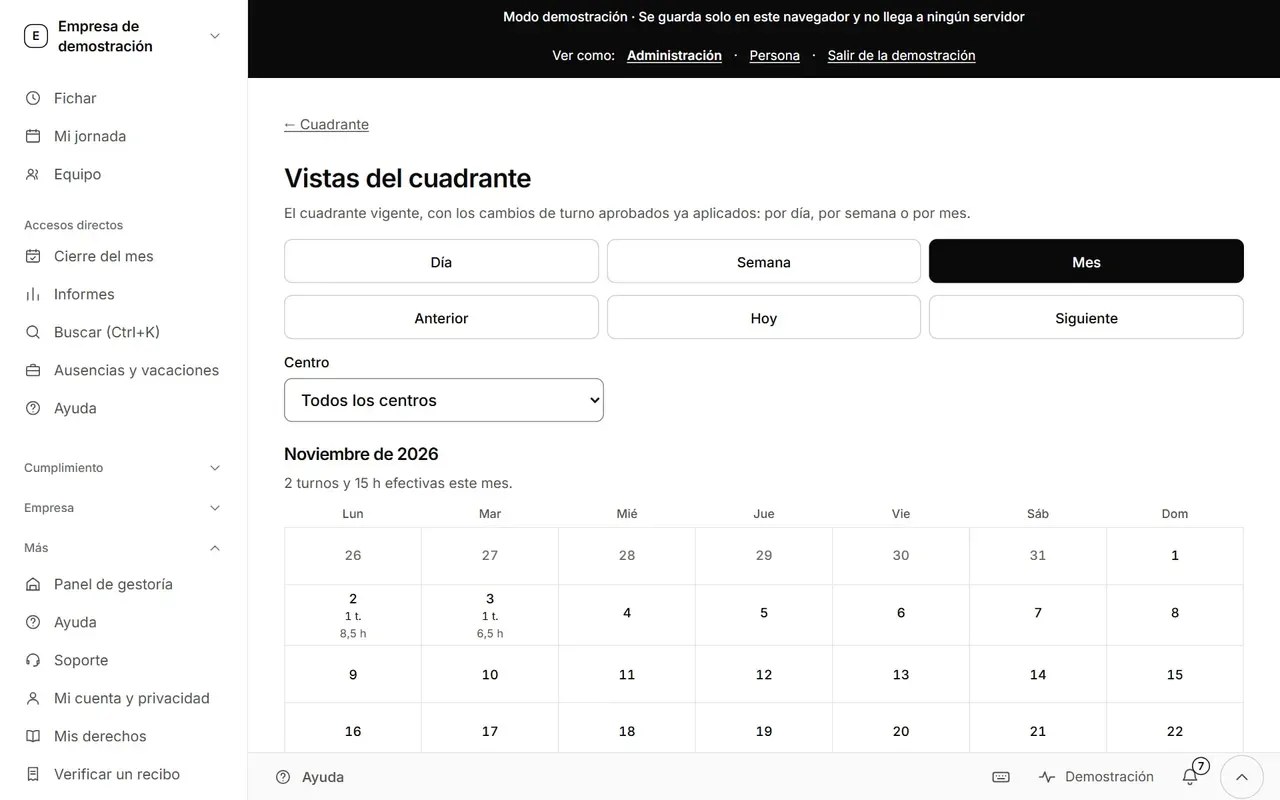
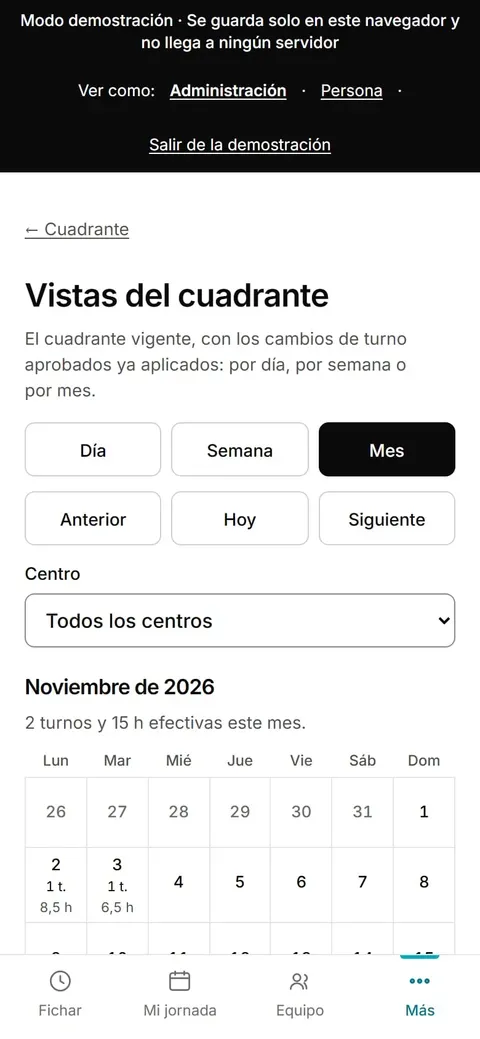
Cuadrante mensual con los días del mes y los turnos de cada persona. (versión de ordenador, datos de ejemplo)
Cuadrante mensual con los días del mes y los turnos de cada persona. (versión de móvil, datos de ejemplo)

Bolsa de horas

Estado: Disponible

Apuntas las horas a favor o en contra de una persona y ves el plazo para compensarlas (en la demostración, 12 meses). Si no hay convenio, se aplican los mínimos del Estatuto, y la pantalla te enseña la fuente con enlace al BOE.
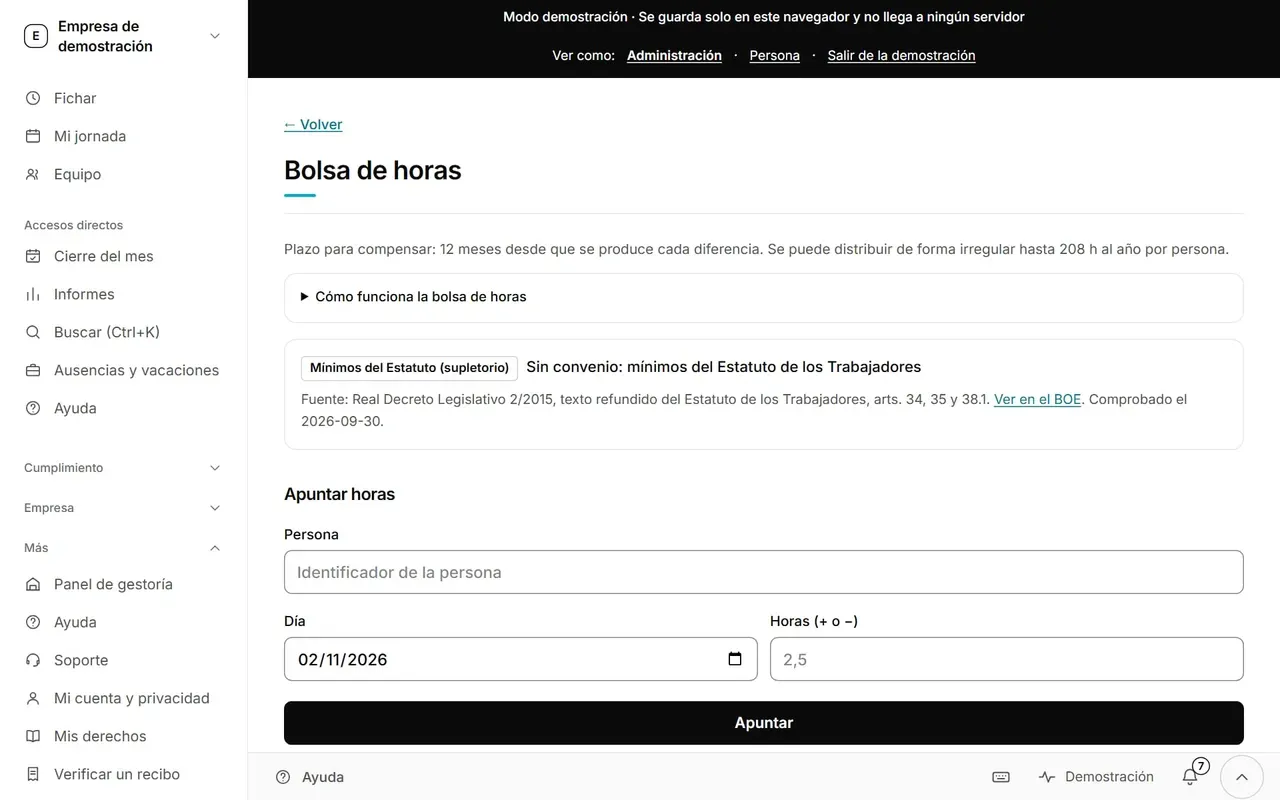
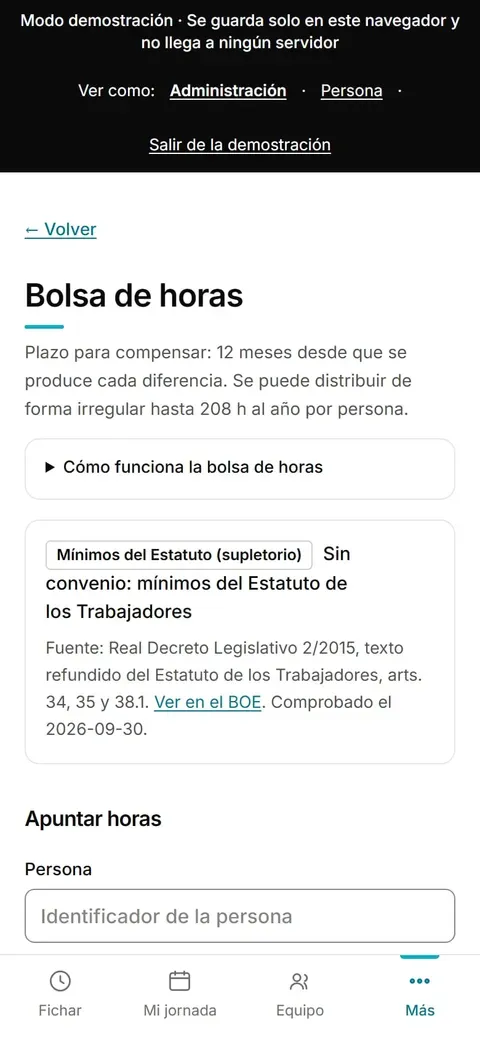
Pantalla «Bolsa de horas»: plazo de 12 meses para compensar, una nota que indica que sin convenio se aplican los mínimos del Estatuto de los Trabajadores con enlace al BOE, y un formulario para apuntar horas (persona, día, horas a favor o en contra). (versión de ordenador, datos de ejemplo)
Pantalla «Bolsa de horas»: plazo de 12 meses para compensar, una nota que indica que sin convenio se aplican los mínimos del Estatuto de los Trabajadores con enlace al BOE, y un formulario para apuntar horas (persona, día, horas a favor o en contra). (versión de móvil, datos de ejemplo)

Propuestas para la bolsa de horas

Estado: Disponible

Detecta fichajes en horas sin turno planificado y propone apuntarlos en la bolsa. No apunta nada hasta que alguien lo confirma.
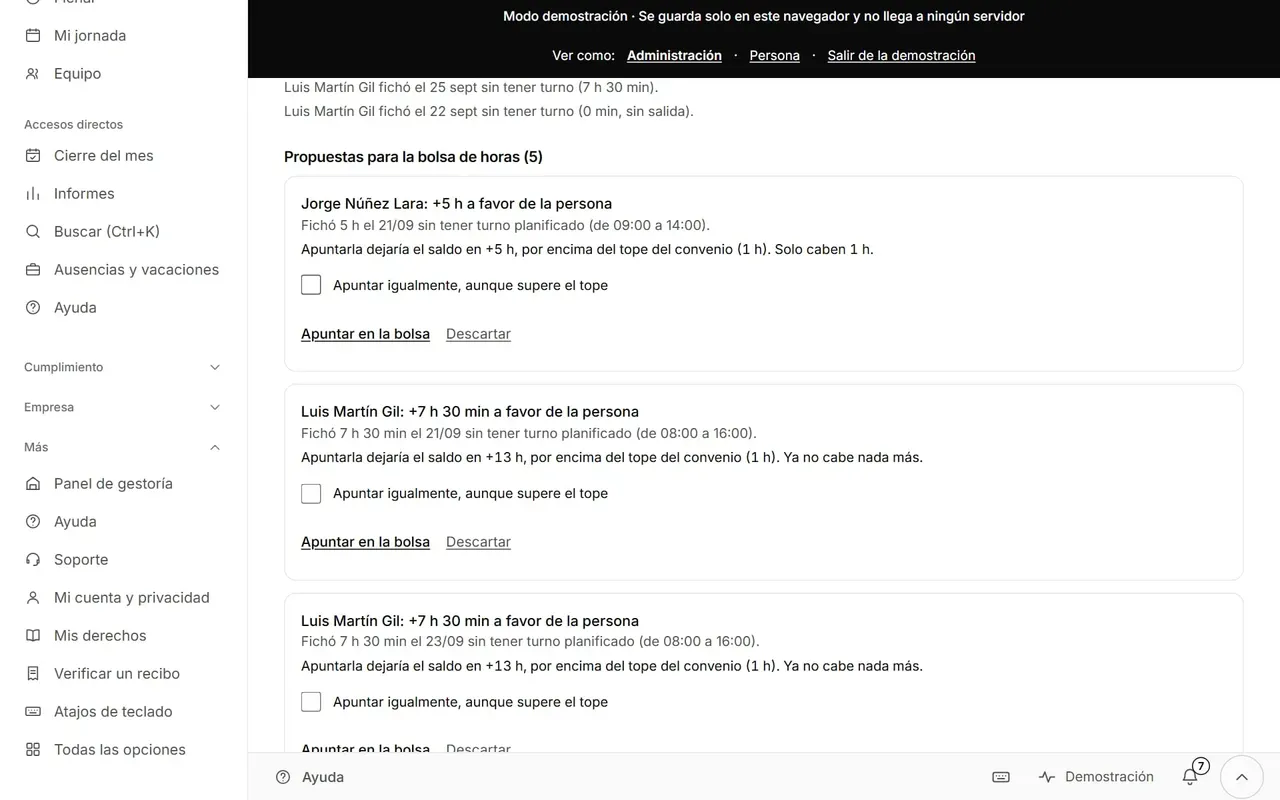
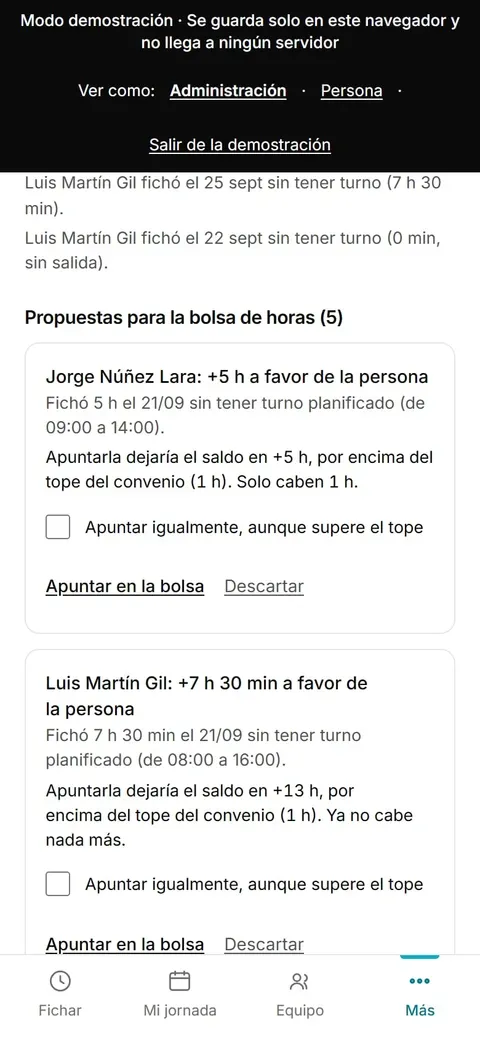
Pantalla con las propuestas de apuntes para la bolsa de horas, cada una con su botón para confirmarla. (versión de ordenador, datos de ejemplo)
Pantalla con las propuestas de apuntes para la bolsa de horas, cada una con su botón para confirmarla. (versión de móvil, datos de ejemplo)

Ajustar la empresa al convenio

Estado: Disponible

Compara lo que dice tu convenio (con su artículo y la fecha en que se comprobó) con lo que tiene configurado la empresa. No cambia nada hasta que marcas los campos y confirmas.
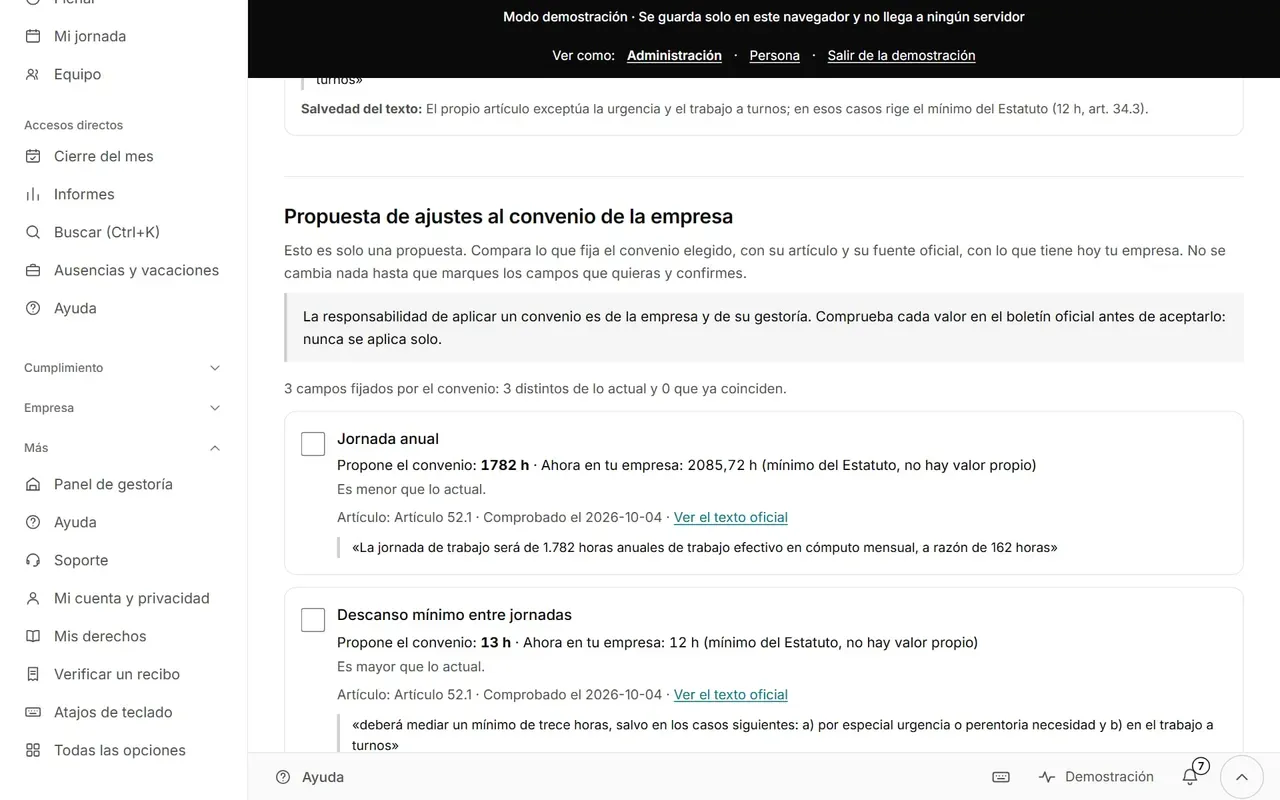
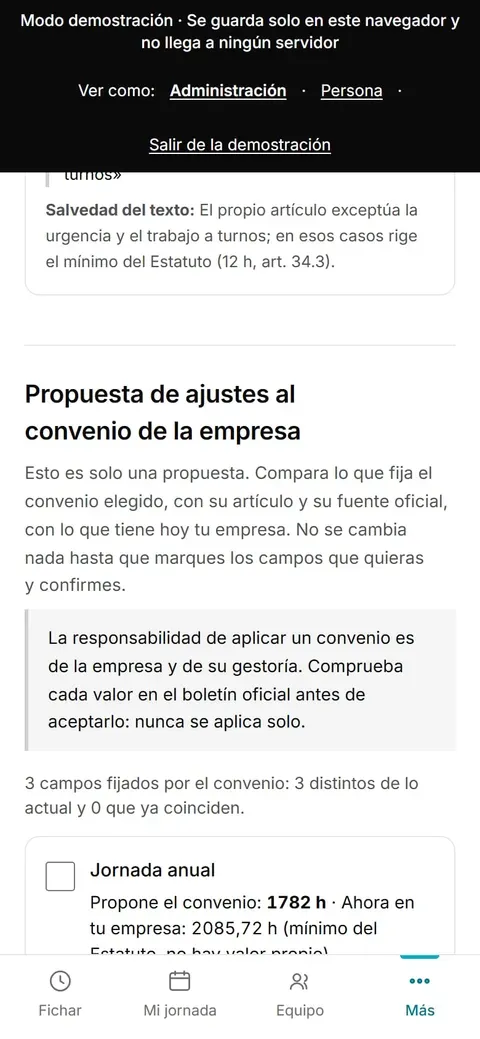
Pantalla con la propuesta de ajustes: una tabla que compara cada valor del convenio con el de la empresa y casillas para elegir qué aplicar. (versión de ordenador, datos de ejemplo)
Pantalla con la propuesta de ajustes: una tabla que compara cada valor del convenio con el de la empresa y casillas para elegir qué aplicar. (versión de móvil, datos de ejemplo)

Quiero cerrar el mes

Cerrar el mes paso a paso

Revisar, corregir, cerrar y firmar. Y pasar los datos a la gestoría sin copiar números a mano.

Cierre y firma del mes

Estado: Disponible

Cinco pasos guiados: lo que bloquea, los avisos, el resumen de cada persona, el resumen para la gestoría y el cierre. Un mes cerrado no se edita: los cambios posteriores se anotan aparte, con su motivo.
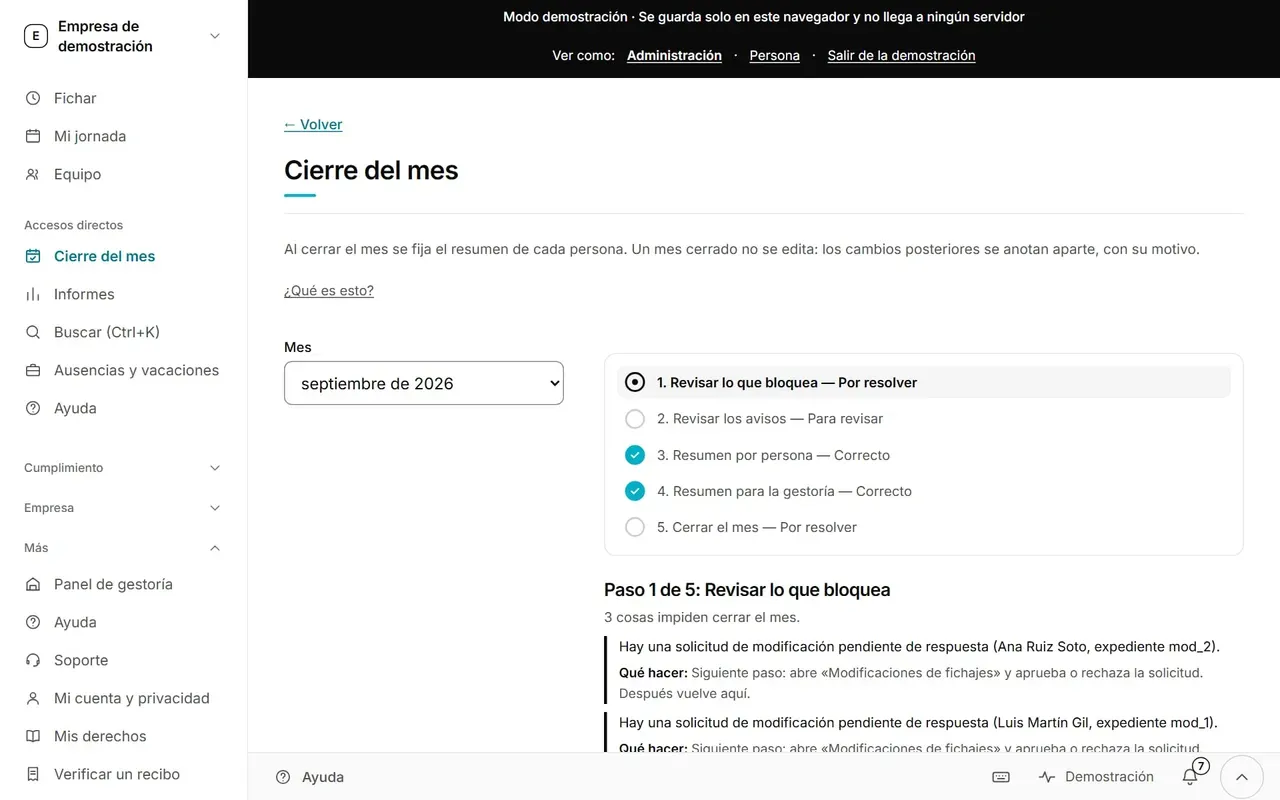
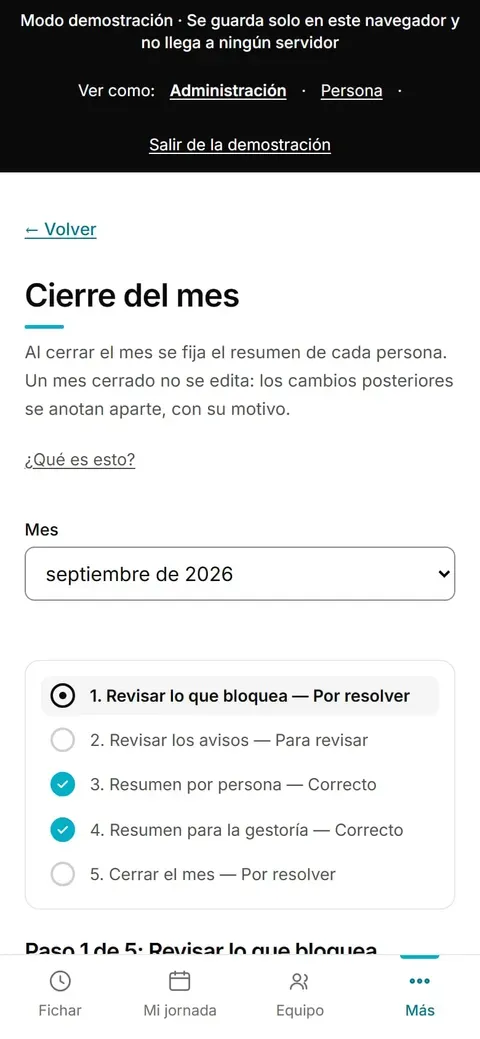
Pantalla «Cierre del mes» con la lista de cinco pasos, unos marcados como correctos y otros por resolver, y el detalle del paso 1 con las cosas que impiden cerrar. (versión de ordenador, datos de ejemplo)
Pantalla «Cierre del mes» con la lista de cinco pasos, unos marcados como correctos y otros por resolver, y el detalle del paso 1 con las cosas que impiden cerrar. (versión de móvil, datos de ejemplo)

Informes

Estado: Disponible

Ficheros listos para la gestoría, para la representación de las personas trabajadoras o para la Inspección: CSV para abrir en Excel y PDF por persona.
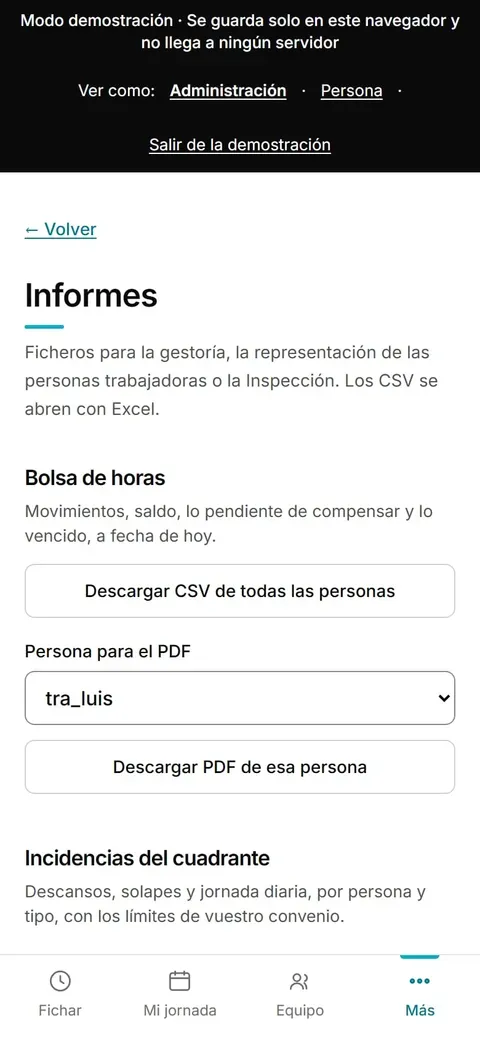
Pantalla de informes en el móvil, con los ficheros que se pueden descargar en CSV y PDF. (versión de móvil, datos de ejemplo)

Panel de la gestoría

Estado: Disponible

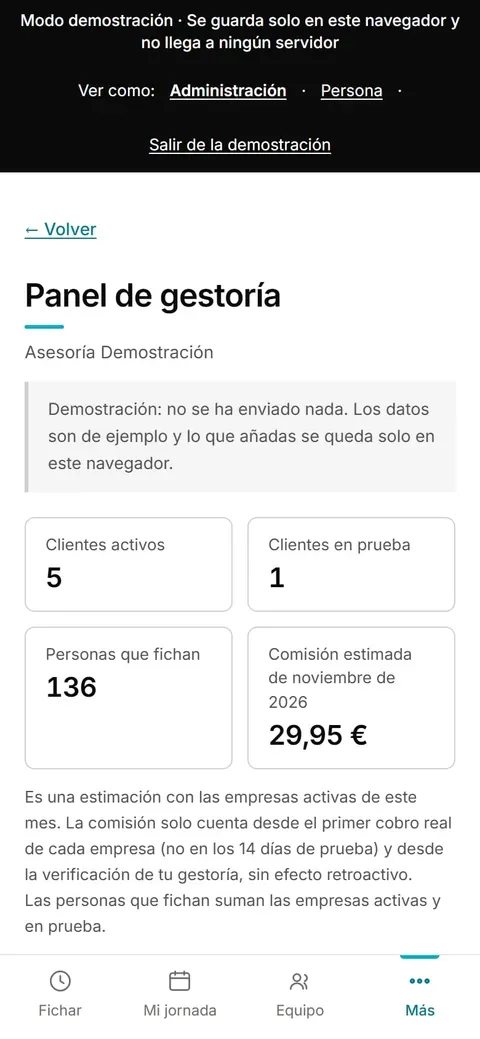
Una gestoría ve en una sola pantalla todas las empresas que lleva: incidencias abiertas, cierres del mes pendientes y avisos de cumplimiento. La comisión que aparece en la captura está construida pero apagada.
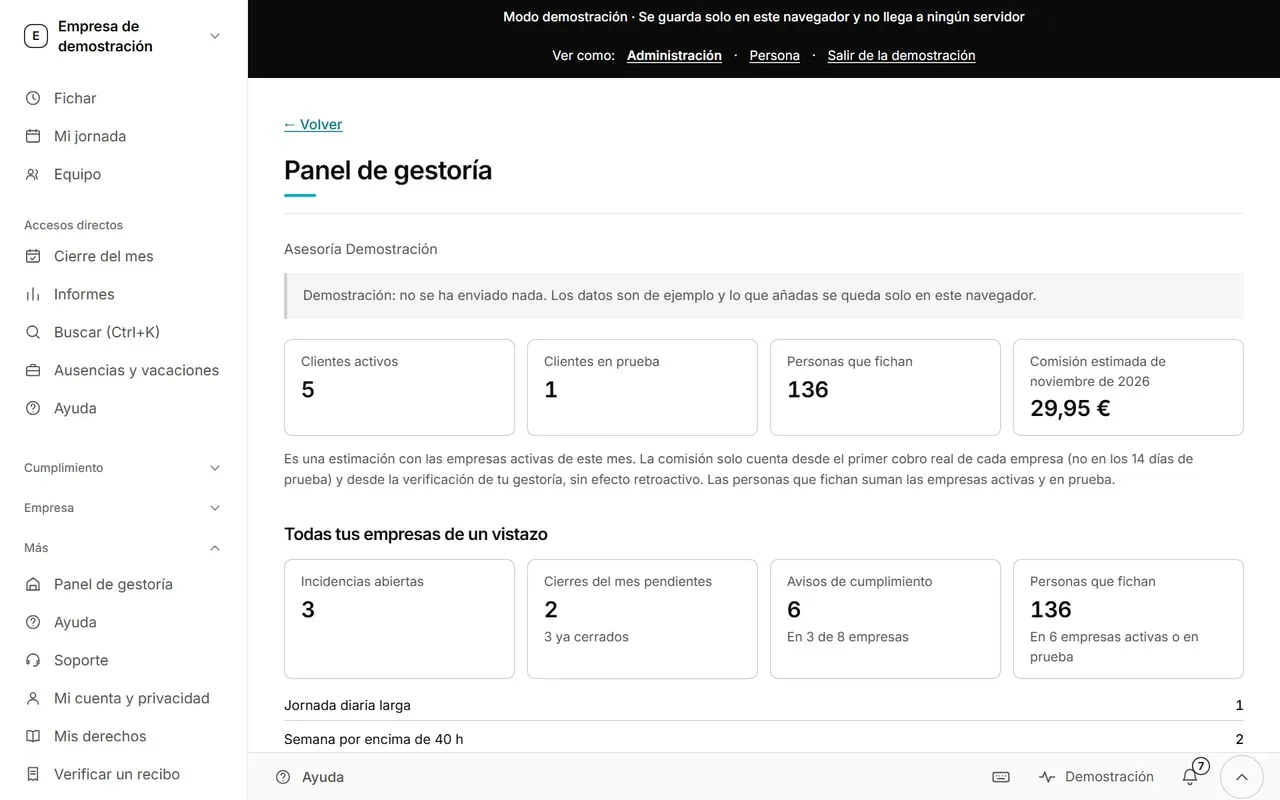
Panel de la gestoría: tarjetas con el número de clientes activos y en prueba, personas que fichan, incidencias abiertas, cierres del mes pendientes y avisos de cumplimiento de todas sus empresas. (versión de ordenador, datos de ejemplo)
Panel de la gestoría: tarjetas con el número de clientes activos y en prueba, personas que fichan, incidencias abiertas, cierres del mes pendientes y avisos de cumplimiento de todas sus empresas. (versión de móvil, datos de ejemplo)

Quiero pasar una inspección

Si viene la Inspección

Enseñar el registro sin dar contraseñas y saber antes de la visita qué hay que arreglar.

Acceso de la Inspección

Estado: Disponible

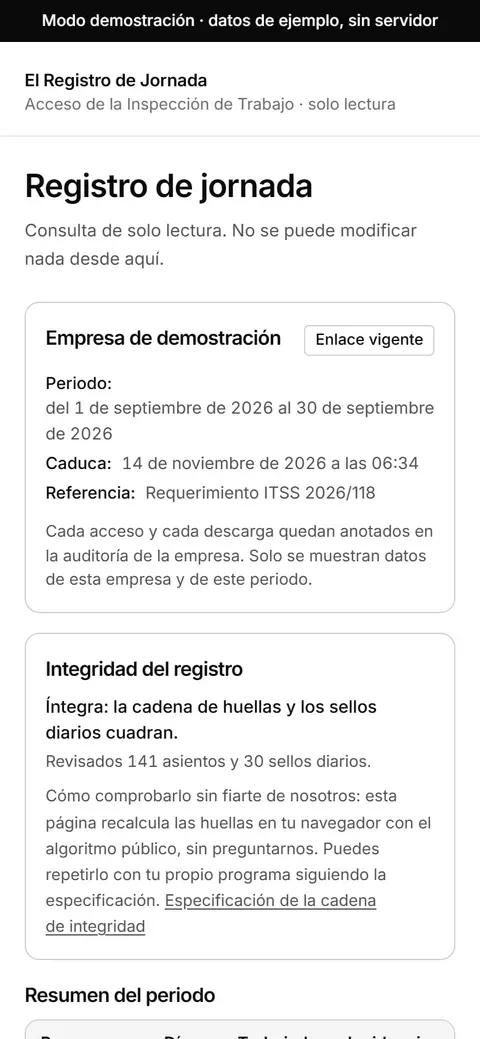
Un enlace de solo lectura para enseñar el registro en una visita. No entrega contraseñas, no permite cambiar nada, caduca en la fecha que se indique y se puede cancelar cuando quieras. Cada acceso queda anotado.
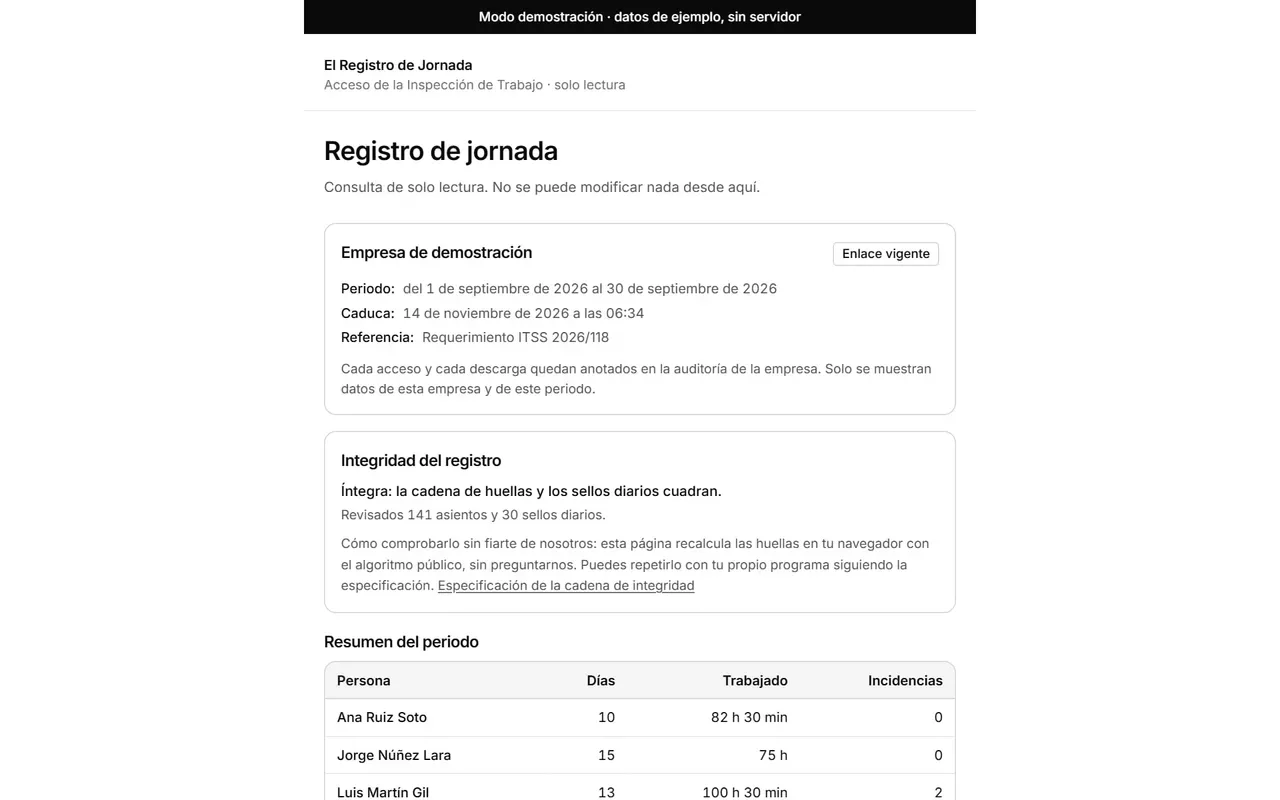
Vista de solo lectura para la Inspección de Trabajo: periodo consultado, fecha de caducidad del enlace, comprobación de que la cadena de integridad del registro cuadra y tabla con los días, las horas trabajadas y las incidencias de cada persona. (versión de ordenador, datos de ejemplo)
Vista de solo lectura para la Inspección de Trabajo: periodo consultado, fecha de caducidad del enlace, comprobación de que la cadena de integridad del registro cuadra y tabla con los días, las horas trabajadas y las incidencias de cada persona. (versión de móvil, datos de ejemplo)

Informe de cumplimiento

Estado: Disponible

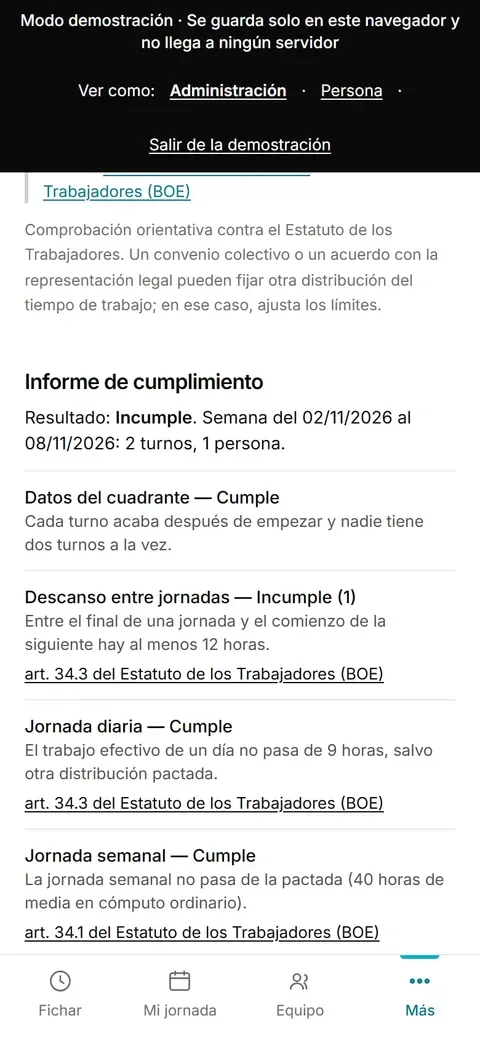
Comprueba una semana punto por punto: descanso entre jornadas, jornada diaria, jornada semanal y descanso semanal. Cada punto dice «cumple», «incumple» o «a revisar» y cita su artículo, para corregir antes de que lo pida nadie. Es una comprobación orientativa: un convenio puede fijar otros límites.
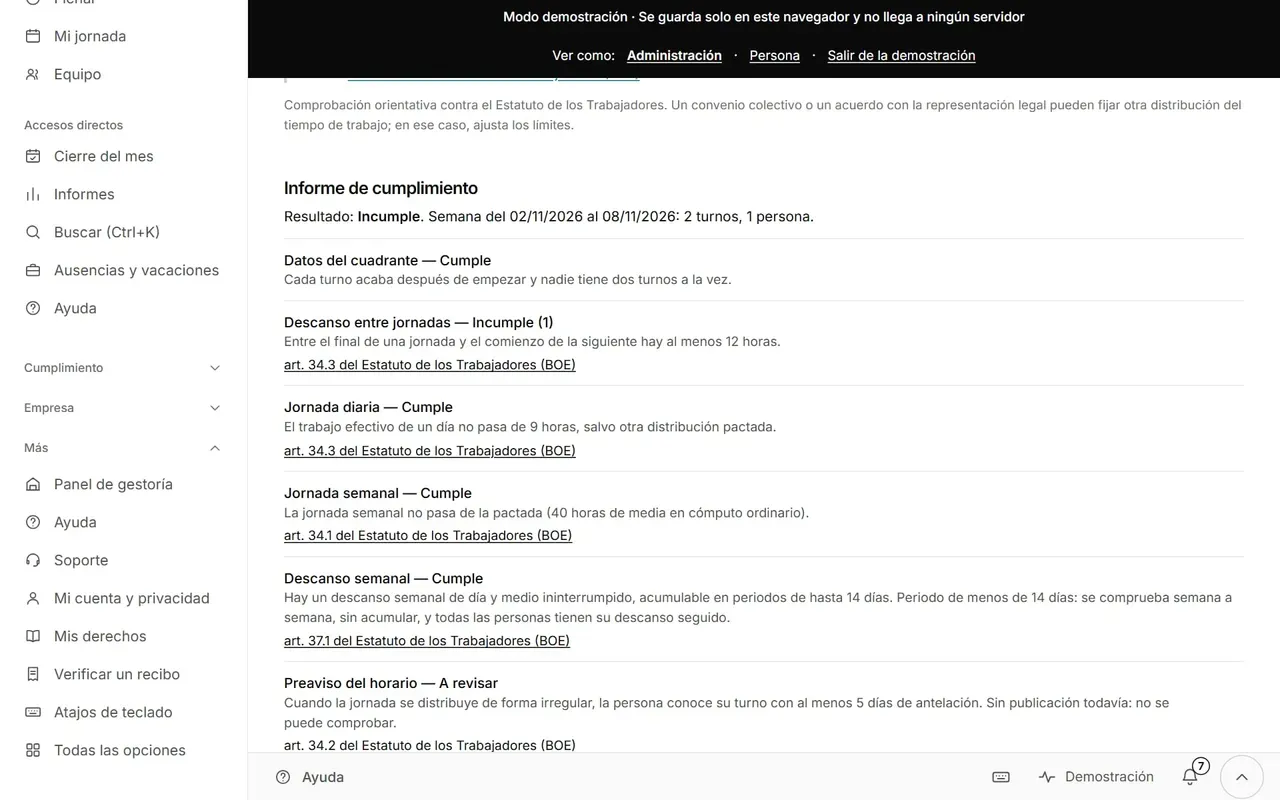
Informe de cumplimiento de una semana: lista de comprobaciones, cada una con su resultado (cumple, incumple o a revisar), su explicación y el artículo del Estatuto de los Trabajadores con enlace al BOE. (versión de ordenador, datos de ejemplo)
Informe de cumplimiento de una semana: lista de comprobaciones, cada una con su resultado (cumple, incumple o a revisar), su explicación y el artículo del Estatuto de los Trabajadores con enlace al BOE. (versión de móvil, datos de ejemplo)

Quiero conectar otros programas

Conectar con otros programas

Para que lo que pasa en la app llegue solo a otro programa de la empresa. Estas dos pantallas existen en el código, pero todavía no se pueden contratar.

Integraciones y API

Estado: Sin publicar

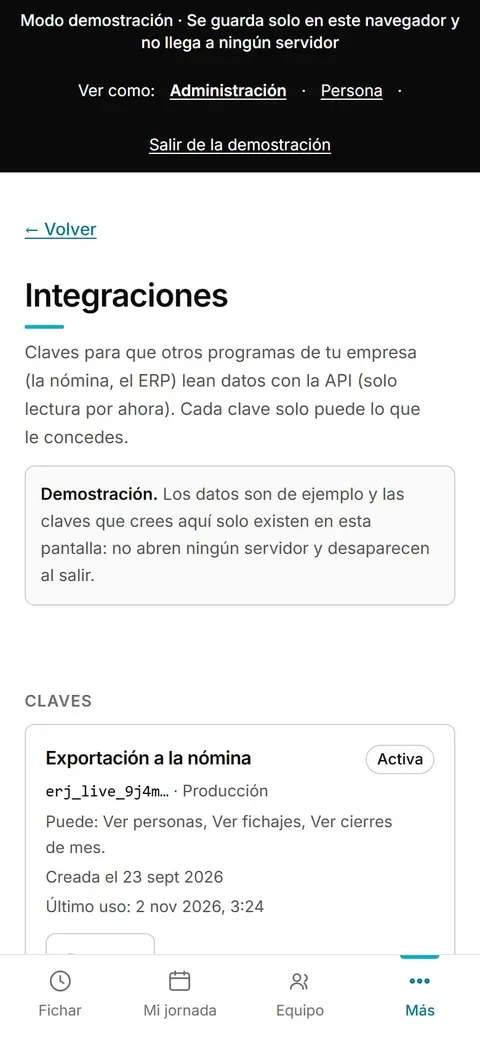
Claves para que otros programas de la empresa (la nómina, por ejemplo) lean datos. Hoy solo de lectura. Cada clave puede únicamente lo que le concedes y se puede revocar.
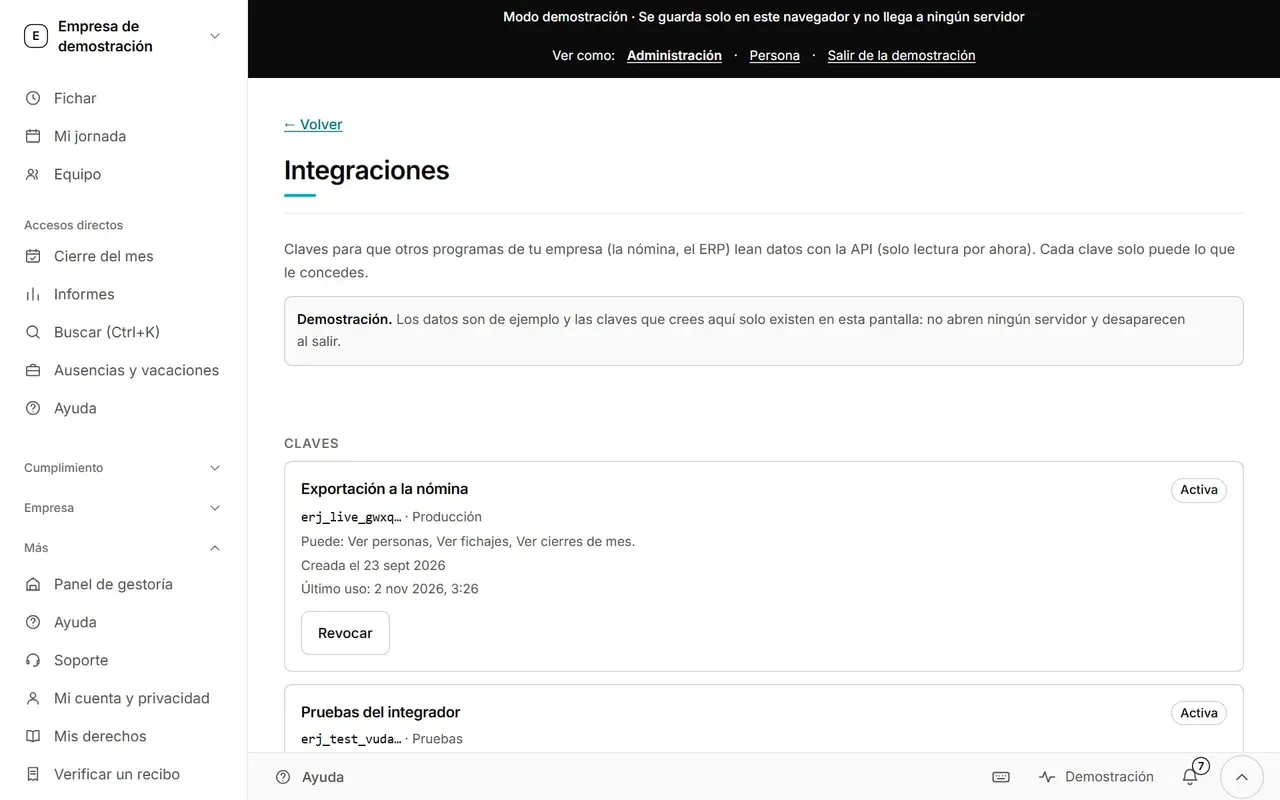
Pantalla «Integraciones»: claves de acceso para otros programas, cada una con su nombre, los permisos que tiene (ver personas, fichajes, cierres de mes), la fecha de creación, el último uso y un botón «Revocar». (versión de ordenador, datos de ejemplo)
Pantalla «Integraciones»: claves de acceso para otros programas, cada una con su nombre, los permisos que tiene (ver personas, fichajes, cierres de mes), la fecha de creación, el último uso y un botón «Revocar». (versión de móvil, datos de ejemplo)

Avisos automáticos (webhooks)

Estado: Sin publicar

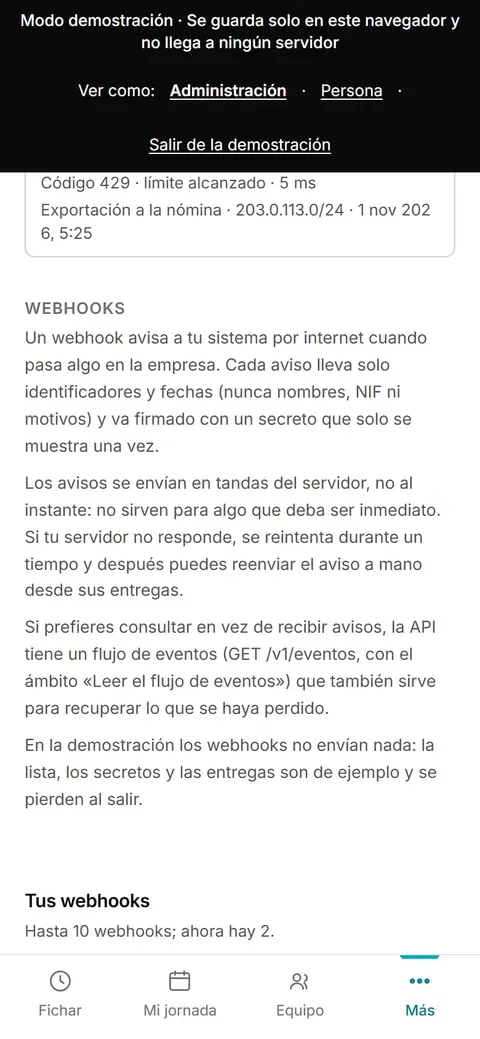
Avisan a otro sistema cuando pasa algo, por ejemplo una ausencia aprobada o un mes cerrado. Cada aviso lleva solo números de identificación y fechas, nunca nombres ni NIF, y va firmado con un secreto que se muestra una sola vez.
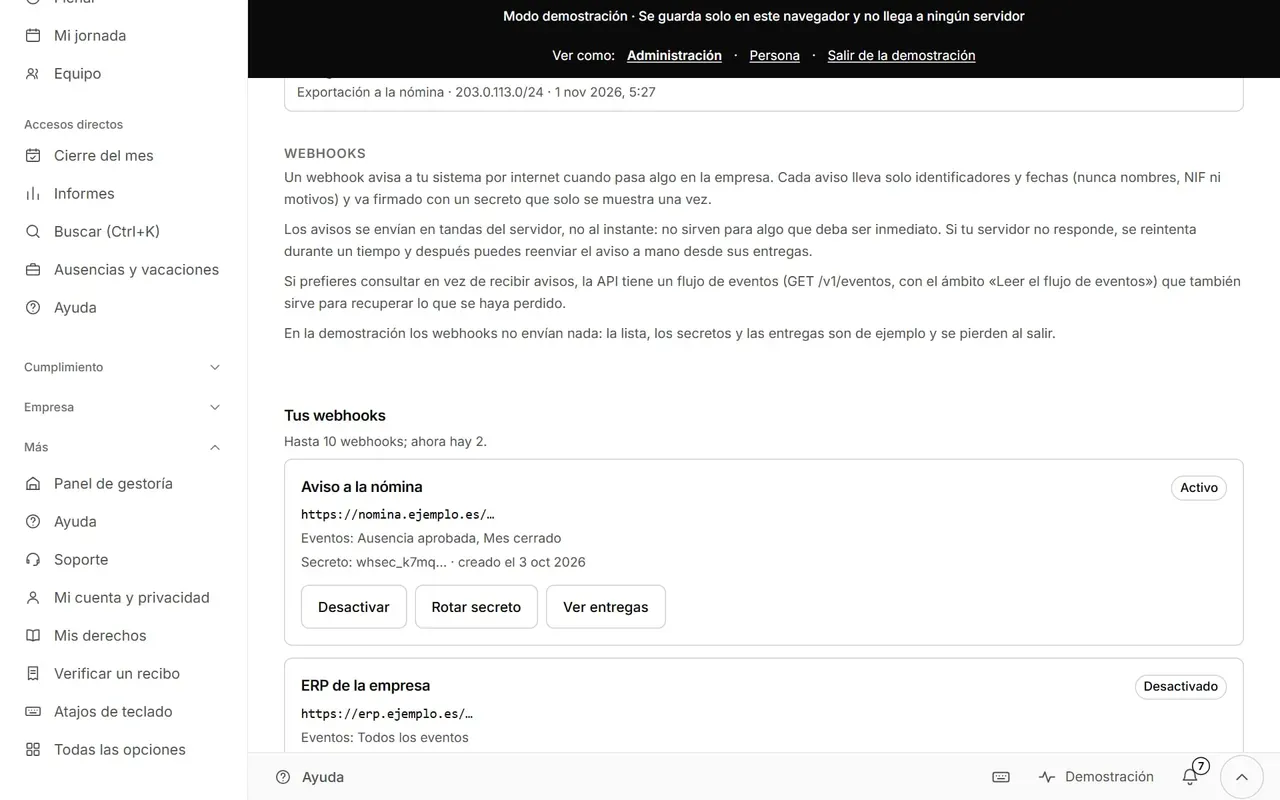
Pantalla de webhooks, con la lista de destinos de aviso, los eventos que envían y el secreto de firma. (versión de ordenador, datos de ejemplo)
Pantalla de webhooks, con la lista de destinos de aviso, los eventos que envían y el secreto de firma. (versión de móvil, datos de ejemplo)

Quiero controlar mis datos

Tus datos, tu decisión

La persona elige cómo ve la app y puede cerrar su acceso. La empresa no decide esto por ella.

Mi cuenta y privacidad

Estado: Disponible

Eliges claro, oscuro o automático, el idioma y el tamaño del texto. También ves tus datos personales y los documentos legales.
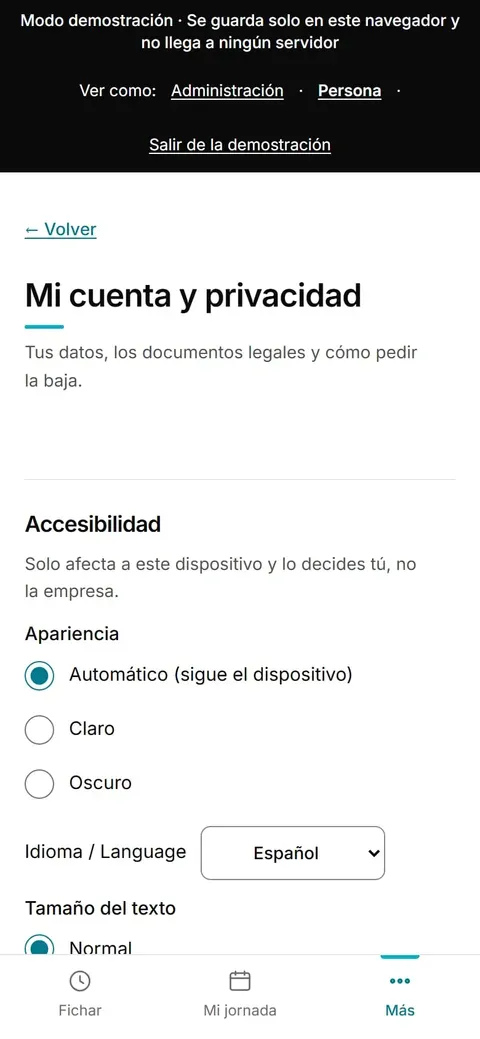
Pantalla «Mi cuenta» del móvil con las opciones de apariencia, idioma, tamaño del texto, datos personales y documentos legales. (versión de móvil, datos de ejemplo)

Cerrar mi acceso y pedir el borrado

Estado: Disponible

Explica qué se borra ahora (acceso, perfil y agenda privada) y qué se conserva y por qué: el registro de jornada, cuatro años.
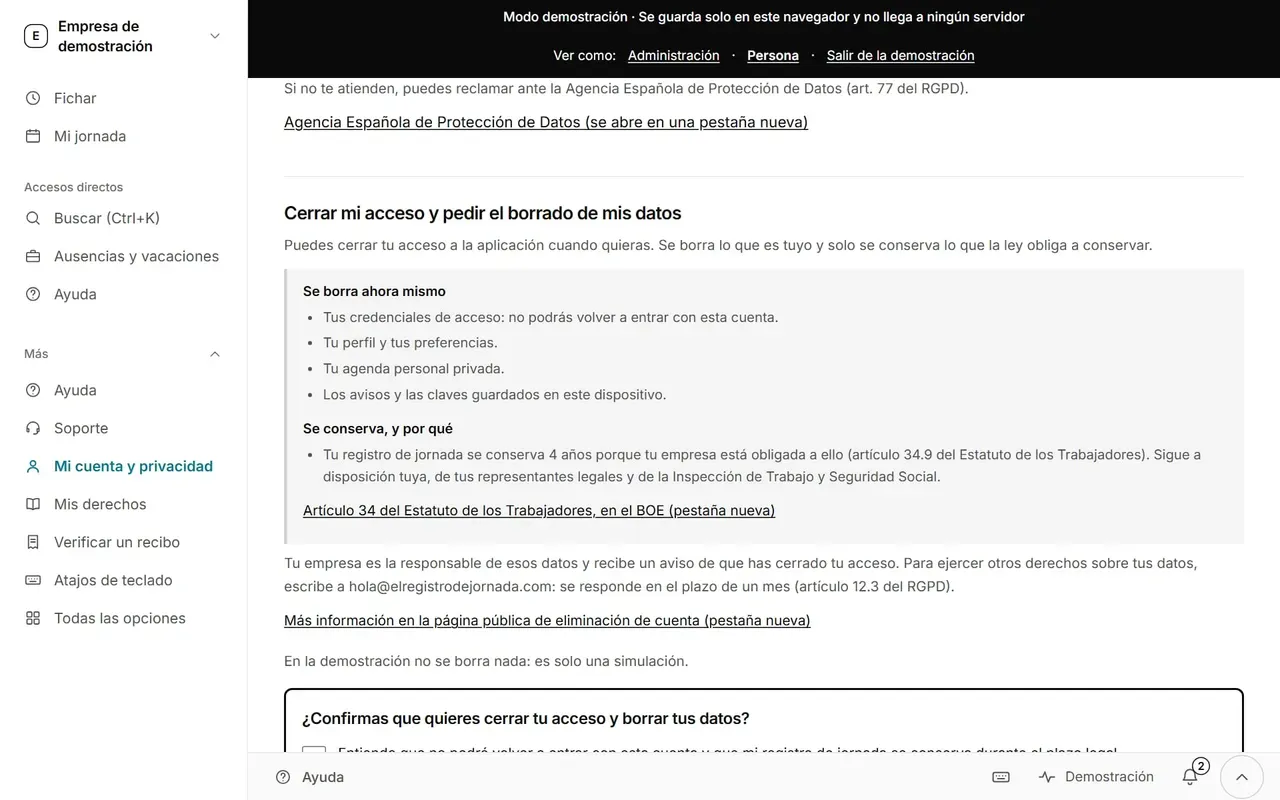
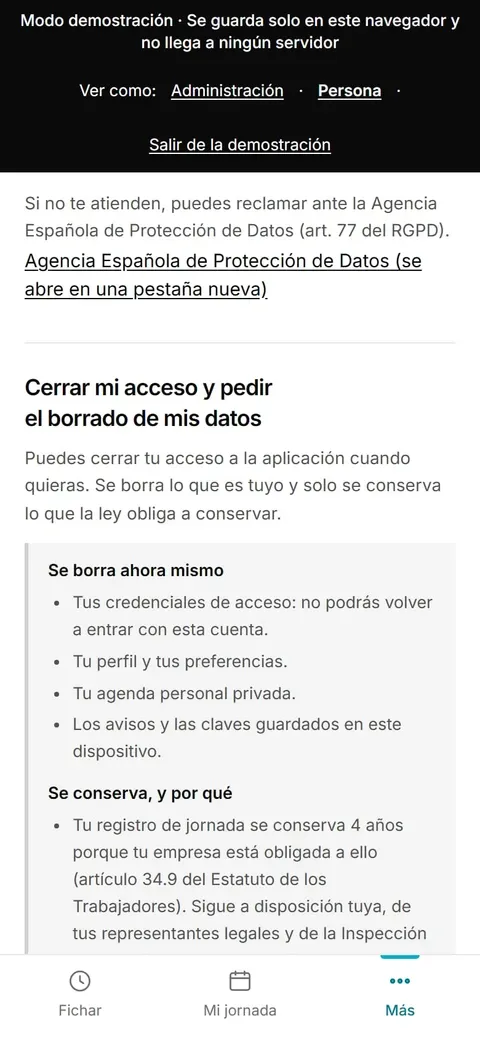
Pantalla para cerrar el acceso y pedir el borrado de datos, con la lista de lo que se borra y de lo que se conserva. (versión de ordenador, datos de ejemplo)
Pantalla para cerrar el acceso y pedir el borrado de datos, con la lista de lo que se borra y de lo que se conserva. (versión de móvil, datos de ejemplo)

Y lo que no se ve

Lo que todavía no hay

Las aplicaciones de iOS y Android y el Apple Watch están en preparación: hoy se usa desde el navegador, en el móvil o en el ordenador. Lo cuenta con detalle la página de la app móvil.

Tampoco habrá nunca fichaje con huella ni con la cara. Lo explicamos en por qué la huella dejó de ser buena idea.

Estamos terminando la aplicación.

Déjanos tu correo y entrarás antes que el resto, con los catorce días de prueba desde el primer día. Preferimos decirte que aún no está a venderte una prueba que hoy no podríamos darte.