Salta al contingut
El Registro de Jornada .com

Producte

Com es veu l’aplicació

Captures reals de cada pantalla, amb el que fa explicat en poques paraules. Tria què vols fer i mira com és.

Vull fitxar

Fitxar amb dos tocs

Entrar, fer una pausa i sortir. Des del mòbil, l’ordinador o una tauleta a la porta.

Fitxar

Estat: Disponible

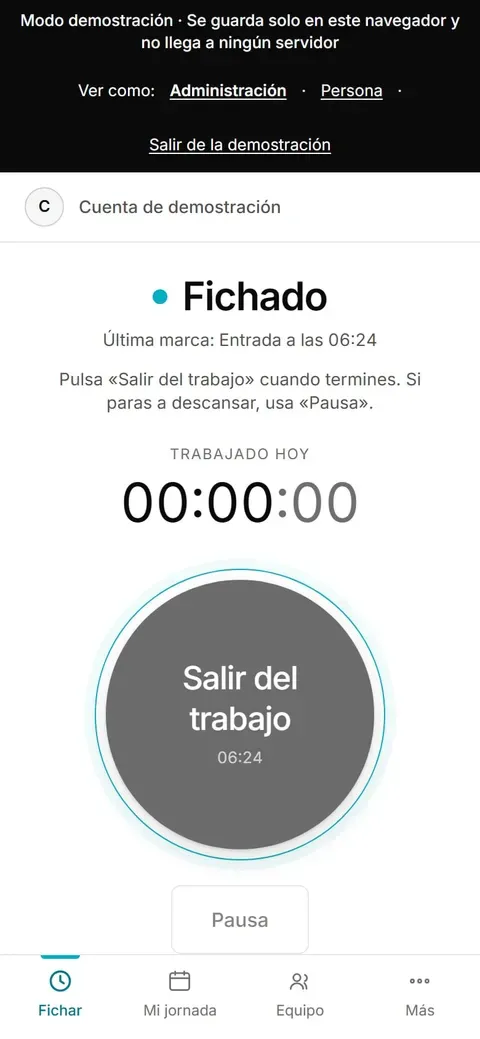
Un botó gran per entrar, fer una pausa i sortir. A dalt, amb lletra gran, si estàs fitxat o no, i el temps treballat avui. Si no hi ha internet, el fitxatge es desa i s’envia quan torni.
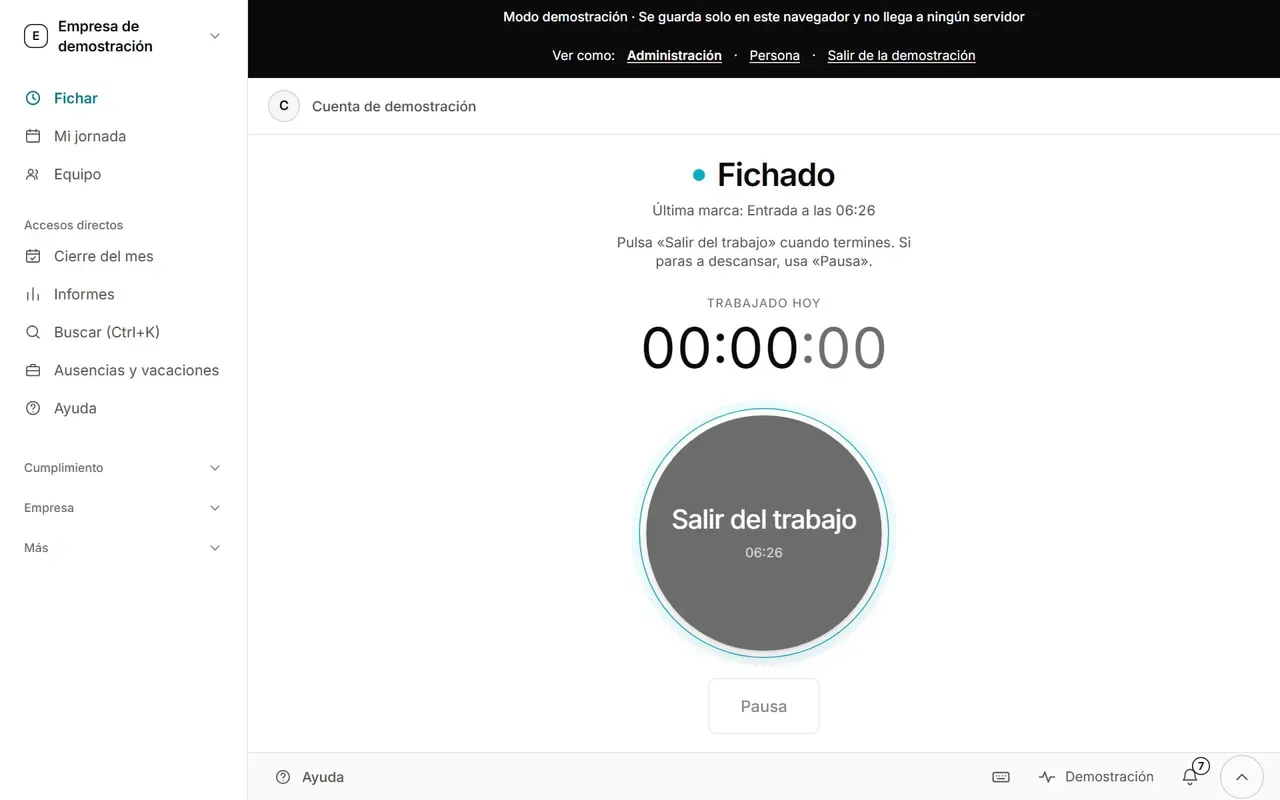
Pantalla de fitxar. Mostra l’estat «Fichado» (fitxat), l’última marca «Entrada a las 06:24» (entrada a les 06:24), el comptador de temps treballat avui i un botó rodó gran «Salir del trabajo» (surt de la feina) amb el botó «Pausa» a sota. (versió d’ordinador, dades d’exemple)
Pantalla de fitxar. Mostra l’estat «Fichado» (fitxat), l’última marca «Entrada a las 06:24» (entrada a les 06:24), el comptador de temps treballat avui i un botó rodó gran «Salir del trabajo» (surt de la feina) amb el botó «Pausa» a sota. (versió de mòbil, dades d’exemple)

Si t’oblides de fitxar

Estat: Disponible

Si un dia no consta la sortida, l’aplicació t’ho diu i et pregunta a quina hora va ser, o si aquell dia no vas treballar. La correcció queda anotada amb qui l’ha feta i quan. Els fitxatges no s’esborren mai: la correcció s’afegeix a part.
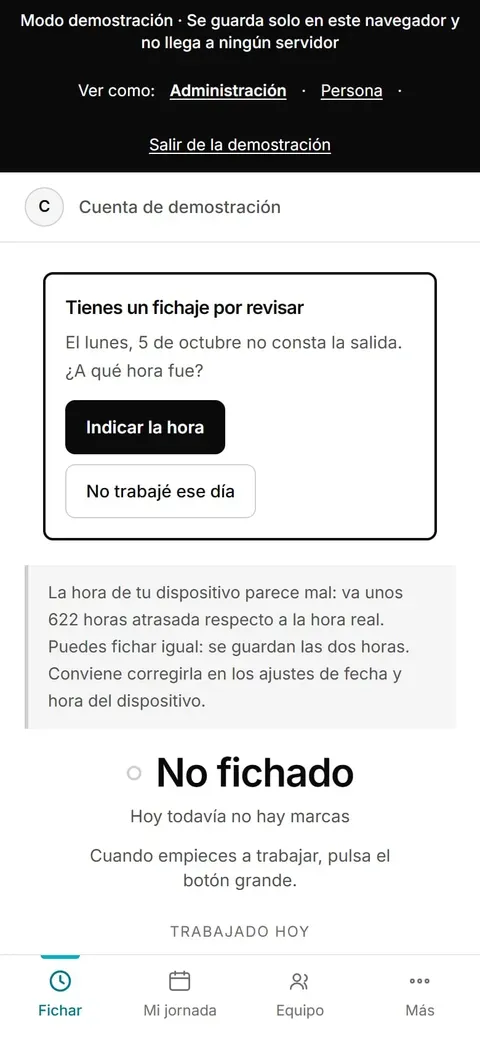
Pantalla de fitxar al mòbil amb un requadre «Tienes un fichaje por revisar» (fitxatge per revisar): el dilluns 5 d’octubre no consta la sortida; botons «Indicar la hora» i «No trabajé ese día». A sota, un avís que l’hora del dispositiu sembla incorrecta. (versió de mòbil, dades d’exemple)

Quiosc a la porta

Estat: En demostració

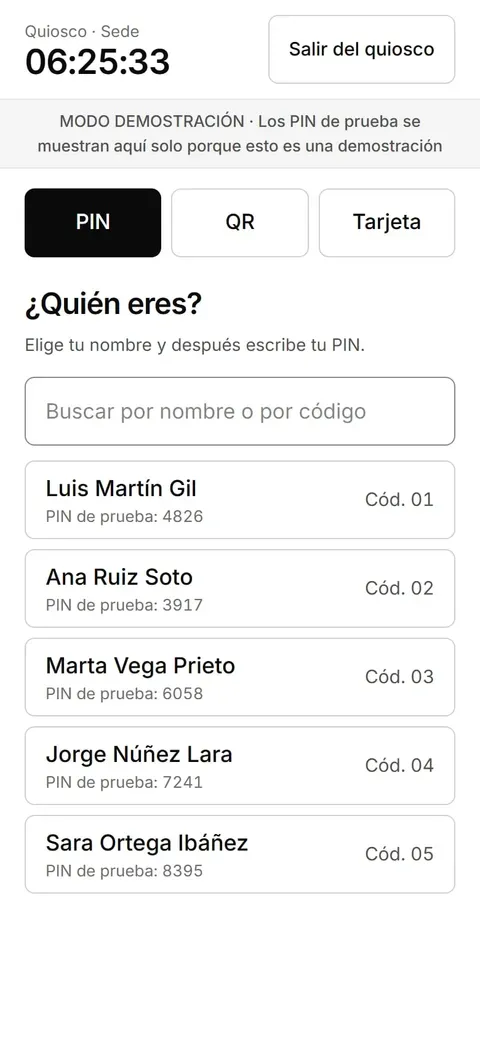
Una tauleta a l’entrada. Cada persona fitxa amb el seu PIN, sense empremta ni càmera. Serveix per a plantilles sense mòbil.
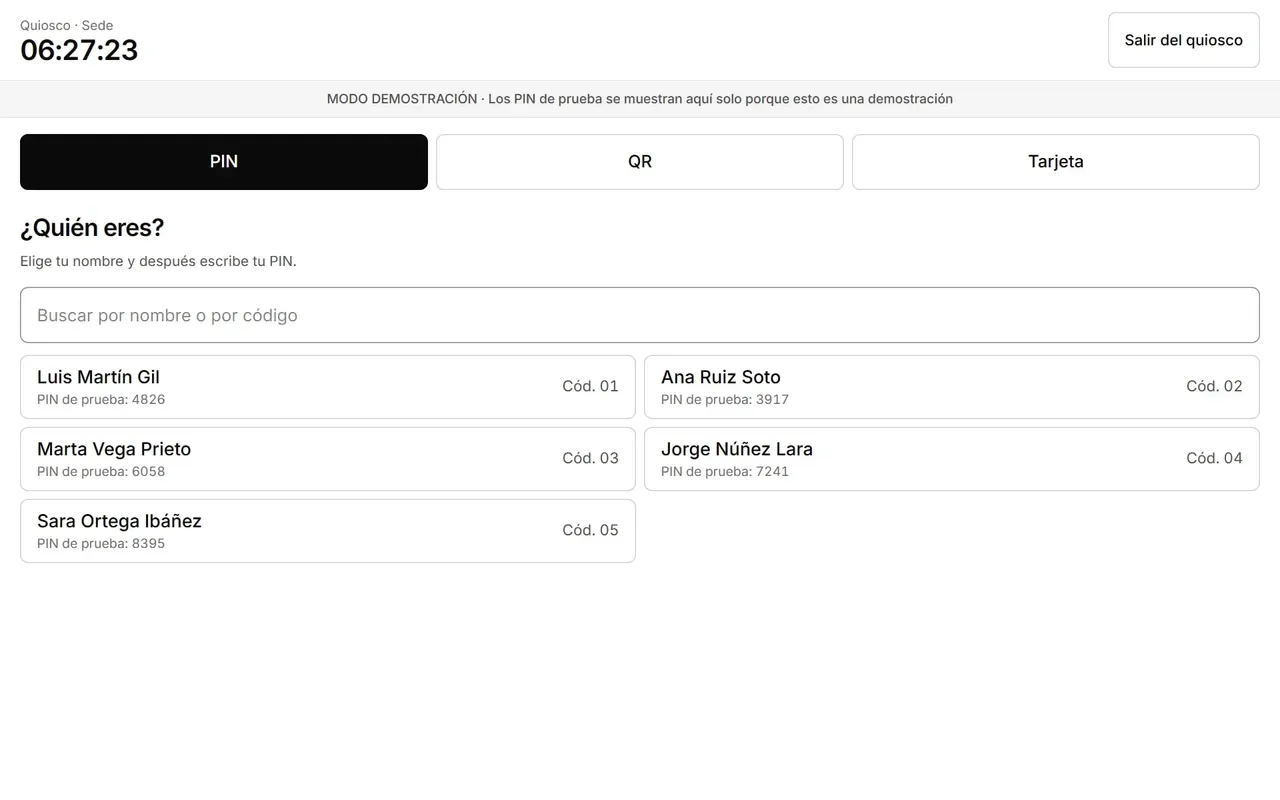
Pantalla del quiosc amb l’hora, tres pestanyes «PIN», «QR» i «Tarjeta» (targeta), el títol «¿Quién eres?» (qui ets?) i una llista de persones d’exemple, cadascuna amb el seu codi i un PIN de prova. (versió d’ordinador, dades d’exemple)
Pantalla del quiosc amb l’hora, tres pestanyes «PIN», «QR» i «Tarjeta» (targeta), el títol «¿Quién eres?» (qui ets?) i una llista de persones d’exemple, cadascuna amb el seu codi i un PIN de prova. (versió de mòbil, dades d’exemple)

Administrar el quiosc

Estat: En demostració

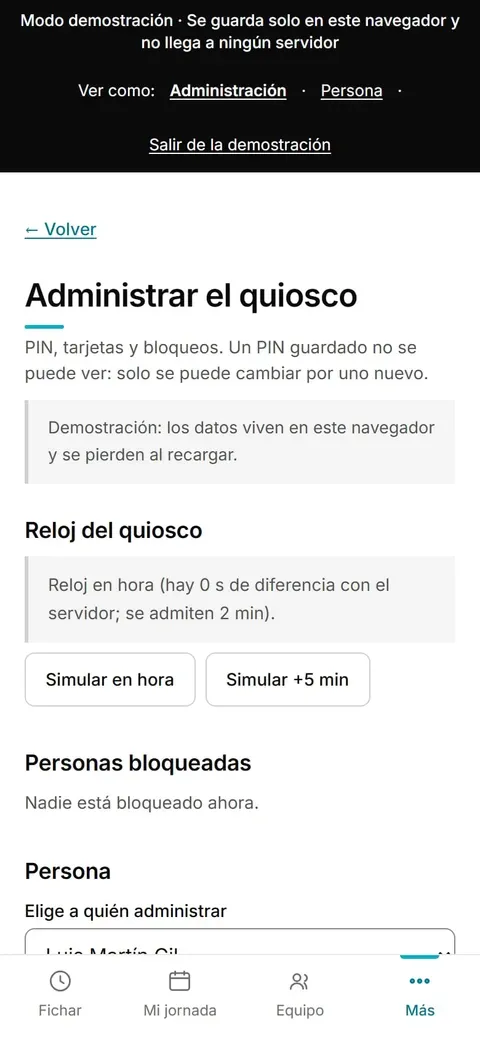
L’empresa dona d’alta cada persona, canvia els PIN, veu qui està bloquejat i comprova que el rellotge del quiosc va a l’hora. Un PIN desat no es pot veure, només canviar.
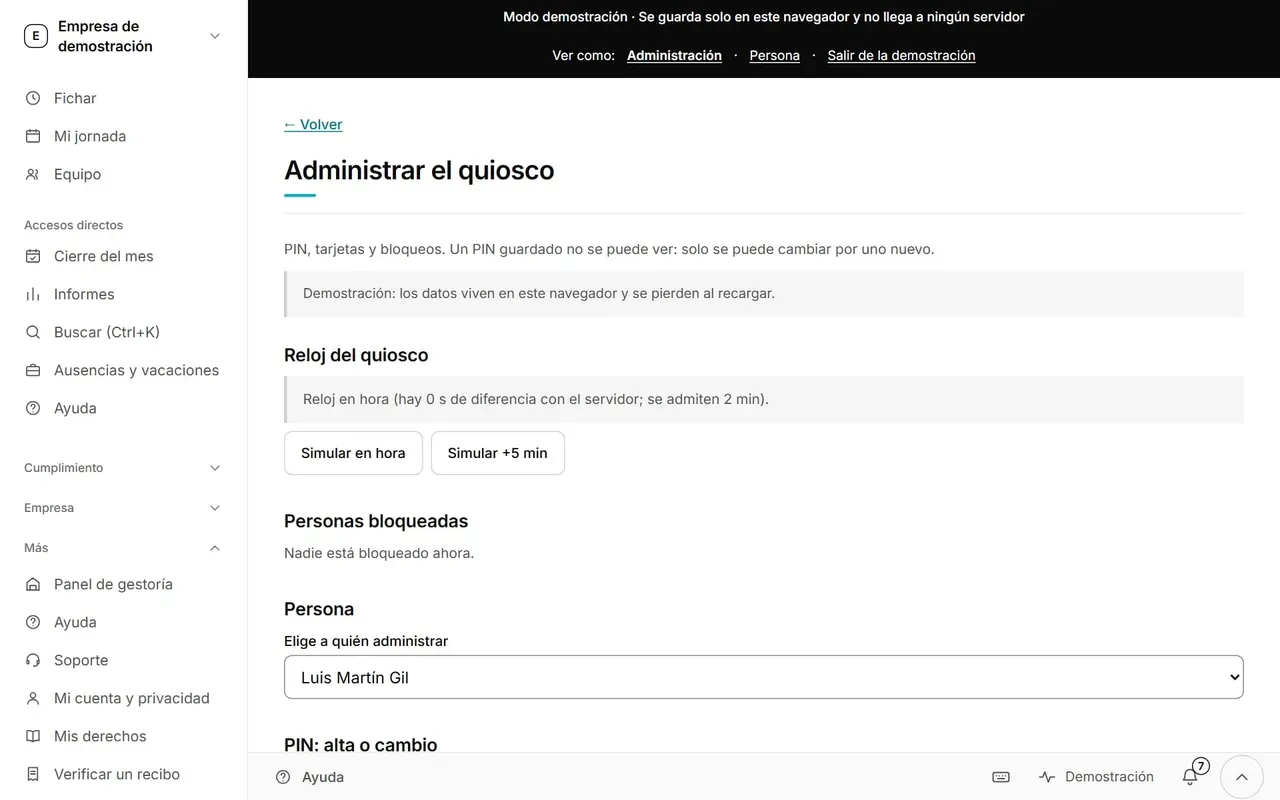
Pantalla per administrar el quiosc: altes i canvis de PIN de les persones, bloquejos i comprovació del rellotge del quiosc. (versió d’ordinador, dades d’exemple)
Pantalla per administrar el quiosc: altes i canvis de PIN de les persones, bloquejos i comprovació del rellotge del quiosc. (versió de mòbil, dades d’exemple)

Vull veure les meves hores

Les teves hores, clares

La persona veu el mateix que veu l’empresa: el que ha treballat, els seus torns i les seves dades.

La meva jornada

Estat: Disponible

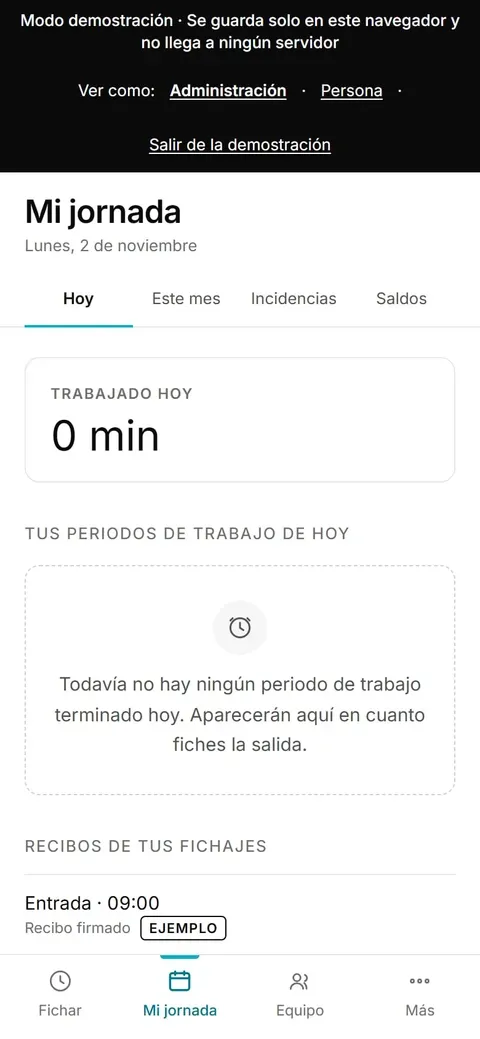
Quatre pestanyes: avui, aquest mes, incidències i saldos. Veus el treballat, cada tram fitxat i un rebut signat per cada fitxatge.
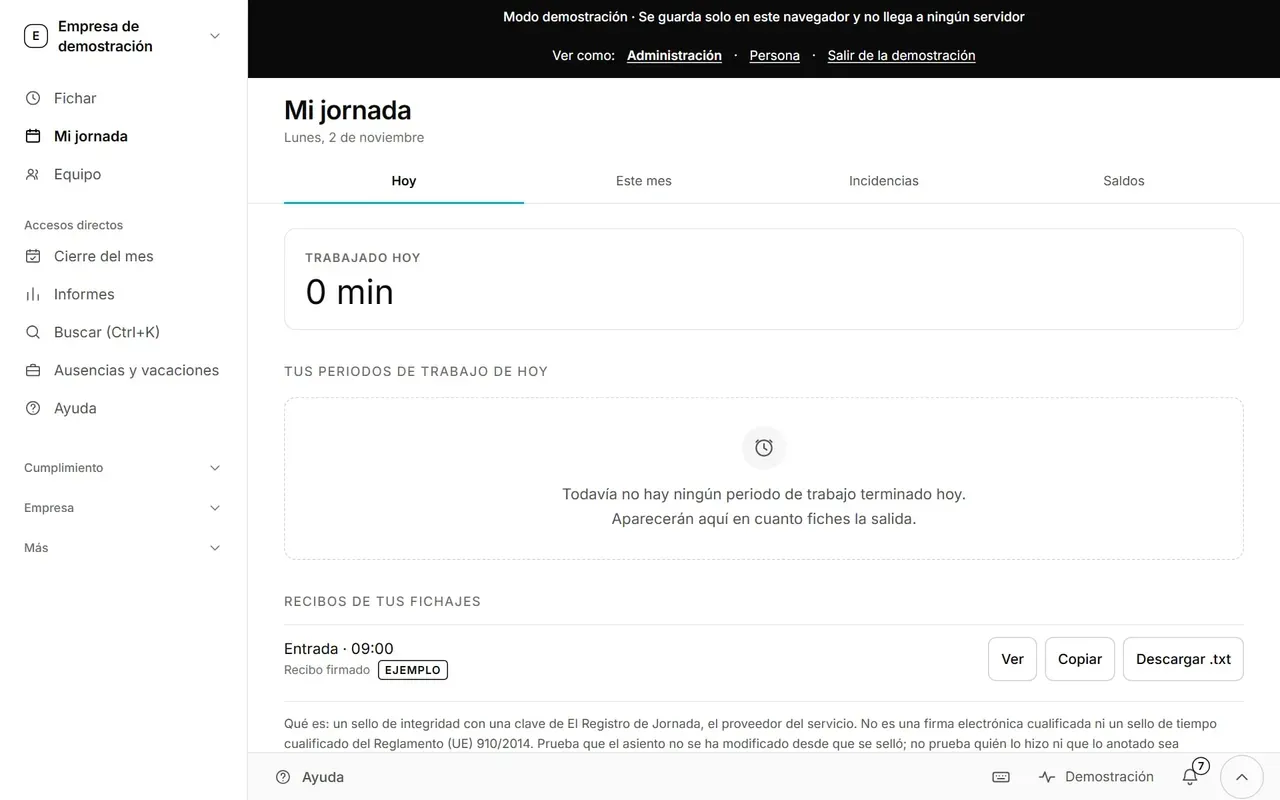
Pantalla «Mi jornada» (la meva jornada) al mòbil, amb les pestanyes Hoy (avui), Este mes (aquest mes), Incidencias (incidències) i Saldos, el temps treballat avui («0 min»), un avís que encara no hi ha períodes acabats i, a sota, els rebuts dels fitxatges. (versió d’ordinador, dades d’exemple)
Pantalla «Mi jornada» (la meva jornada) al mòbil, amb les pestanyes Hoy (avui), Este mes (aquest mes), Incidencias (incidències) i Saldos, el temps treballat avui («0 min»), un avís que encara no hi ha períodes acabats i, a sota, els rebuts dels fitxatges. (versió de mòbil, dades d’exemple)

Els meus torns

Estat: Disponible

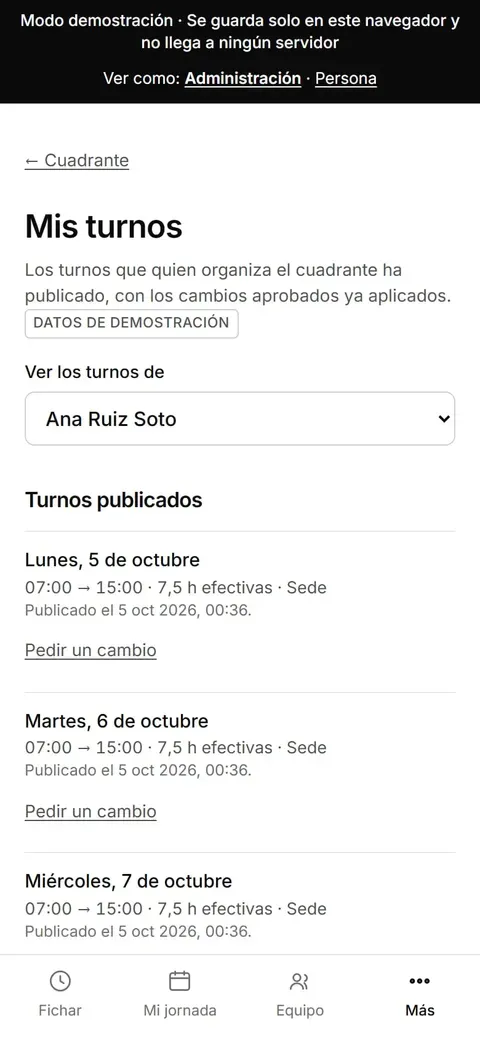
Quin torn et toca cada dia de la setmana, quan l’empresa la publica.
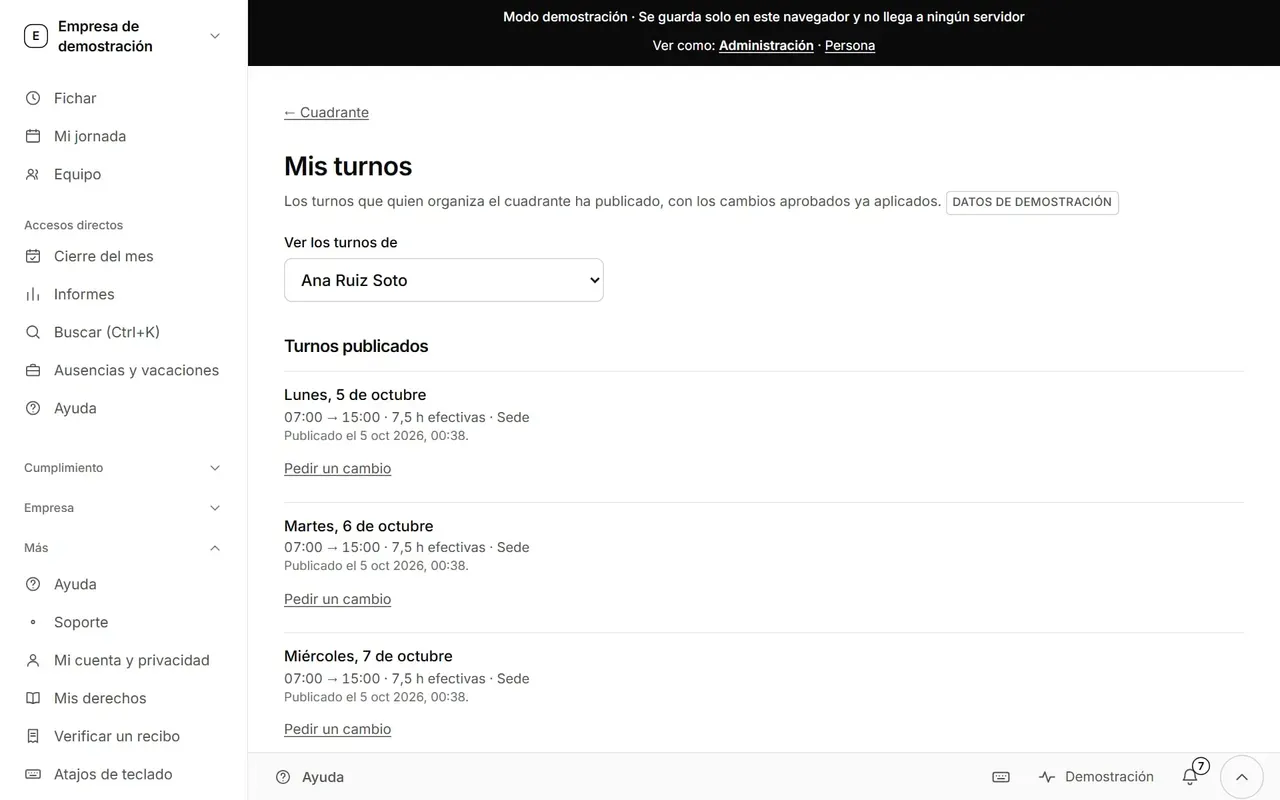
Pantalla «Mis turnos» (els meus torns), amb els dies de la setmana publicada i l’horari de cada torn. (versió d’ordinador, dades d’exemple)
Pantalla «Mis turnos» (els meus torns), amb els dies de la setmana publicada i l’horari de cada torn. (versió de mòbil, dades d’exemple)

Notes de torn

Estat: Disponible

Notes que deixen els companys en acabar el torn, perquè qui entra sàpiga què ha passat. Aquí només es llegeixen: no es poden editar ni esborrar.
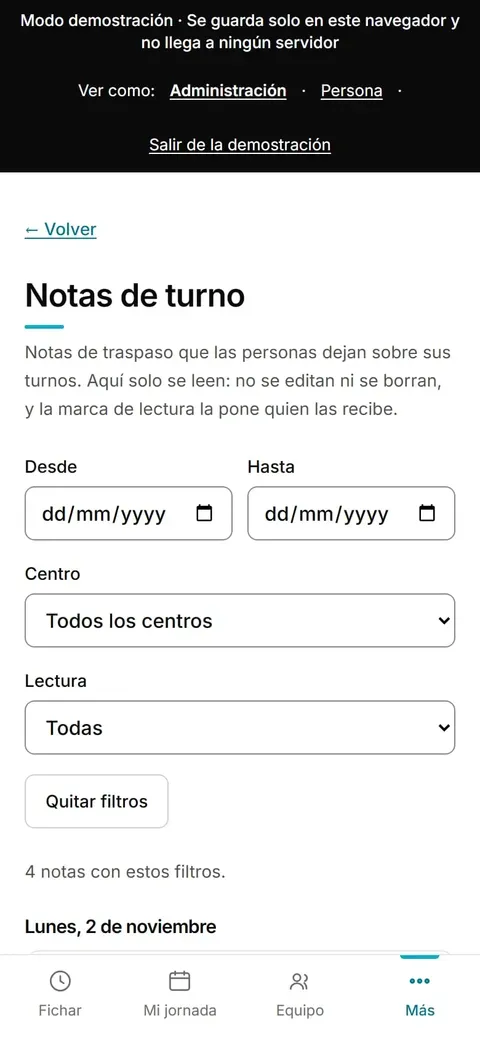
Pantalla del mòbil amb la llista de notes de torn que han deixat altres persones. (versió de mòbil, dades d’exemple)

Més

Estat: Disponible

Tota la resta, ordenada pel que vols fer: absències, avisos, els teus drets, comprovar un rebut, comunicats i calendari.
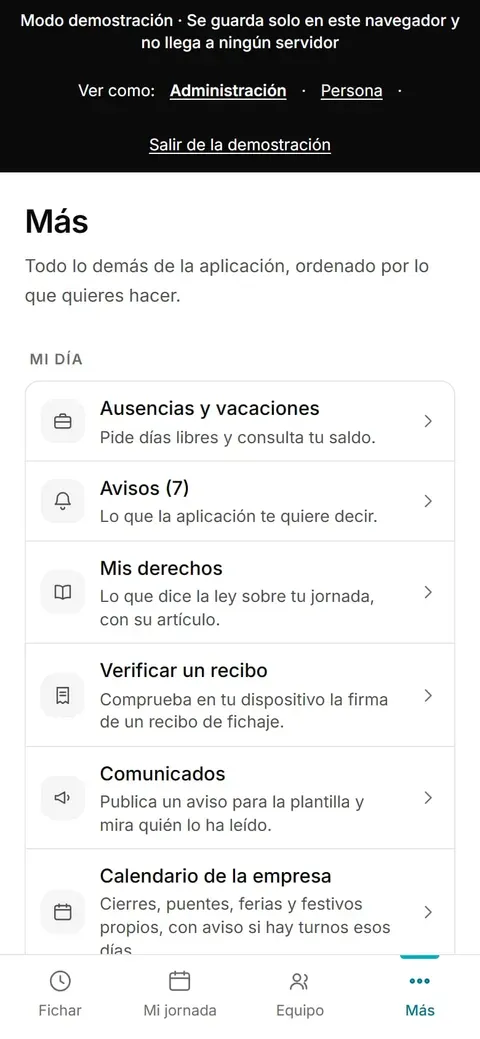
Pantalla «Más» (més) del mòbil, amb una llista d’accessos: absències, avisos, drets, verificar un rebut, comunicats i calendari. (versió de mòbil, dades d’exemple)

Vull demanar vacances

Demanar dies lliures sense papers

Demanes els dies, veus quants te’n queden i l’empresa et contesta a la mateixa pantalla.

Absències i vacances

Estat: Disponible

Demanes els dies lliures i consultes el teu saldo. L’empresa aprova o rebutja. El que s’aprova passa sol al quadrant i al tancament del mes.
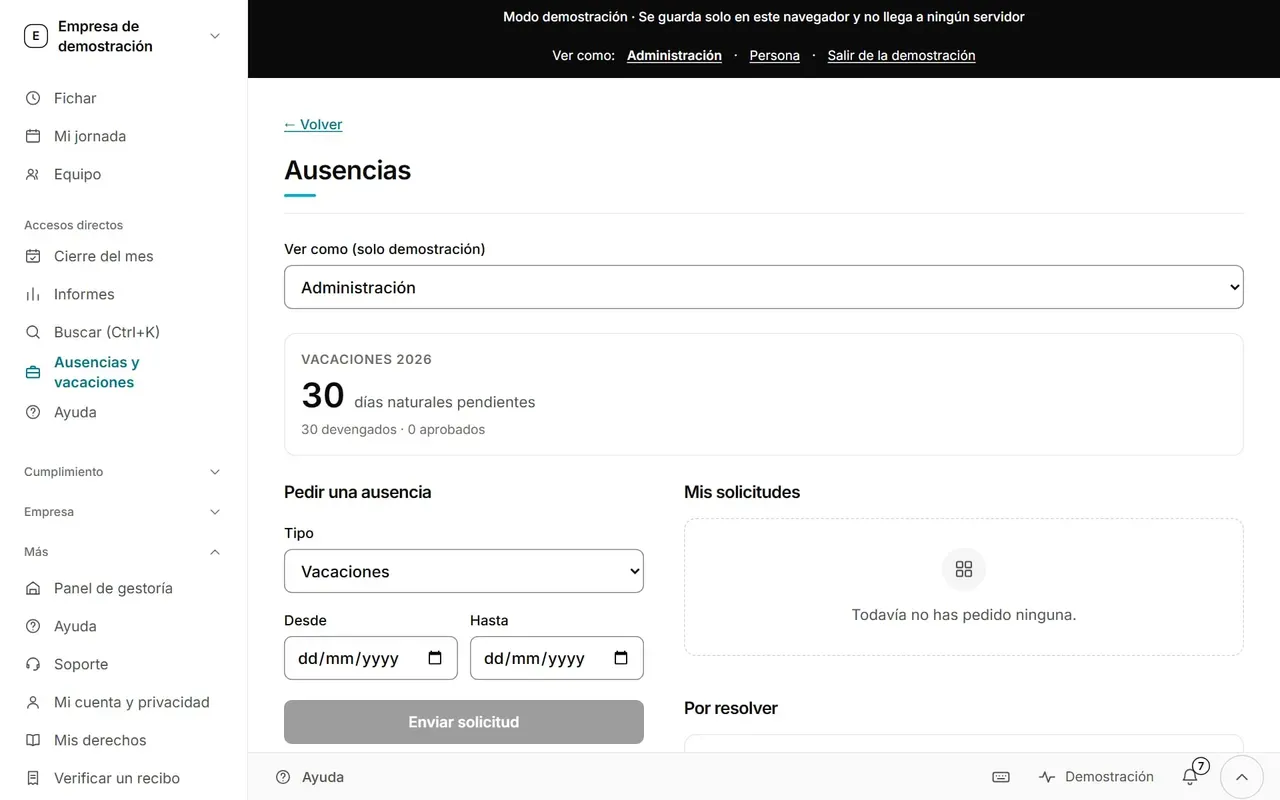
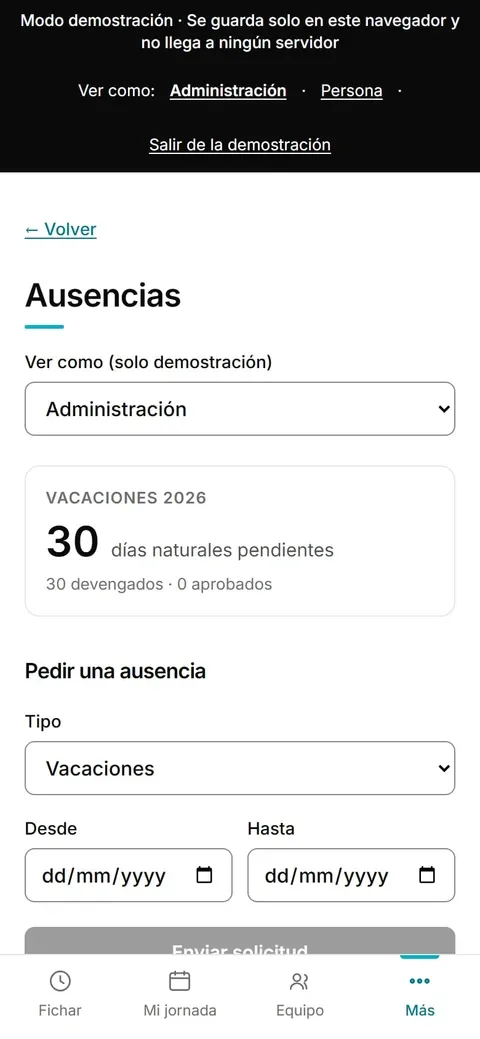
Pantalla «Ausencias» (absències): vacances del 2026 amb 30 dies naturals pendents, un formulari per demanar una absència (tipus, dates, botó «Enviar solicitud») i les llistes «Mis solicitudes» i «Por resolver». (versió d’ordinador, dades d’exemple)
Pantalla «Ausencias» (absències): vacances del 2026 amb 30 dies naturals pendents, un formulari per demanar una absència (tipus, dates, botó «Enviar solicitud») i les llistes «Mis solicitudes» i «Por resolver». (versió de mòbil, dades d’exemple)

Vull organitzar torns

Organitzar torns i hores

Per a qui reparteix la feina: veure qui va quan, avisar de fallades abans de publicar i apuntar les hores a favor o en contra.

Quadrant de la setmana

Estat: Disponible

Els torns de cada persona, dia a dia. En publicar la setmana, cadascuna veu el seu al mòbil. Marca descansos que falten, torns que es trepitgen i jornades massa llargues.
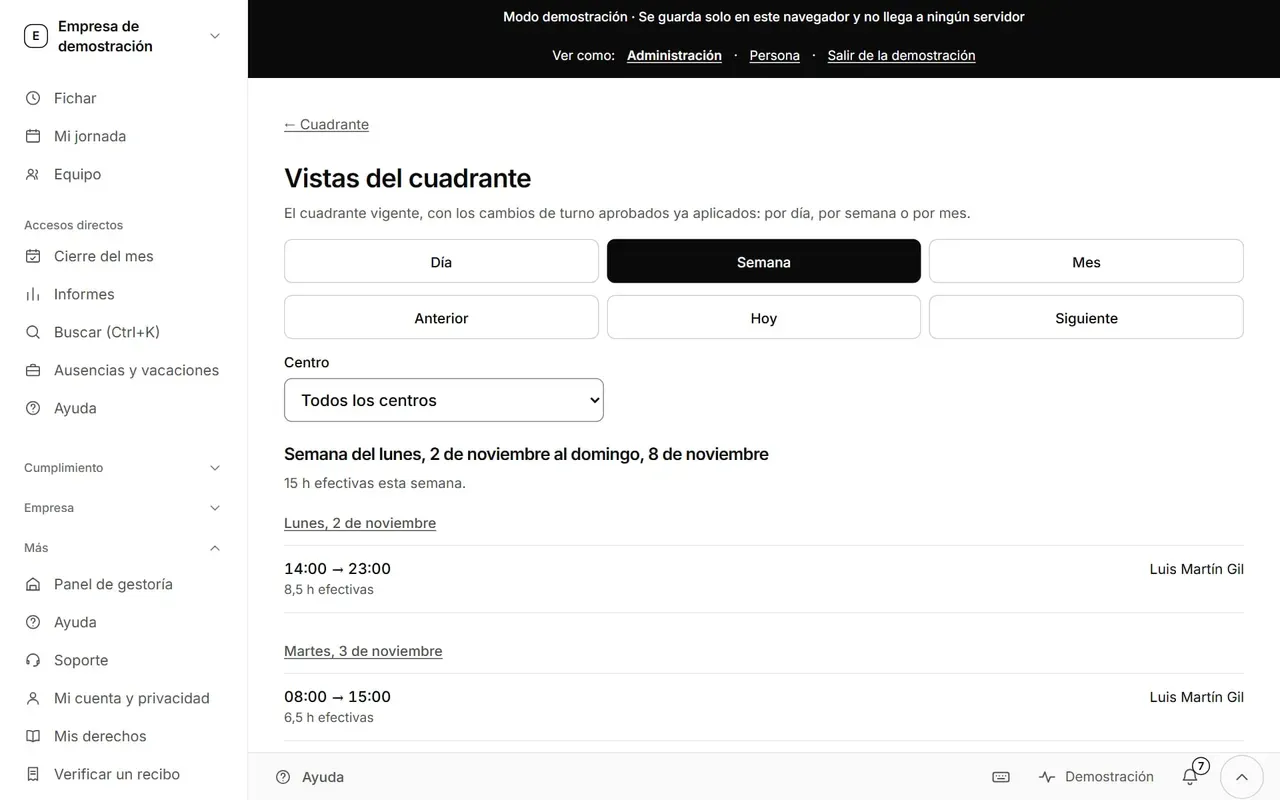
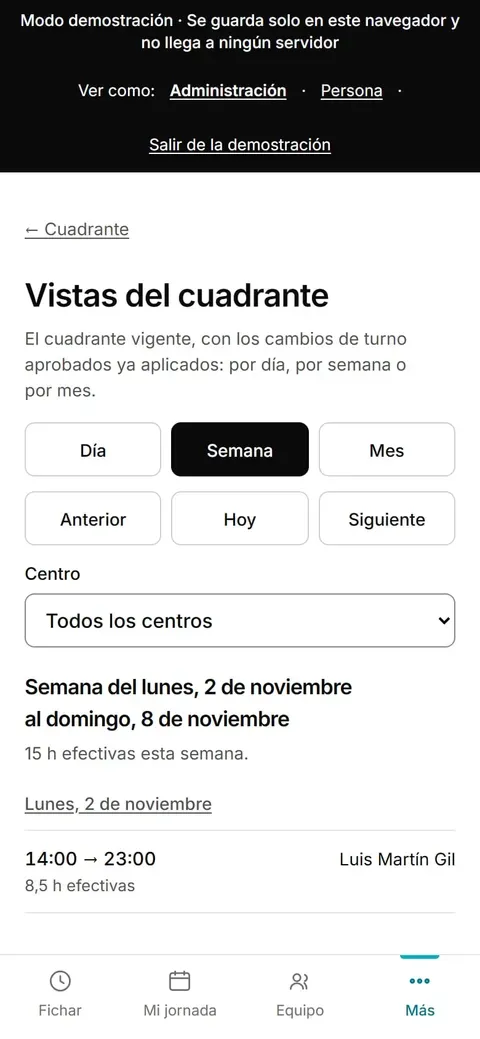
Pantalla «Vistas del cuadrante» (vistes del quadrant) a l’ordinador, amb els botons Día (dia), Semana (setmana) i Mes, el selector de centre i la llista de torns de la setmana del 2 al 8 de novembre, amb el seu horari i les hores efectives. (versió d’ordinador, dades d’exemple)
Pantalla «Vistas del cuadrante» (vistes del quadrant) a l’ordinador, amb els botons Día (dia), Semana (setmana) i Mes, el selector de centre i la llista de torns de la setmana del 2 al 8 de novembre, amb el seu horari i les hores efectives. (versió de mòbil, dades d’exemple)

Quadrant del mes

Estat: Disponible

La mateixa planificació vista d’un mes sencer: qui treballa, qui lliura i on falten mans. Per ajustar abans de publicar.
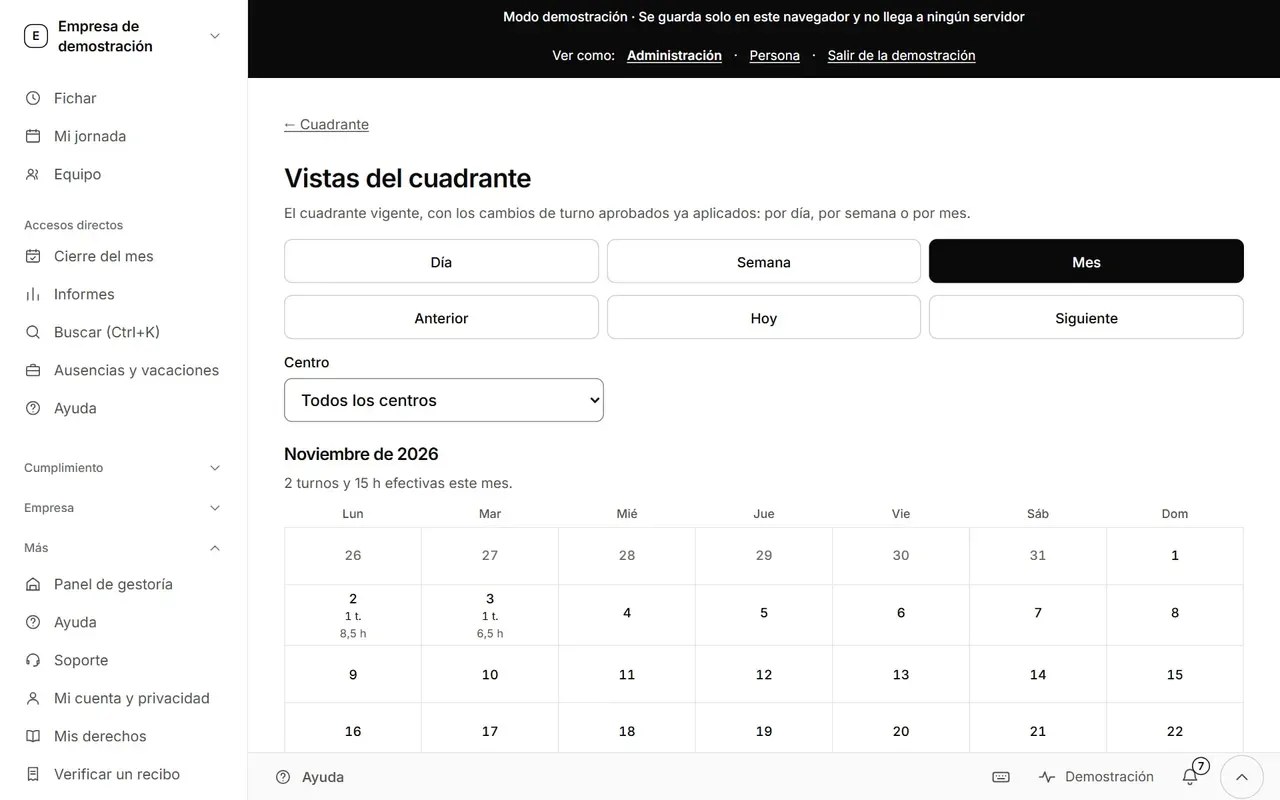
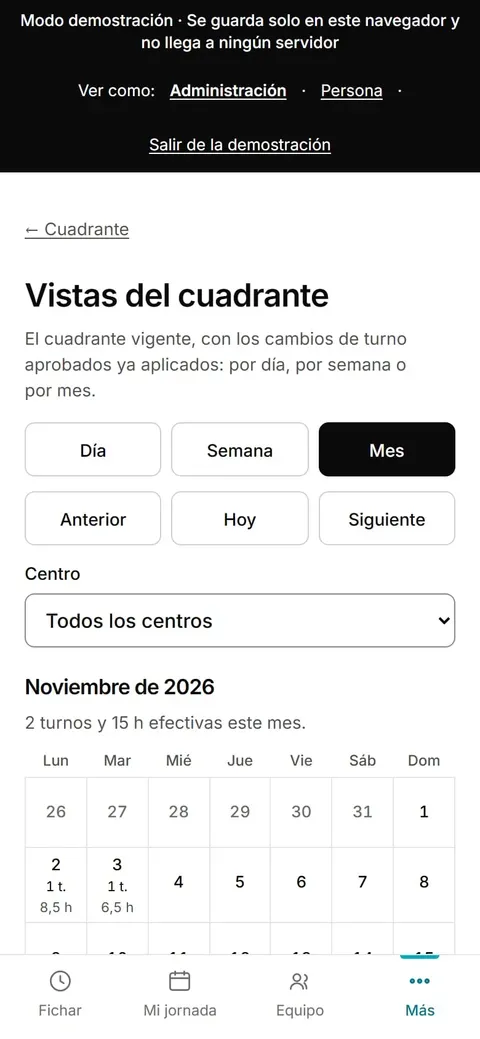
Quadrant mensual amb els dies del mes i els torns de cada persona. (versió d’ordinador, dades d’exemple)
Quadrant mensual amb els dies del mes i els torns de cada persona. (versió de mòbil, dades d’exemple)

Borsa d’hores

Estat: Disponible

Apuntes les hores a favor o en contra d’una persona i veus el termini per compensar-les (a la demostració, 12 mesos). Si no hi ha conveni, s’apliquen els mínims de l’Estatuto de los Trabajadores, i la pantalla t’ensenya la font amb enllaç al BOE.
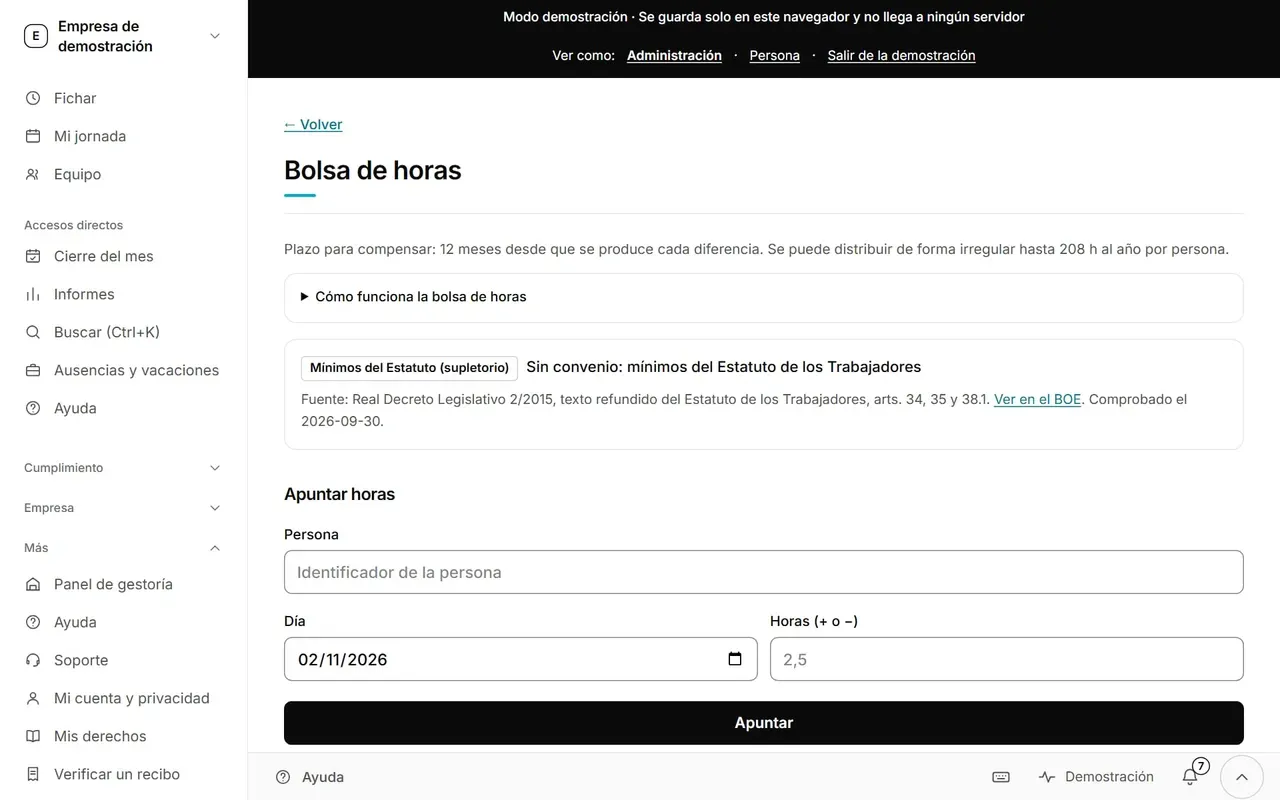
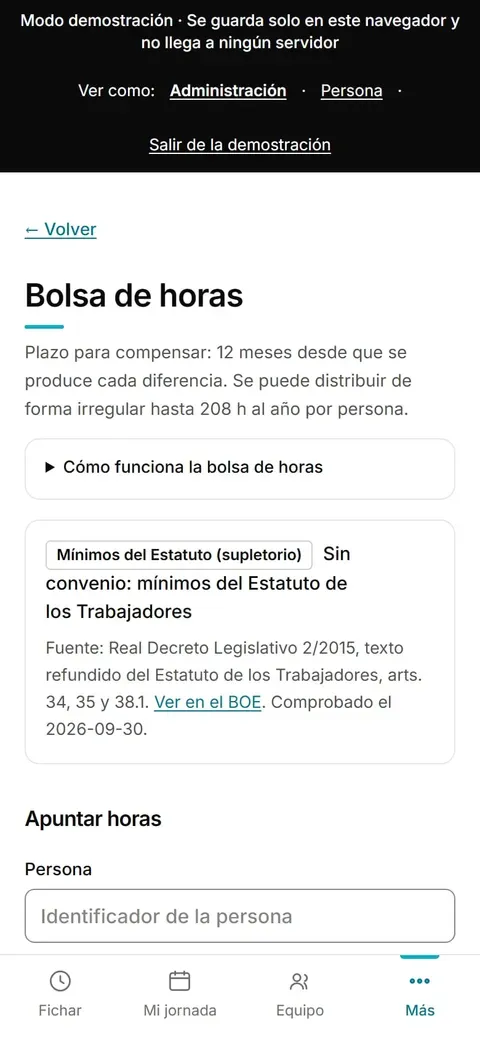
Pantalla «Bolsa de horas» (borsa d’hores): termini de 12 mesos per compensar, una nota que indica que sense conveni s’apliquen els mínims de l’Estatuto de los Trabajadores (enllaç al BOE), i un formulari per apuntar hores. (versió d’ordinador, dades d’exemple)
Pantalla «Bolsa de horas» (borsa d’hores): termini de 12 mesos per compensar, una nota que indica que sense conveni s’apliquen els mínims de l’Estatuto de los Trabajadores (enllaç al BOE), i un formulari per apuntar hores. (versió de mòbil, dades d’exemple)

Propostes per a la borsa d’hores

Estat: Disponible

Detecta fitxatges en hores sense torn planificat i proposa apuntar-los a la borsa. No apunta res fins que algú ho confirma.
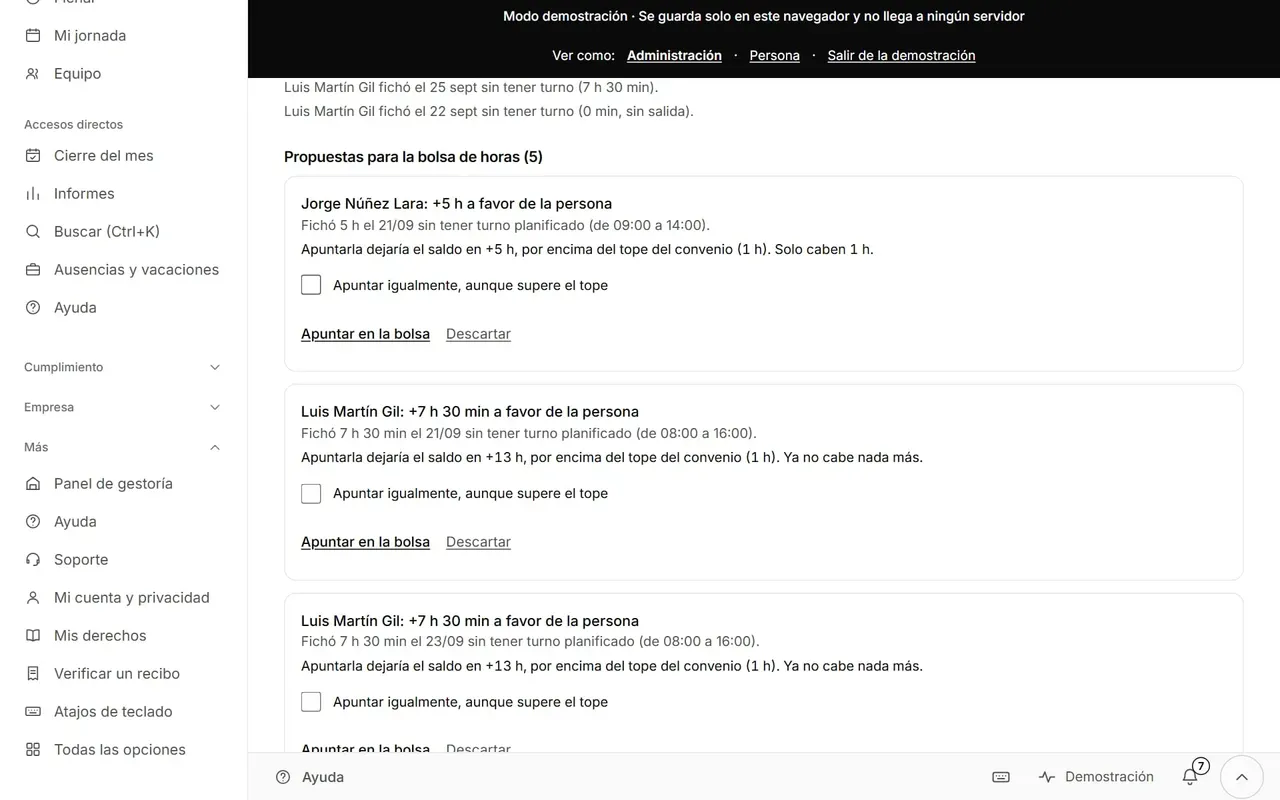
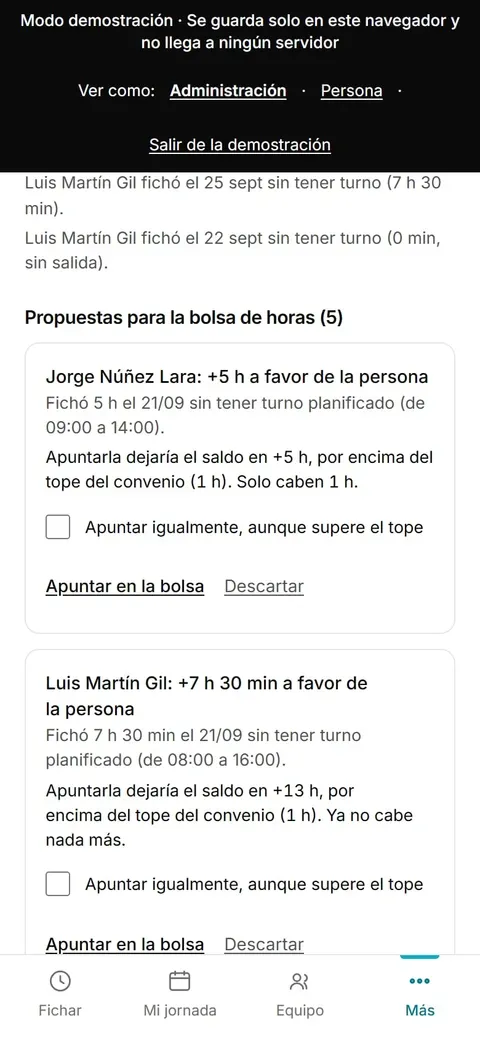
Pantalla amb les propostes d’apunts per a la borsa d’hores, cadascuna amb el seu botó per confirmar-la. (versió d’ordinador, dades d’exemple)
Pantalla amb les propostes d’apunts per a la borsa d’hores, cadascuna amb el seu botó per confirmar-la. (versió de mòbil, dades d’exemple)

Ajustar l’empresa al conveni

Estat: Disponible

Compara el que diu el teu conveni (amb el seu article i la data en què es va comprovar) amb el que té configurat l’empresa. No canvia res fins que marques els camps i confirmes.
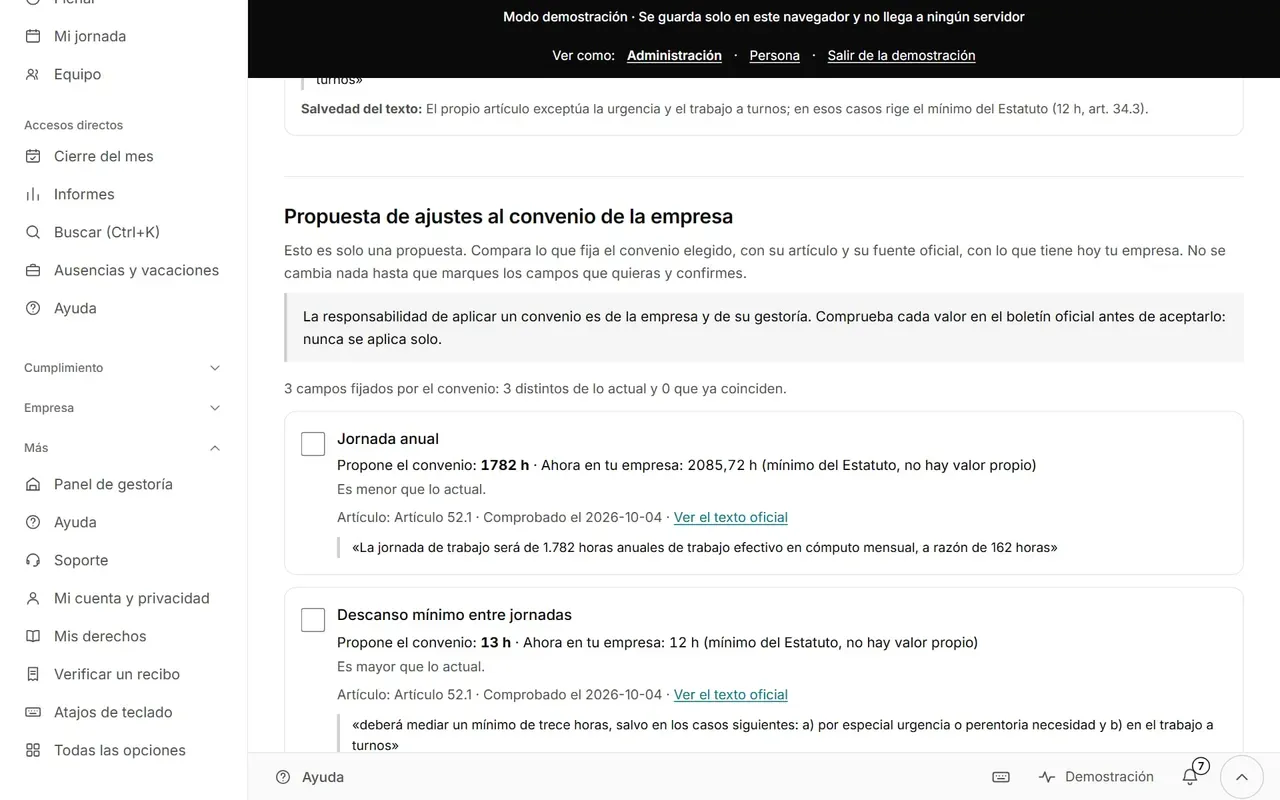
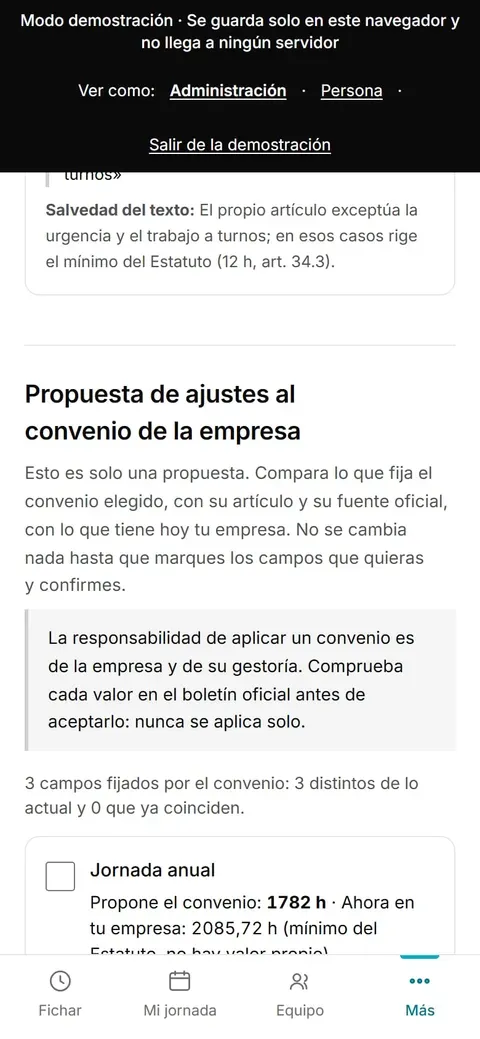
Pantalla amb la proposta d’ajustos: una taula que compara cada valor del conveni amb el de l’empresa i caselles per triar què s’aplica. (versió d’ordinador, dades d’exemple)
Pantalla amb la proposta d’ajustos: una taula que compara cada valor del conveni amb el de l’empresa i caselles per triar què s’aplica. (versió de mòbil, dades d’exemple)

Vull tancar el mes

Tancar el mes pas a pas

Revisar, corregir, tancar i signar. I passar les dades a la gestoria (l’assessoria laboral i fiscal) sense copiar números a mà.

Tancament i signatura del mes

Estat: Disponible

Cinc passos guiats: el que bloqueja, els avisos, el resum de cada persona, el resum per a la gestoria i el tancament. Un mes tancat no s’edita: els canvis posteriors s’anoten a part, amb el seu motiu.
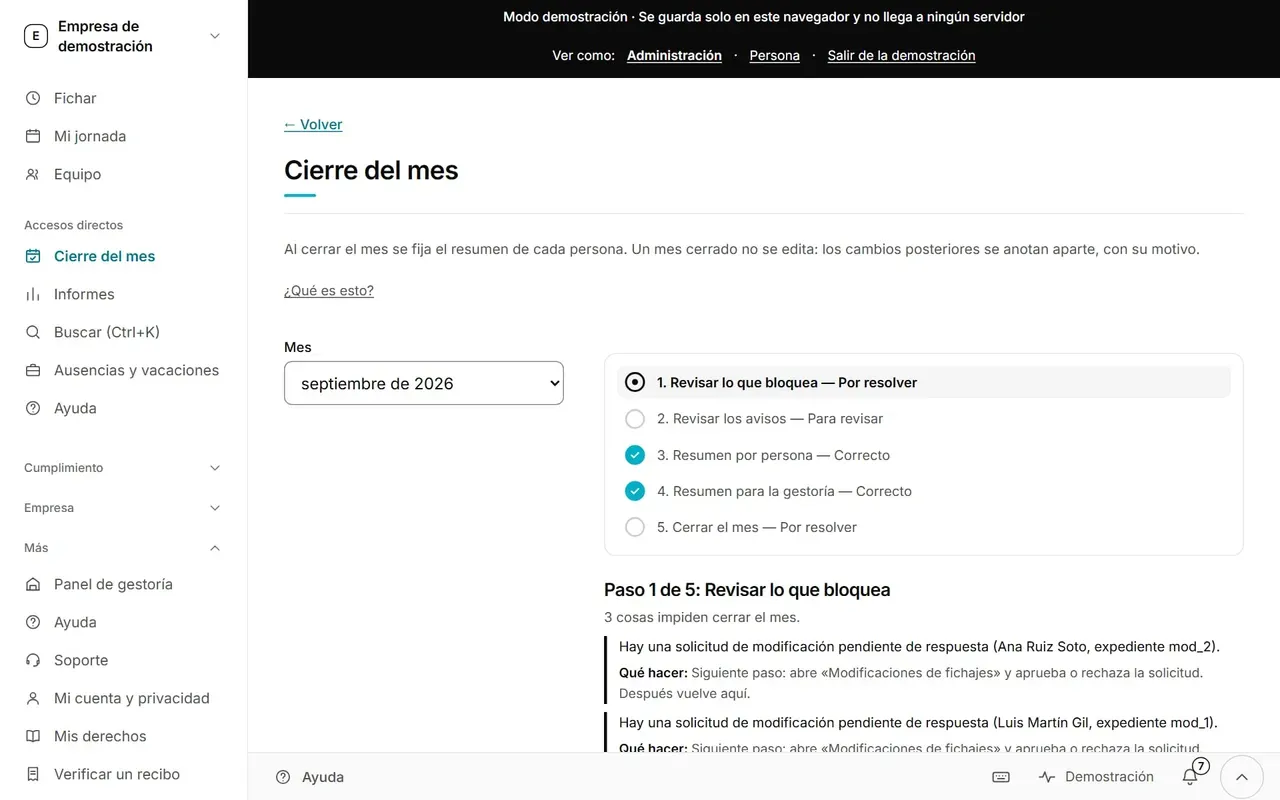
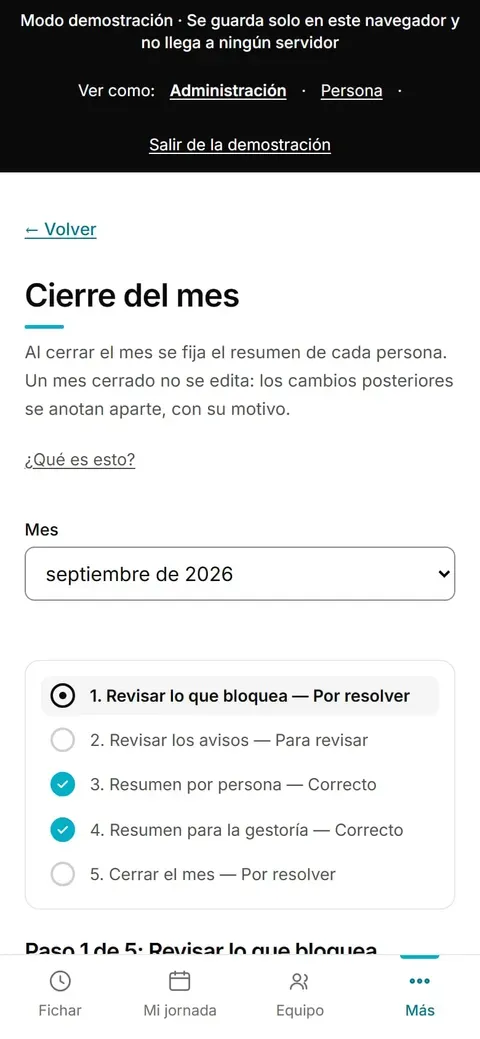
Pantalla «Cierre del mes» (tancament del mes) amb la llista de cinc passos, uns marcats com a correctes i altres per resoldre, i el detall del pas 1 amb les coses que impedeixen tancar. (versió d’ordinador, dades d’exemple)
Pantalla «Cierre del mes» (tancament del mes) amb la llista de cinc passos, uns marcats com a correctes i altres per resoldre, i el detall del pas 1 amb les coses que impedeixen tancar. (versió de mòbil, dades d’exemple)

Informes

Estat: Disponible

Fitxers a punt per a la gestoria, per a la representació de les persones treballadores o per a la Inspecció de Treball (Inspección de Trabajo): CSV per obrir a l’Excel i PDF per persona.
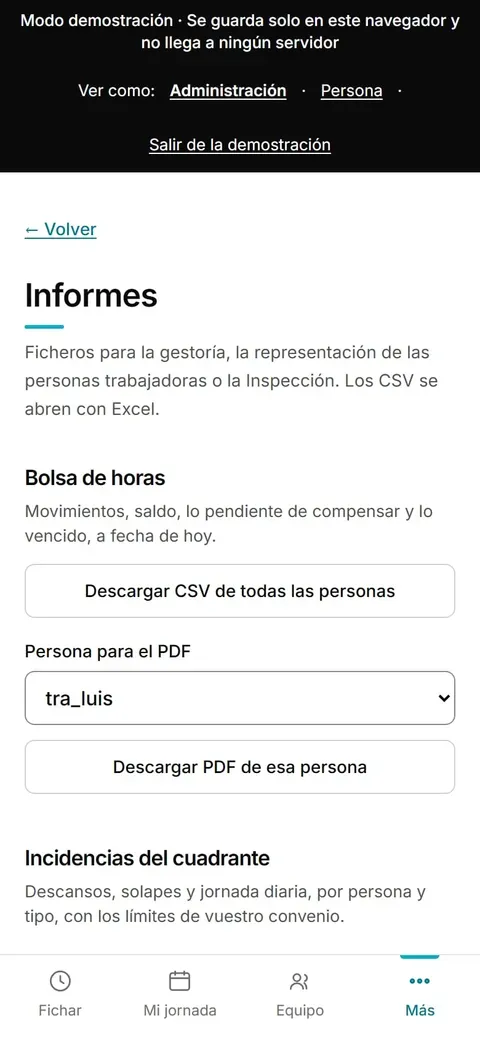
Pantalla d’informes al mòbil, amb els fitxers que es poden descarregar en CSV i PDF. (versió de mòbil, dades d’exemple)

Tauler de la gestoria

Estat: Disponible

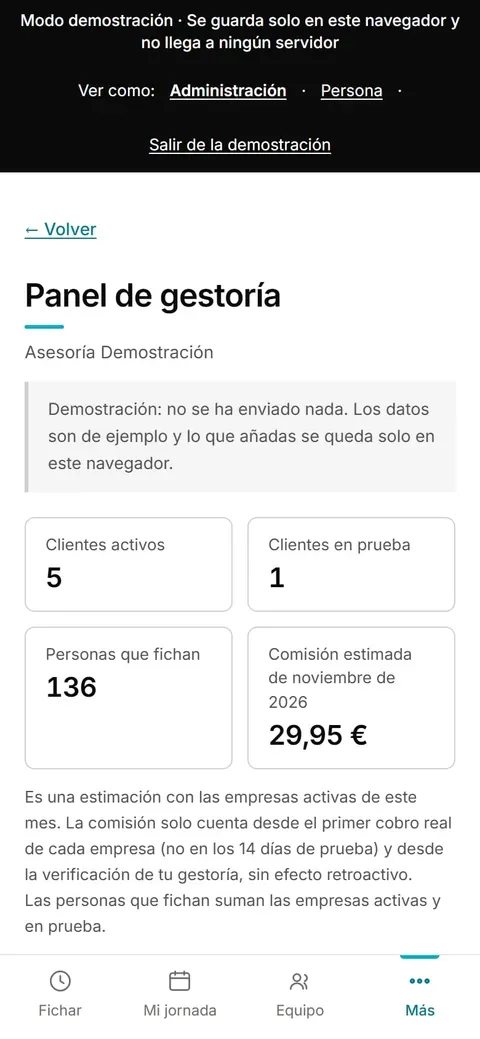
Una gestoria veu en una sola pantalla totes les empreses que porta: incidències obertes, tancaments del mes pendents i avisos de compliment. La comissió que apareix a la captura està construïda però apagada.
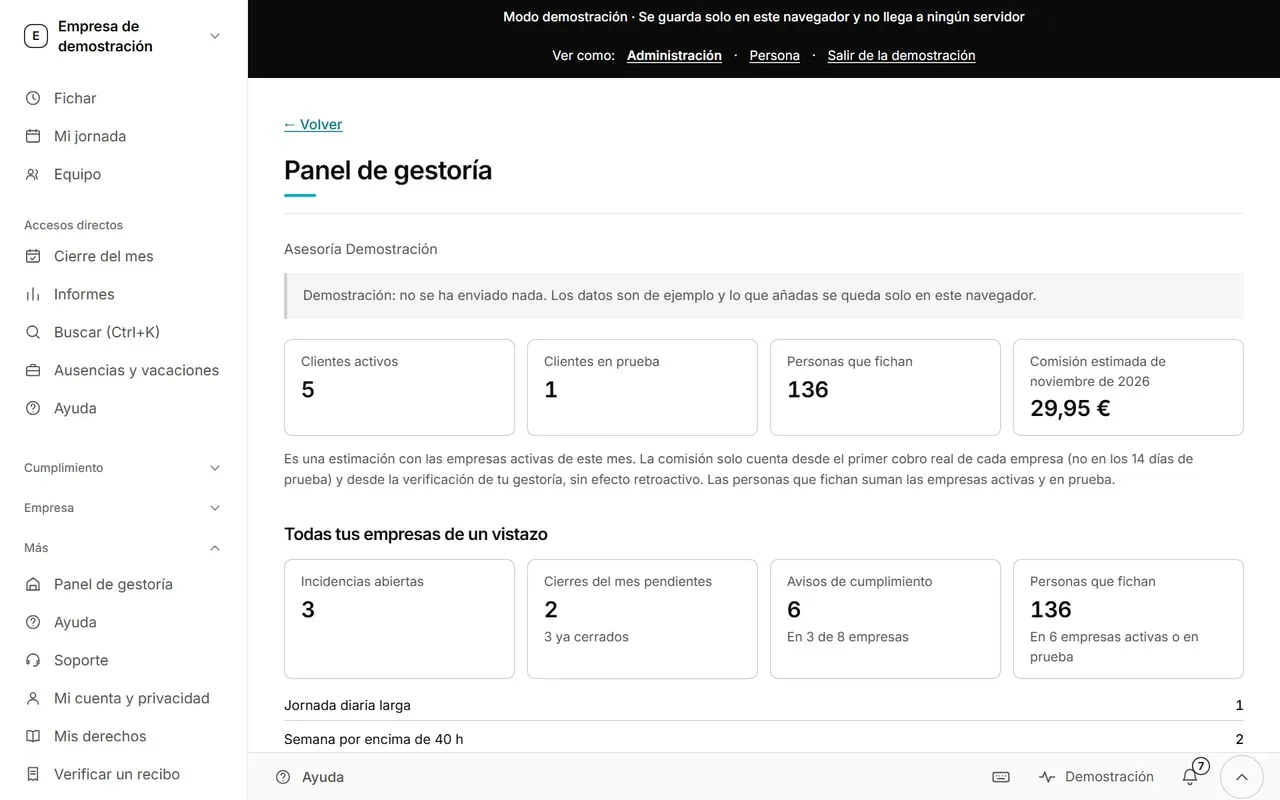
Tauler de la gestoria: targetes amb el nombre de clients actius i en prova, persones que fitxen, incidències obertes, tancaments del mes pendents i avisos de compliment de totes les seves empreses. (versió d’ordinador, dades d’exemple)
Tauler de la gestoria: targetes amb el nombre de clients actius i en prova, persones que fitxen, incidències obertes, tancaments del mes pendents i avisos de compliment de totes les seves empreses. (versió de mòbil, dades d’exemple)

Vull passar una inspecció

Si ve la Inspecció

Ensenyar el registre sense donar contrasenyes i saber abans de la visita què cal arreglar.

Accés de la Inspecció

Estat: Disponible

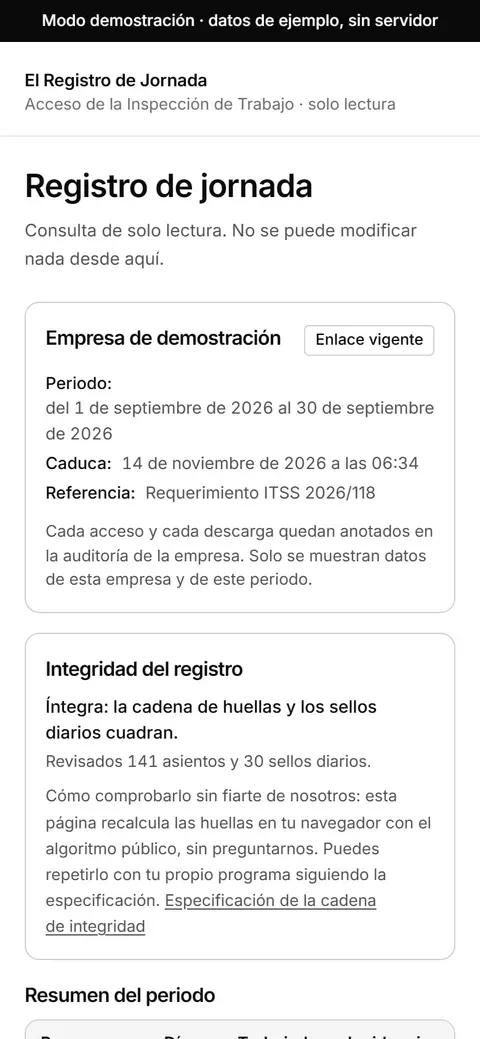
Un enllaç de només lectura per ensenyar el registre en una visita. No lliura contrasenyes, no permet canviar res, caduca a la data que s’indiqui i es pot cancel·lar quan vulguis. Cada accés queda anotat.
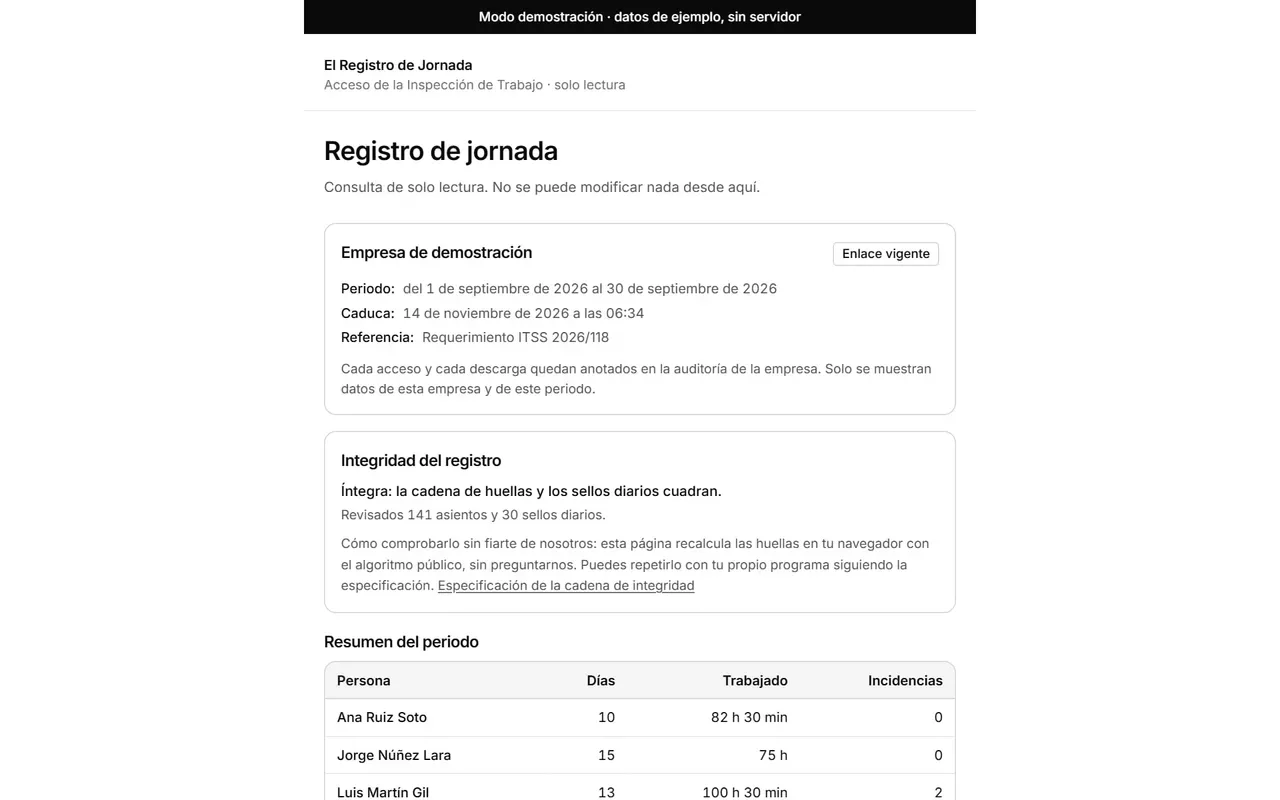
Vista de només lectura per a la Inspecció de Treball (Inspección de Trabajo): període consultat, caducitat de l’enllaç, comprovació de la cadena d’integritat del registre i taula amb dies, hores treballades i incidències per persona. (versió d’ordinador, dades d’exemple)
Vista de només lectura per a la Inspecció de Treball (Inspección de Trabajo): període consultat, caducitat de l’enllaç, comprovació de la cadena d’integritat del registre i taula amb dies, hores treballades i incidències per persona. (versió de mòbil, dades d’exemple)

Informe de compliment

Estat: Disponible

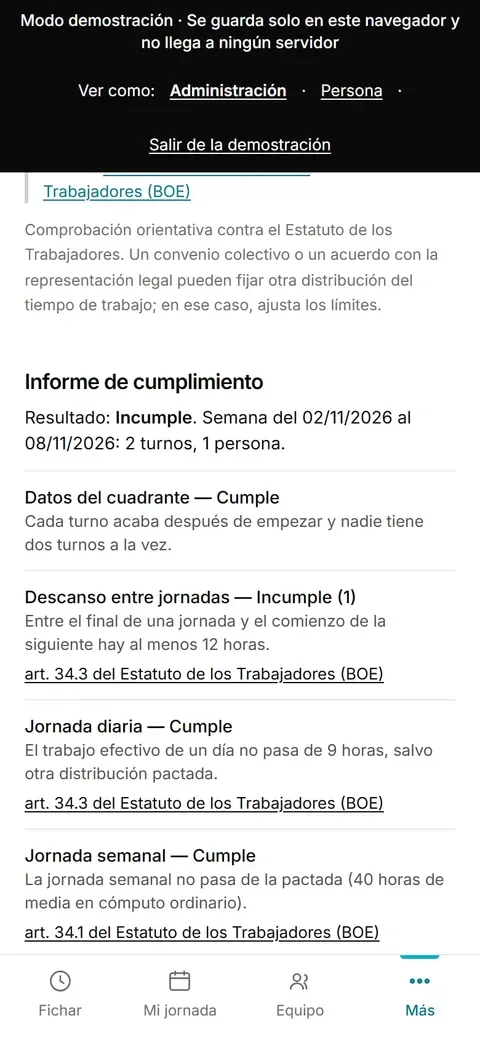
Comprova una setmana punt per punt: descans entre jornades, jornada diària, jornada setmanal i descans setmanal. Cada punt diu «cumple» (compleix), «incumple» (no compleix) o «a revisar» (a revisar) i cita el seu article, per corregir abans que ho demani ningú. És una comprovació orientativa: un conveni pot fixar altres límits.
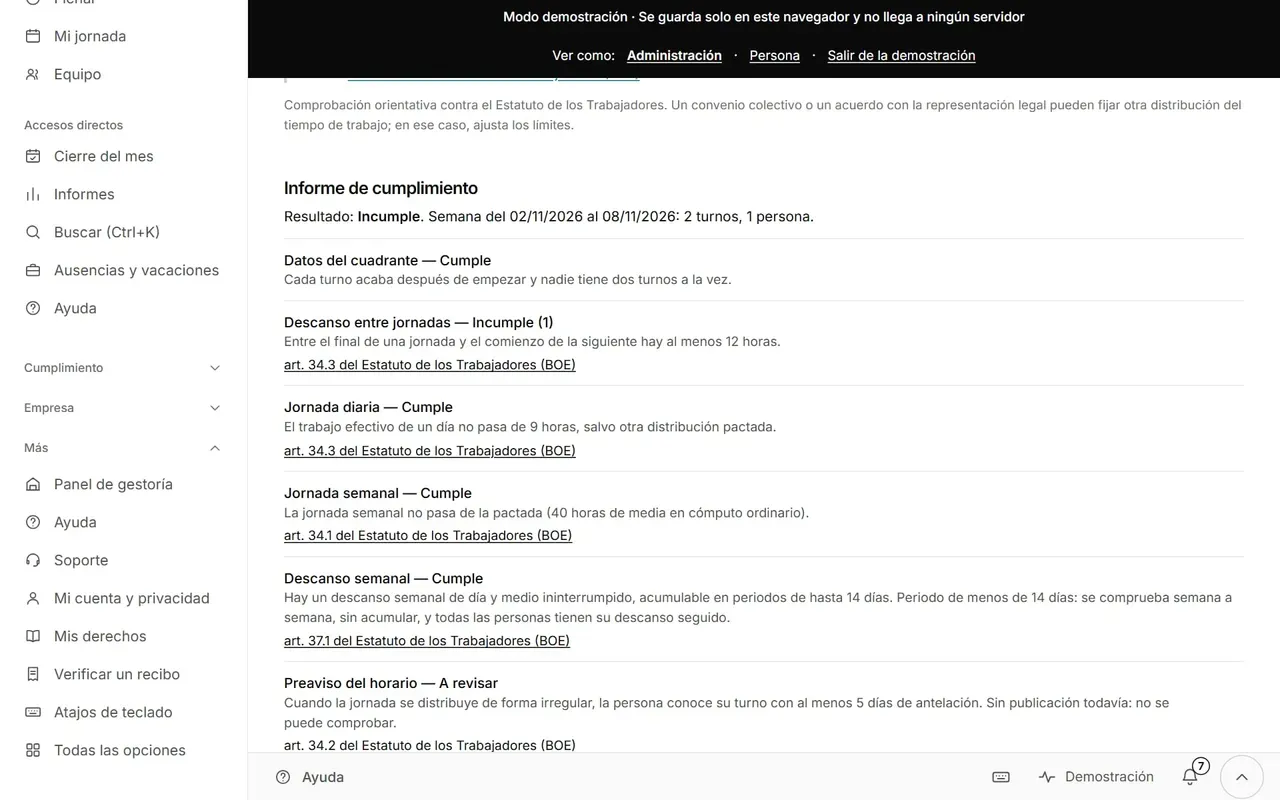
Informe de compliment d’una setmana: llista de comprovacions, cadascuna amb el seu resultat (compleix, no compleix o a revisar), la seva explicació i l’article de l’Estatuto de los Trabajadores amb enllaç al BOE. (versió d’ordinador, dades d’exemple)
Informe de compliment d’una setmana: llista de comprovacions, cadascuna amb el seu resultat (compleix, no compleix o a revisar), la seva explicació i l’article de l’Estatuto de los Trabajadores amb enllaç al BOE. (versió de mòbil, dades d’exemple)

Vull connectar altres programes

Connectar amb altres programes

Perquè el que passa a l’aplicació arribi sol a un altre programa de l’empresa. Aquestes dues pantalles existeixen al codi, però encara no es poden contractar.

Integracions i API

Estat: Sense publicar

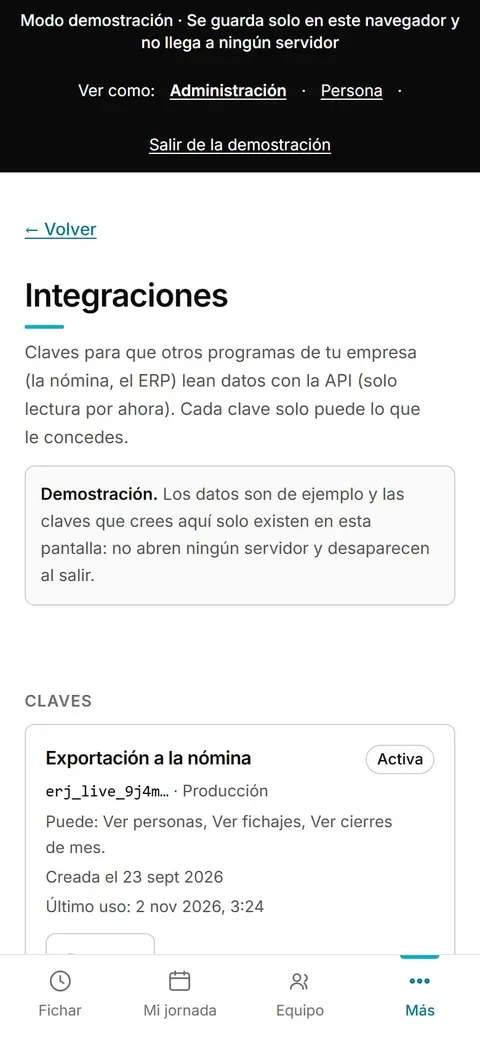
Claus perquè altres programes de l’empresa (la nòmina, per exemple) llegeixin dades. Avui només de lectura. Cada clau només pot el que li concedeixes i es pot revocar.
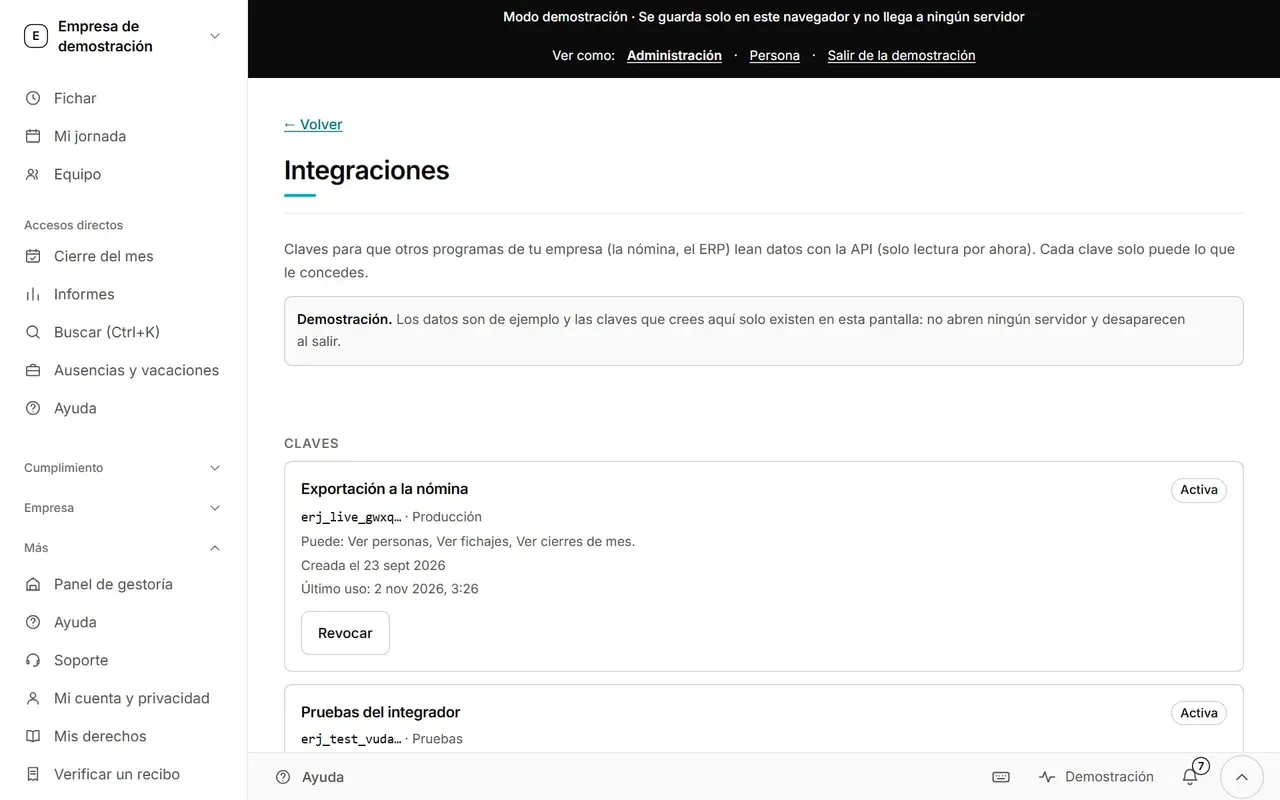
Pantalla «Integraciones» (integracions): claus d’accés per a altres programes, cadascuna amb el seu nom, els permisos que té (veure persones, fitxatges, tancaments de mes), la data de creació, l’últim ús i un botó «Revocar». (versió d’ordinador, dades d’exemple)
Pantalla «Integraciones» (integracions): claus d’accés per a altres programes, cadascuna amb el seu nom, els permisos que té (veure persones, fitxatges, tancaments de mes), la data de creació, l’últim ús i un botó «Revocar». (versió de mòbil, dades d’exemple)

Avisos automàtics (webhooks)

Estat: Sense publicar

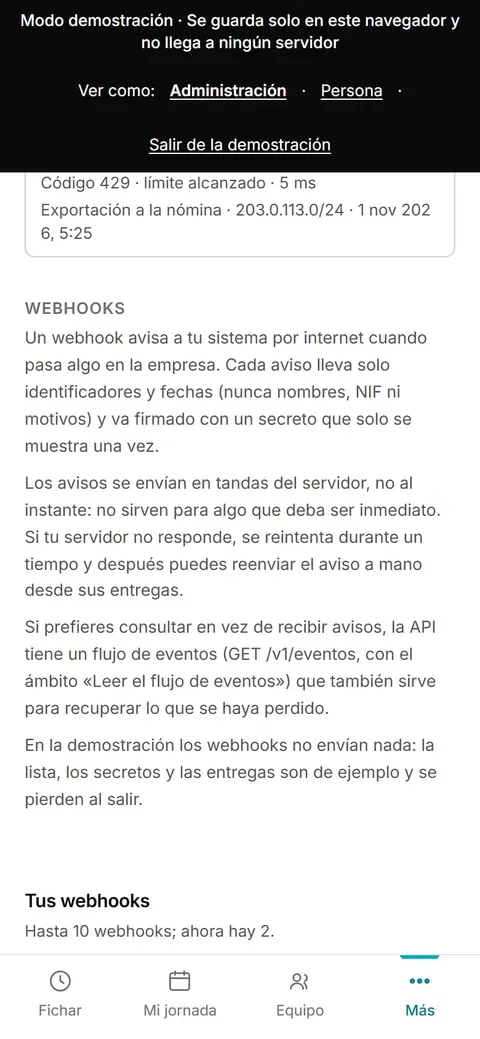
Avisen un altre sistema quan passa alguna cosa, per exemple una absència aprovada o un mes tancat. Cada avís porta només números d’identificació i dates, mai noms ni NIF, i va signat amb un secret que es mostra una sola vegada.
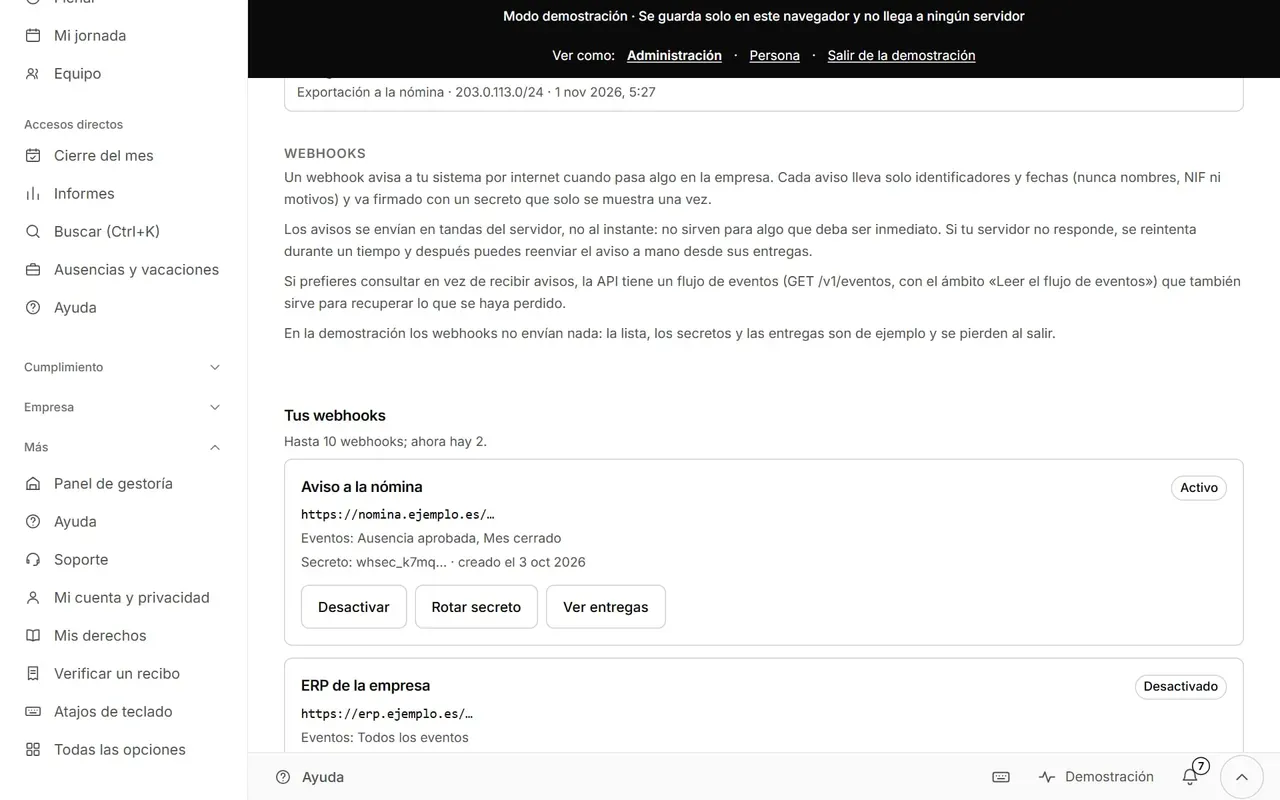
Pantalla de webhooks, amb la llista de destinacions d’avís, els esdeveniments que envien i el secret de signatura. (versió d’ordinador, dades d’exemple)
Pantalla de webhooks, amb la llista de destinacions d’avís, els esdeveniments que envien i el secret de signatura. (versió de mòbil, dades d’exemple)

Vull controlar les meves dades

Les teves dades, la teva decisió

La persona tria com veu l’aplicació i pot tancar el seu accés. L’empresa no ho decideix per ella.

El meu compte i privacitat

Estat: Disponible

Tries clar, fosc o automàtic, l’idioma i la mida del text. També veus les teves dades personals i els documents legals.
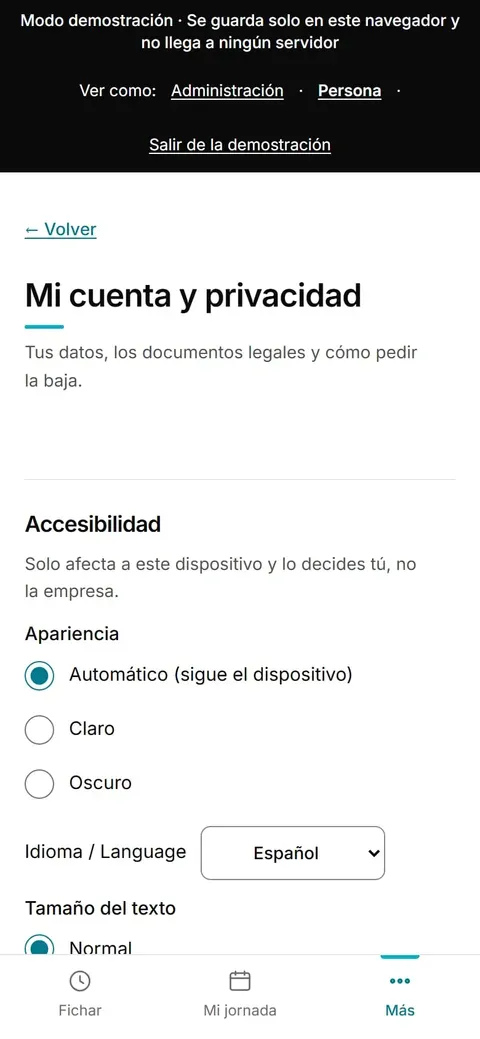
Pantalla «Mi cuenta» (el meu compte) del mòbil amb les opcions d’aparença, idioma, mida del text, dades personals i documents legals. (versió de mòbil, dades d’exemple)

Tancar el meu accés i demanar l’esborrament

Estat: Disponible

Explica què s’esborra ara (accés, perfil i agenda privada) i què es conserva i per què: el registre de jornada, quatre anys.
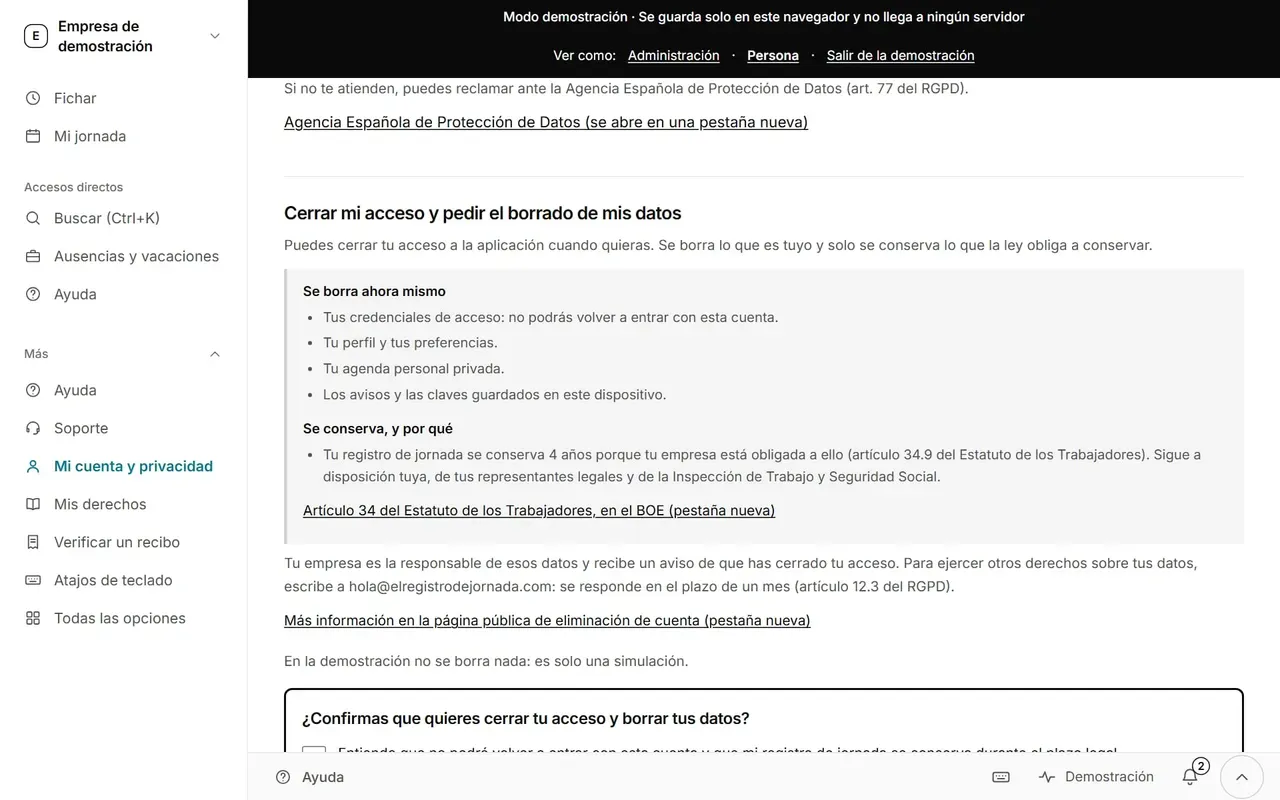
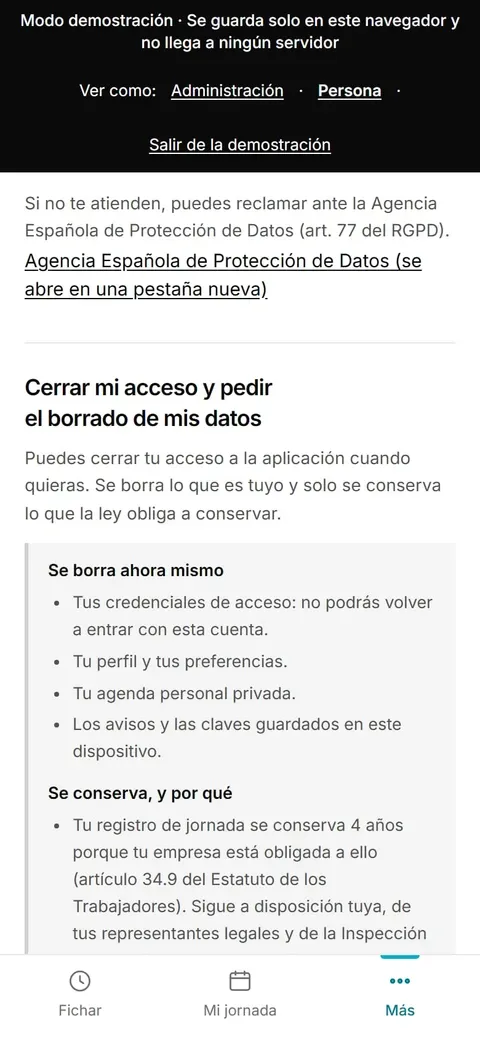
Pantalla per tancar l’accés i demanar l’esborrament de dades, amb la llista del que s’esborra i del que es conserva. (versió d’ordinador, dades d’exemple)
Pantalla per tancar l’accés i demanar l’esborrament de dades, amb la llista del que s’esborra i del que es conserva. (versió de mòbil, dades d’exemple)

I el que no es veu

El que encara no hi ha

Les aplicacions d’iOS i Android i l’Apple Watch són en preparació: avui es fa servir des del navegador, al mòbil o a l’ordinador. Ho explica amb detall la pàgina de l’aplicació mòbil.

Tampoc no hi haurà mai fitxatge amb l’empremta ni amb la cara. Ho expliquem a per què l’empremta va deixar de ser una bona idea (en castellà).

Gratis fins al 31 de maig de 2027. Només amb el teu correu.

Sense targeta i sense dades de facturació: amb el teu correu n’hi ha prou per començar. Dones d’alta el teu equip en cinc minuts i fitxeu avui mateix.