Saltar ao contido
El Registro de Jornada .com

Produto

Así se ve a aplicación

Capturas reais de cada pantalla, co que fai explicado en poucas palabras. Elixe o que queres facer e mira como é.

Quero fichar

Fichar en dous toques

Entrar, facer unha pausa e saír. Desde o móbil, o ordenador ou unha tableta na porta.

Fichar

Estado: Dispoñible

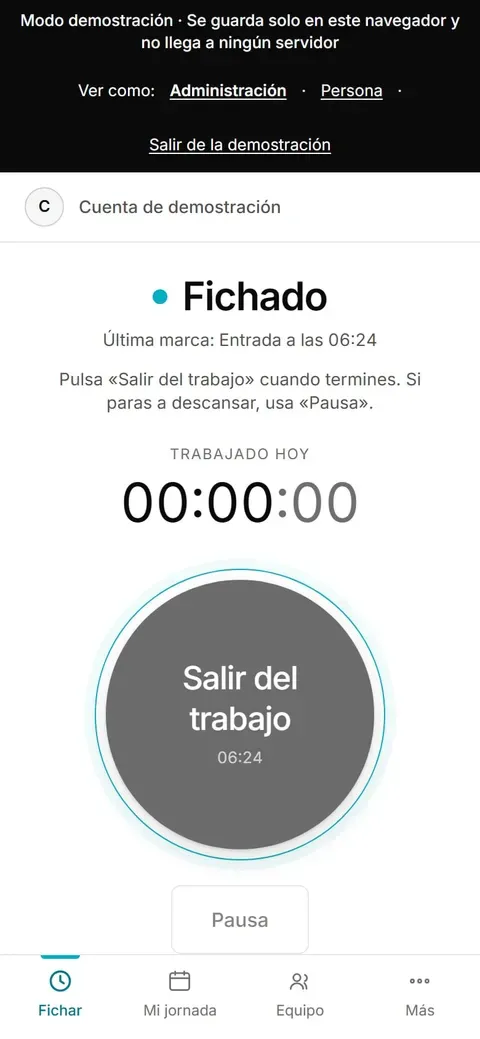
Un botón grande para entrar, pausar e saír. Arriba, en letra grande, se estás fichado ou non, e o tempo traballado hoxe. Se non hai internet, a fichaxe gárdase e envíase cando volva.
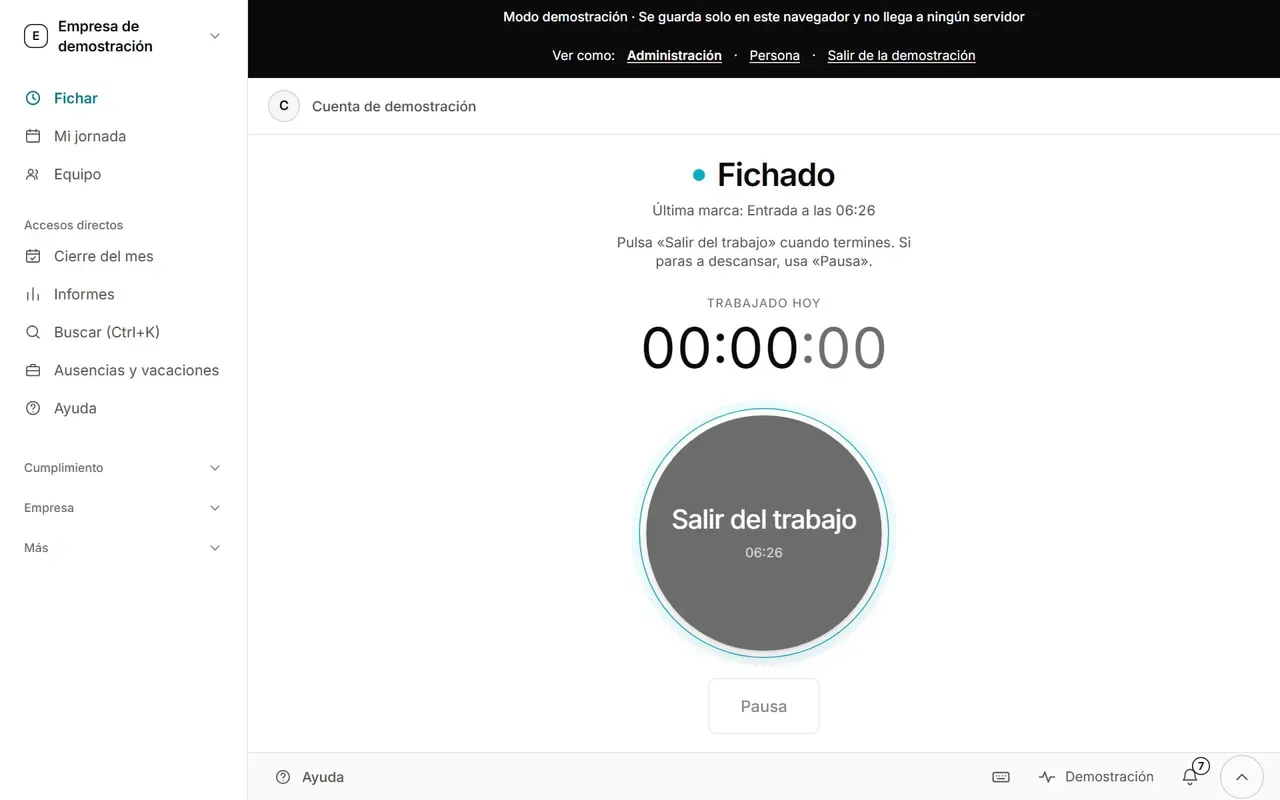
Pantalla de fichar. Mostra o estado «Fichado», a última marca «Entrada a las 06:24» (entrada ás 06:24), o contador de tempo traballado hoxe e un botón redondo grande «Salir del trabajo» (saír do traballo) co botón «Pausa» debaixo. (versión de ordenador, datos de exemplo)
Pantalla de fichar. Mostra o estado «Fichado», a última marca «Entrada a las 06:24» (entrada ás 06:24), o contador de tempo traballado hoxe e un botón redondo grande «Salir del trabajo» (saír do traballo) co botón «Pausa» debaixo. (versión de móbil, datos de exemplo)

Se esqueces fichar

Estado: Dispoñible

Se un día non consta a saída, a app dícheo e pregunta a que hora foi, ou se ese día non traballaches. A corrección queda anotada con quen a fixo e cando. As fichaxes nunca se borran: a corrección engádese á parte.
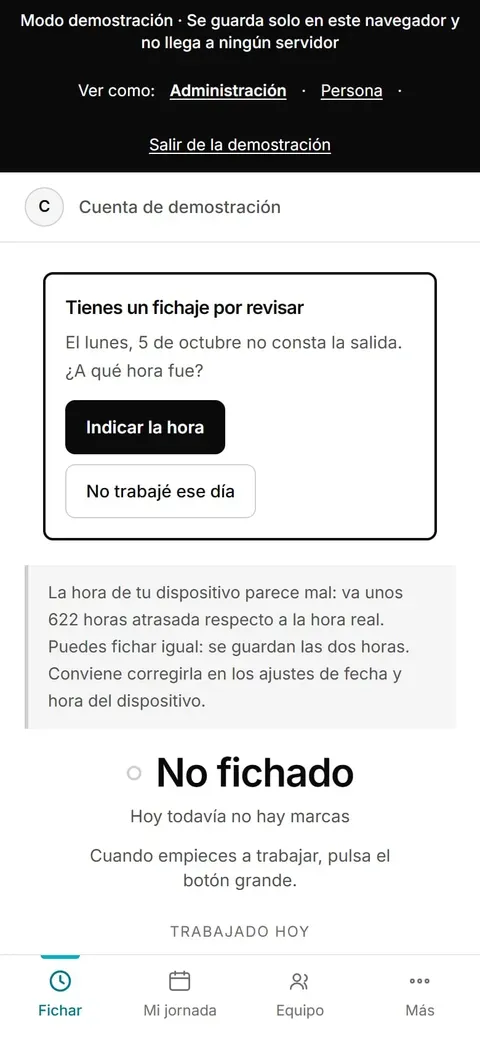
Pantalla de fichar no móbil cun recadro «Tienes un fichaje por revisar» (fichaxe por revisar): o luns 5 de outubro non consta a saída; botóns «Indicar la hora» e «No trabajé ese día». Debaixo, un aviso de que a hora do dispositivo parece incorrecta. (versión de móbil, datos de exemplo)

Quiosco na porta

Estado: En demostración

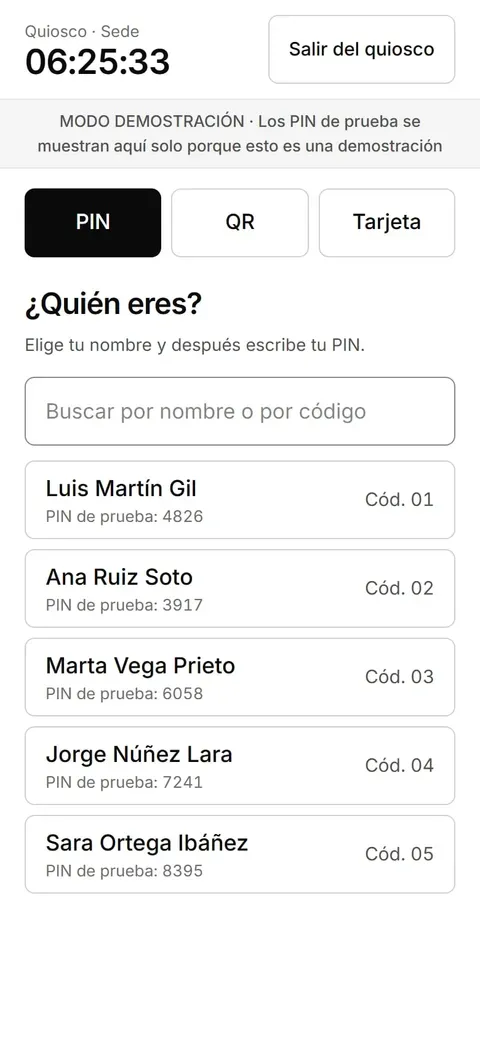
Unha tableta na entrada. Cada persoa ficha co seu PIN, sen pegada nin cámara. Serve para plantillas sen móbil.
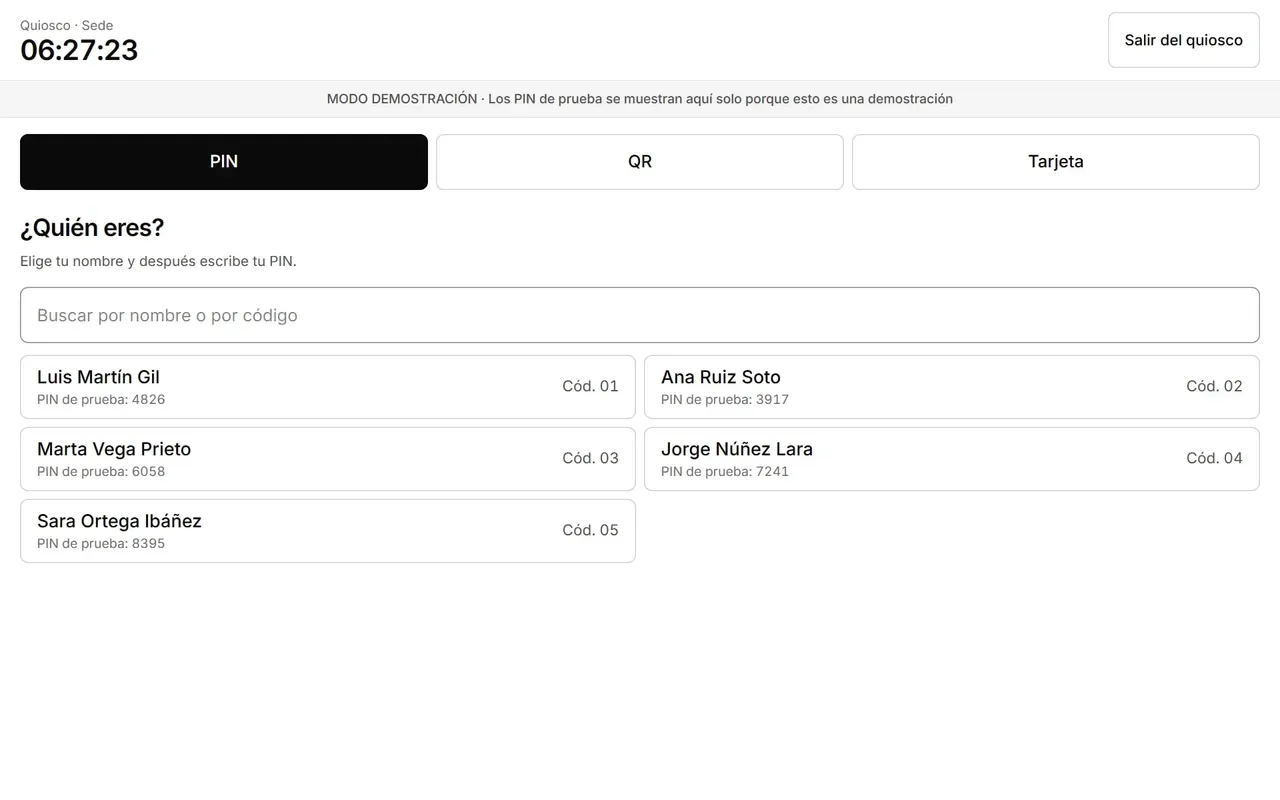
Pantalla do quiosco coa hora, tres lapelas «PIN», «QR» e «Tarjeta» (tarxeta), o título «¿Quién eres?» (quen es?) e unha lista de persoas de exemplo, cada unha co seu código e un PIN de proba. (versión de ordenador, datos de exemplo)
Pantalla do quiosco coa hora, tres lapelas «PIN», «QR» e «Tarjeta» (tarxeta), o título «¿Quién eres?» (quen es?) e unha lista de persoas de exemplo, cada unha co seu código e un PIN de proba. (versión de móbil, datos de exemplo)

Administrar o quiosco

Estado: En demostración

A empresa dá de alta cada persoa, cambia o PIN, ve quen está bloqueado e comproba que o reloxo do quiosco está en hora. Un PIN gardado non se pode ver, só cambiar.
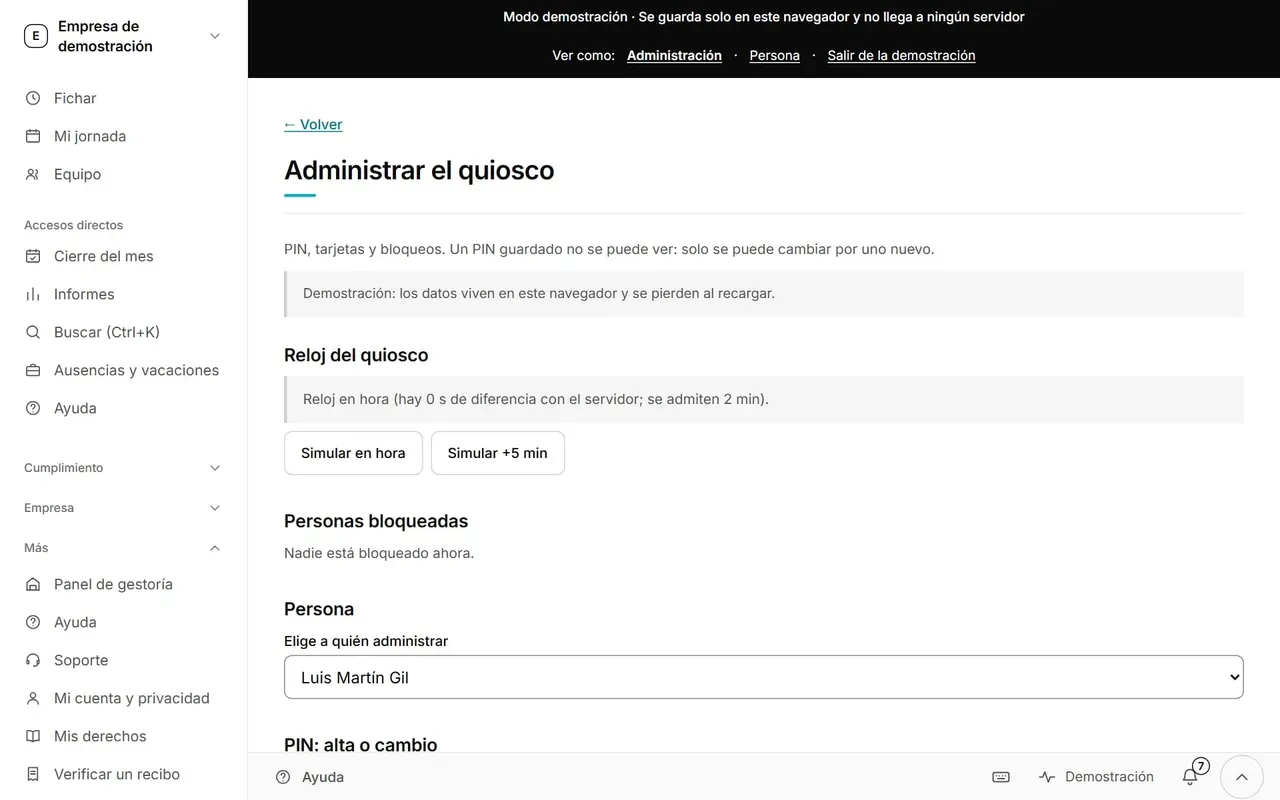
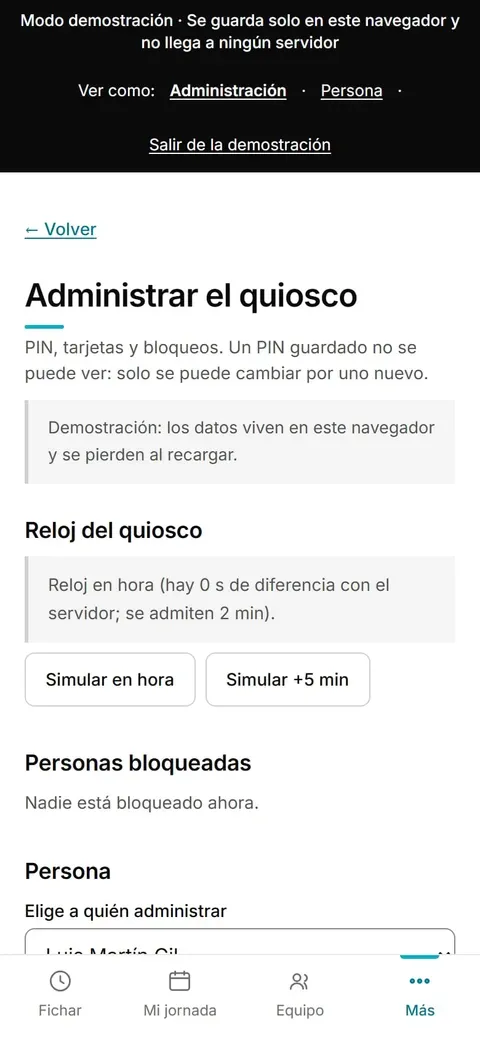
Pantalla para administrar o quiosco: altas e cambios de PIN das persoas, bloqueos e comprobación do reloxo do quiosco. (versión de ordenador, datos de exemplo)
Pantalla para administrar o quiosco: altas e cambios de PIN das persoas, bloqueos e comprobación do reloxo do quiosco. (versión de móbil, datos de exemplo)

Quero ver as miñas horas

As túas horas, claras

A persoa ve o mesmo que ve a empresa: o que traballou, as súas quendas e os seus datos.

A miña xornada

Estado: Dispoñible

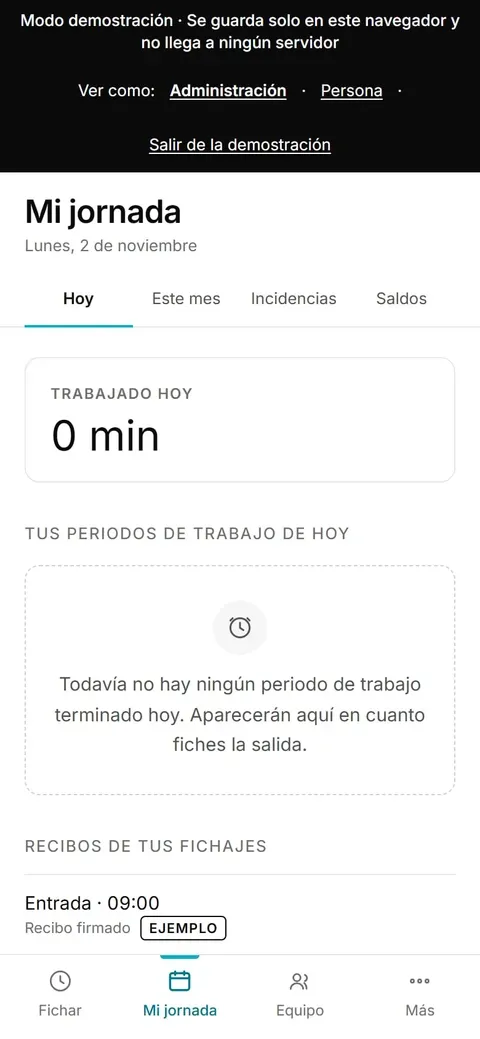
Catro lapelas: hoxe, este mes, incidencias e saldos. Ves o traballado, cada treito fichado e un recibo asinado por cada fichaxe.
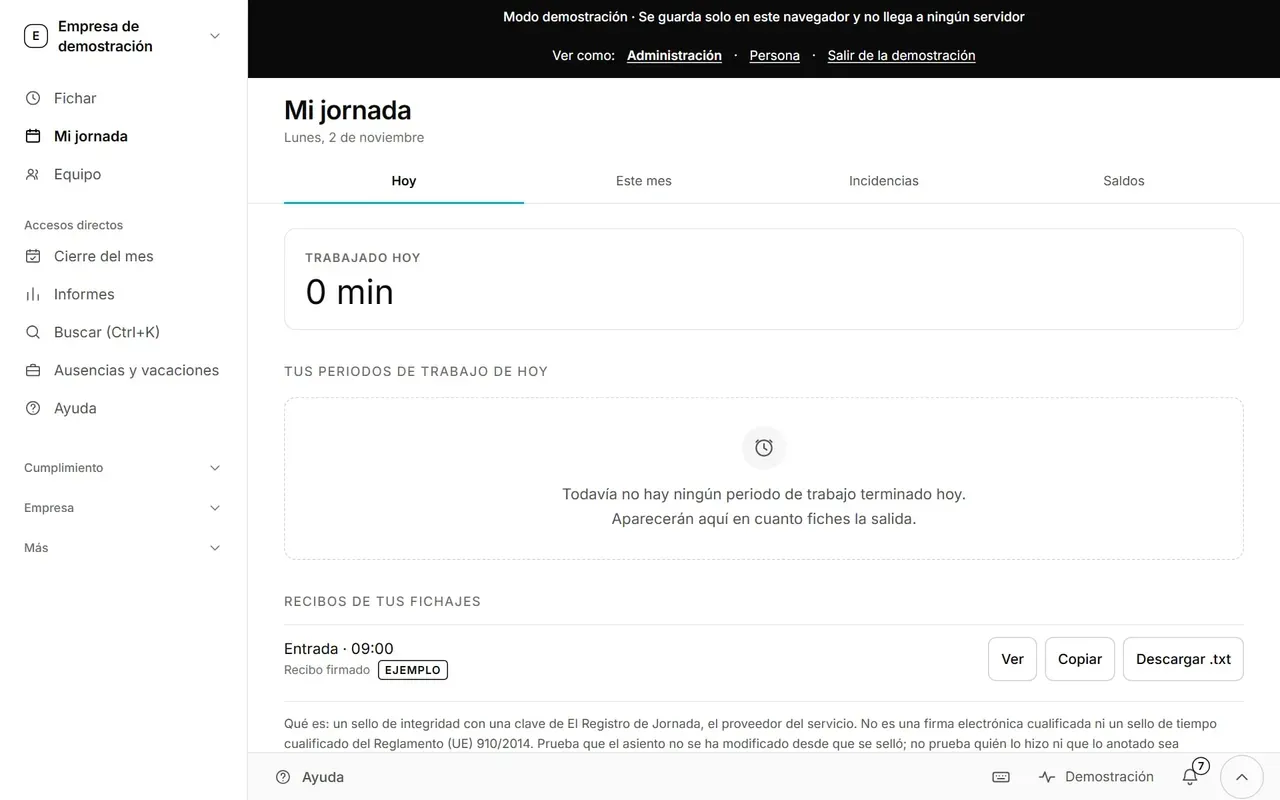
Pantalla «Mi jornada» (a miña xornada) no móbil, coas lapelas Hoy, Este mes, Incidencias e Saldos, o tempo traballado hoxe («0 min»), un aviso de que aínda non hai períodos terminados e, debaixo, os recibos das fichaxes. (versión de ordenador, datos de exemplo)
Pantalla «Mi jornada» (a miña xornada) no móbil, coas lapelas Hoy, Este mes, Incidencias e Saldos, o tempo traballado hoxe («0 min»), un aviso de que aínda non hai períodos terminados e, debaixo, os recibos das fichaxes. (versión de móbil, datos de exemplo)

As miñas quendas

Estado: Dispoñible

Que quenda che toca cada día da semana, cando a empresa a publica.
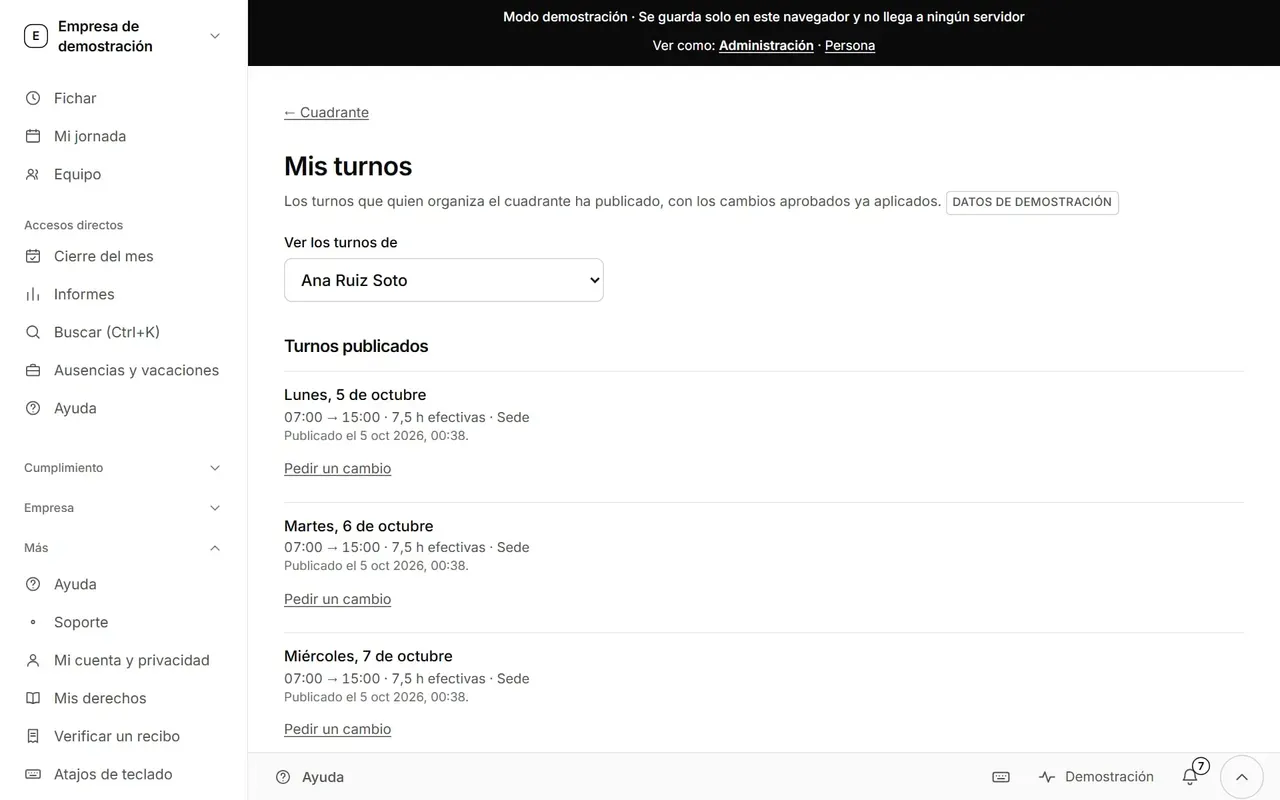
Pantalla «Mis turnos» (as miñas quendas), cos días da semana publicada e o horario de cada quenda. (versión de ordenador, datos de exemplo)
Pantalla «Mis turnos» (as miñas quendas), cos días da semana publicada e o horario de cada quenda. (versión de móbil, datos de exemplo)

Notas de quenda

Estado: Dispoñible

Notas que deixan os compañeiros ao rematar a súa quenda, para que quen entra saiba que pasou. Aquí só se len: non se poden editar nin borrar.
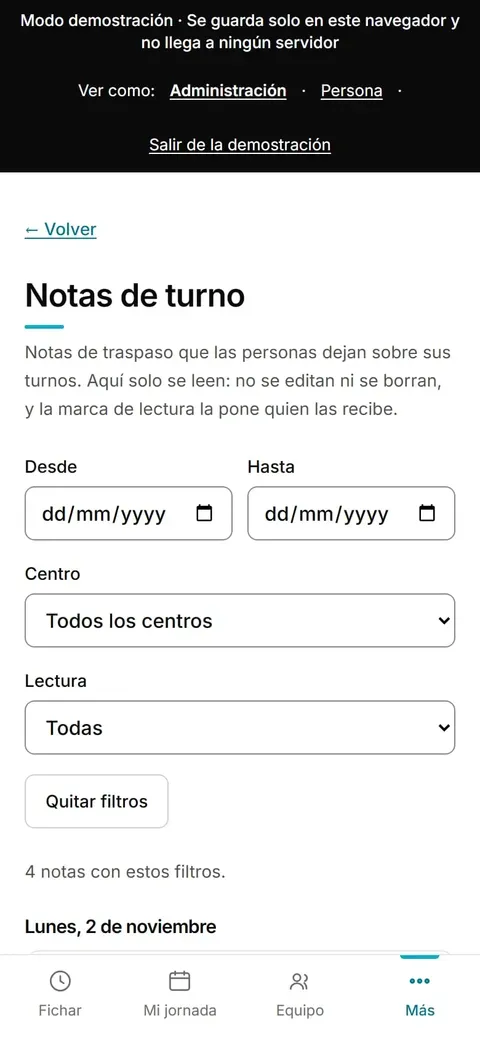
Pantalla do móbil coa lista de notas de quenda que deixaron outras persoas. (versión de móbil, datos de exemplo)

Máis

Estado: Dispoñible

Todo o demais, ordenado polo que queres facer: ausencias, avisos, os teus dereitos, comprobar un recibo, comunicados e calendario.
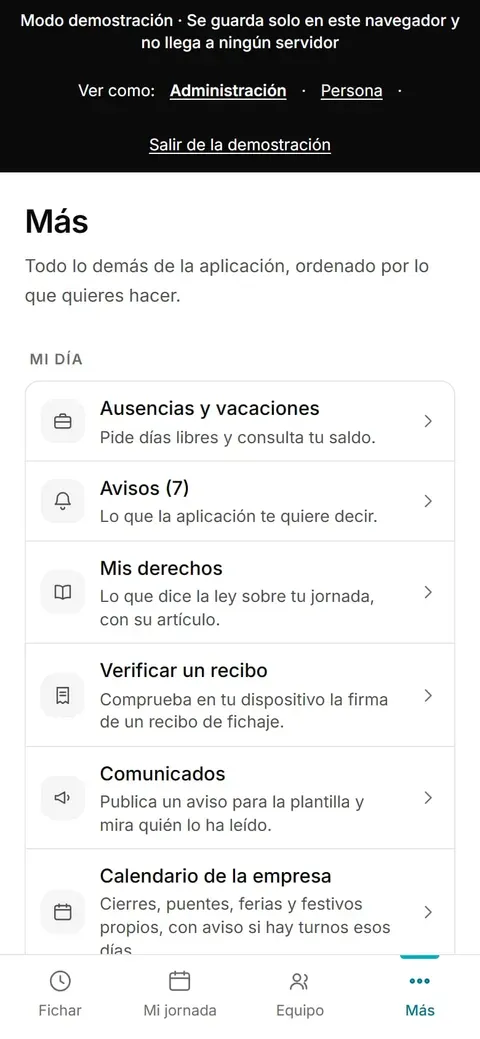
Pantalla «Más» (máis) do móbil, cunha lista de accesos: ausencias, avisos, dereitos, verificar un recibo, comunicados e calendario. (versión de móbil, datos de exemplo)

Quero pedir vacacións

Pedir días libres sen papeis

Pides os días, ves cantos che quedan e a empresa respóndeche na mesma pantalla.

Ausencias e vacacións

Estado: Dispoñible

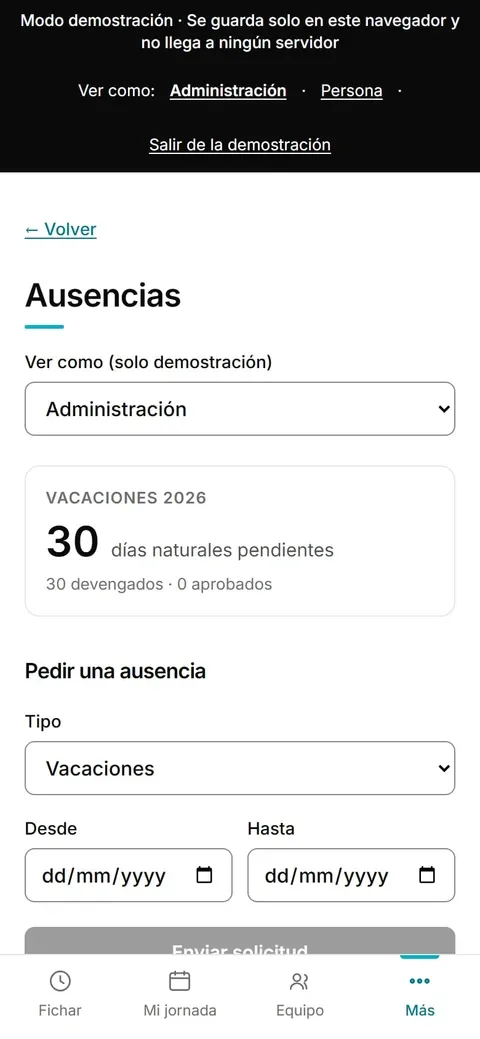
Pides os días libres e consultas o teu saldo. A empresa aproba ou rexeita. O aprobado pasa só ao cadro de quendas e ao peche do mes.
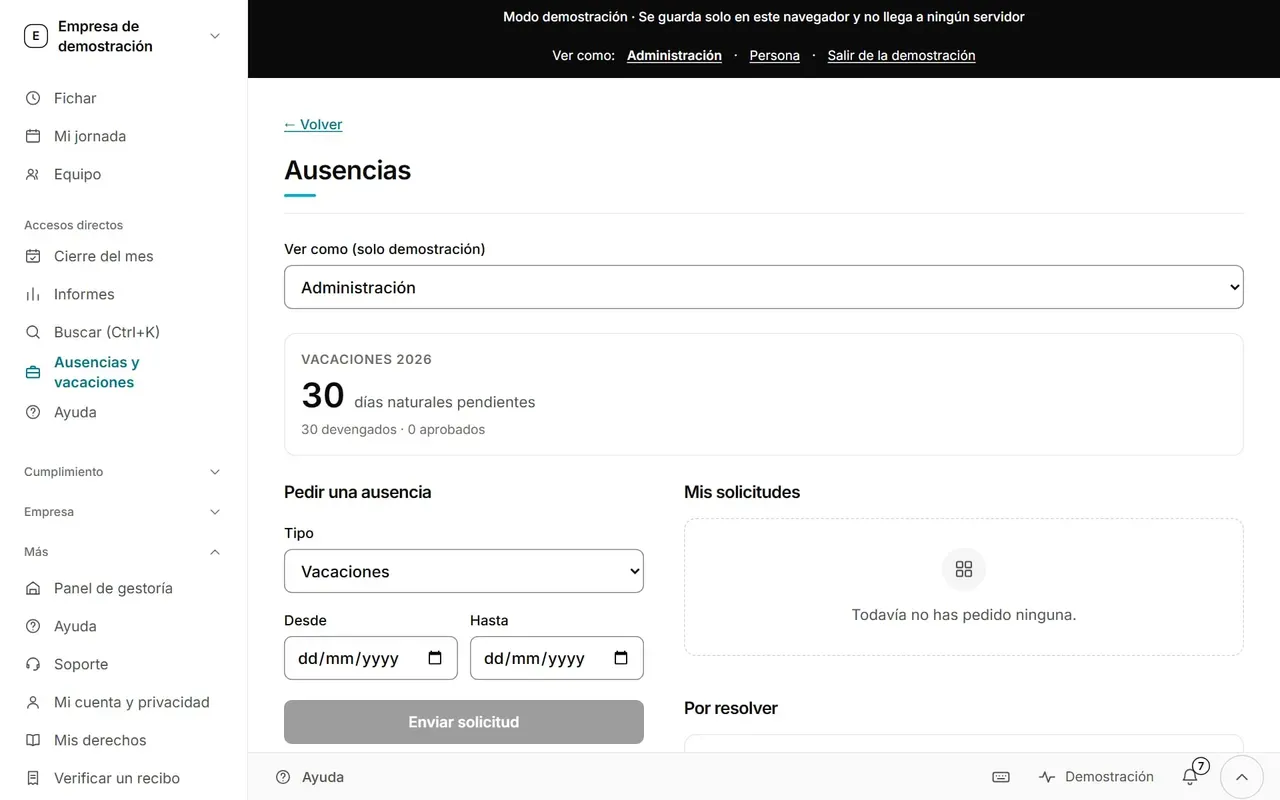
Pantalla «Ausencias» (ausencias): vacacións de 2026 con 30 días naturais pendentes, un formulario para pedir unha ausencia (tipo, datas, botón «Enviar solicitud») e as listas «Mis solicitudes» e «Por resolver». (versión de ordenador, datos de exemplo)
Pantalla «Ausencias» (ausencias): vacacións de 2026 con 30 días naturais pendentes, un formulario para pedir unha ausencia (tipo, datas, botón «Enviar solicitud») e as listas «Mis solicitudes» e «Por resolver». (versión de móbil, datos de exemplo)

Quero organizar quendas

Organizar quendas e horas

Para quen reparte o traballo: ver quen vai cando, avisar de fallos antes de publicar e anotar as horas a favor ou en contra.

Cadro de quendas da semana

Estado: Dispoñible

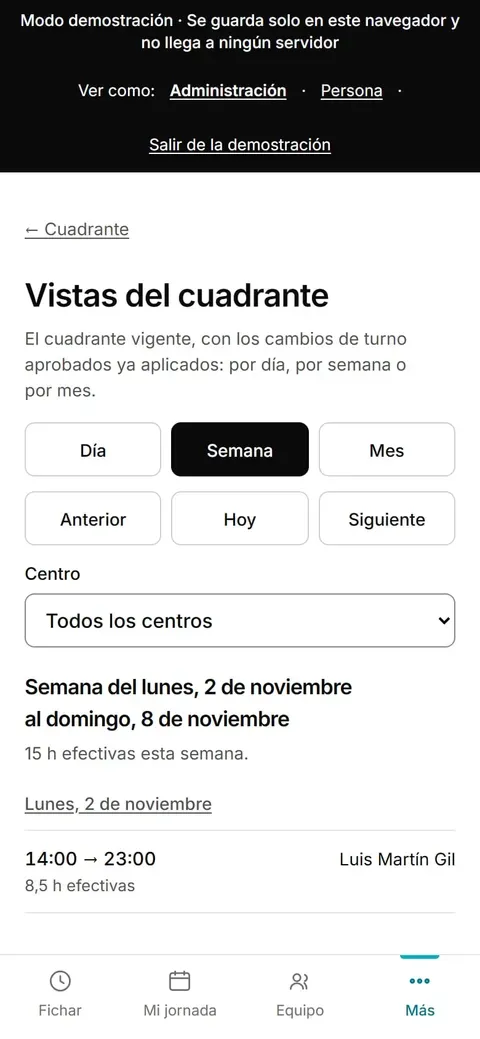
As quendas de cada persoa, día a día. Ao publicar a semana, cada unha ve a súa no móbil. Marca descansos que faltan, quendas que se pisan e xornadas demasiado longas.
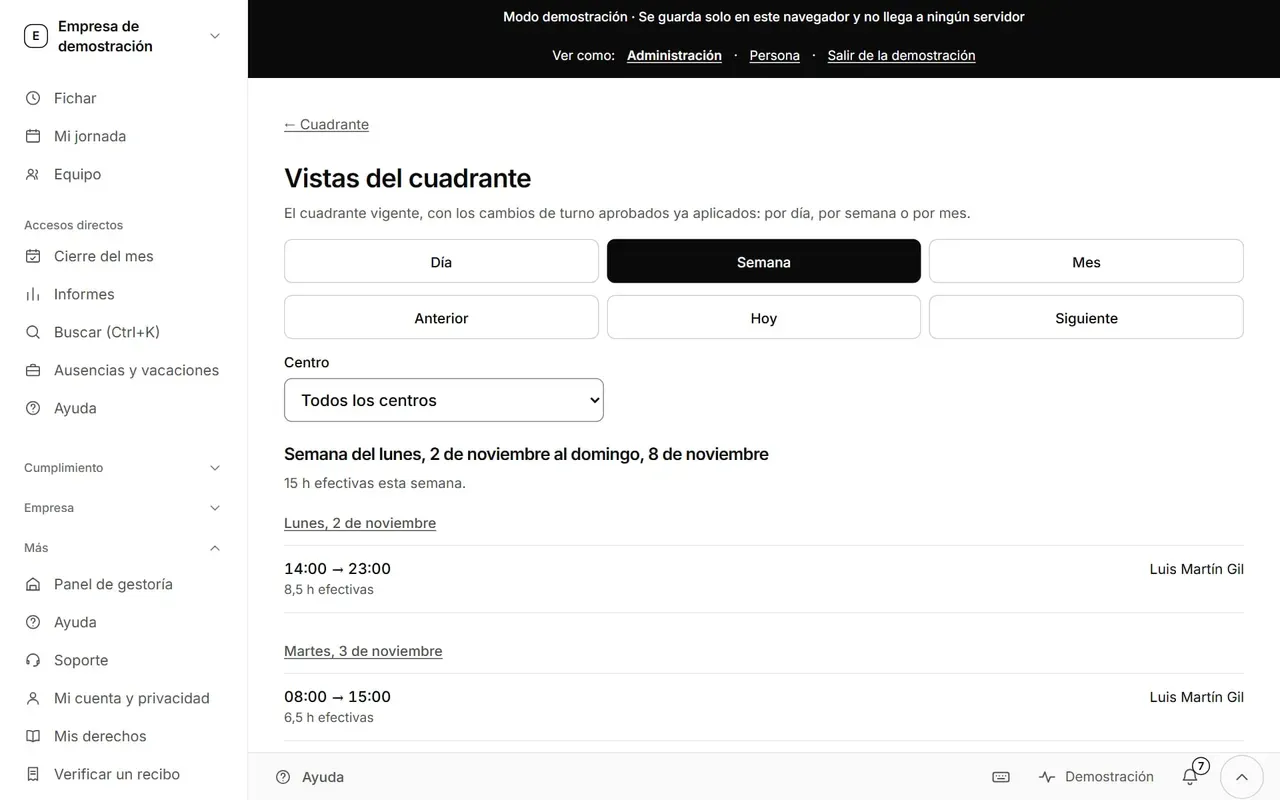
Pantalla «Vistas del cuadrante» (vistas do cadro de quendas) no ordenador, cos botóns Día, Semana e Mes, o selector de centro e a lista de quendas da semana do 2 ao 8 de novembro, co seu horario e as horas efectivas. (versión de ordenador, datos de exemplo)
Pantalla «Vistas del cuadrante» (vistas do cadro de quendas) no ordenador, cos botóns Día, Semana e Mes, o selector de centro e a lista de quendas da semana do 2 ao 8 de novembro, co seu horario e as horas efectivas. (versión de móbil, datos de exemplo)

Cadro de quendas do mes

Estado: Dispoñible

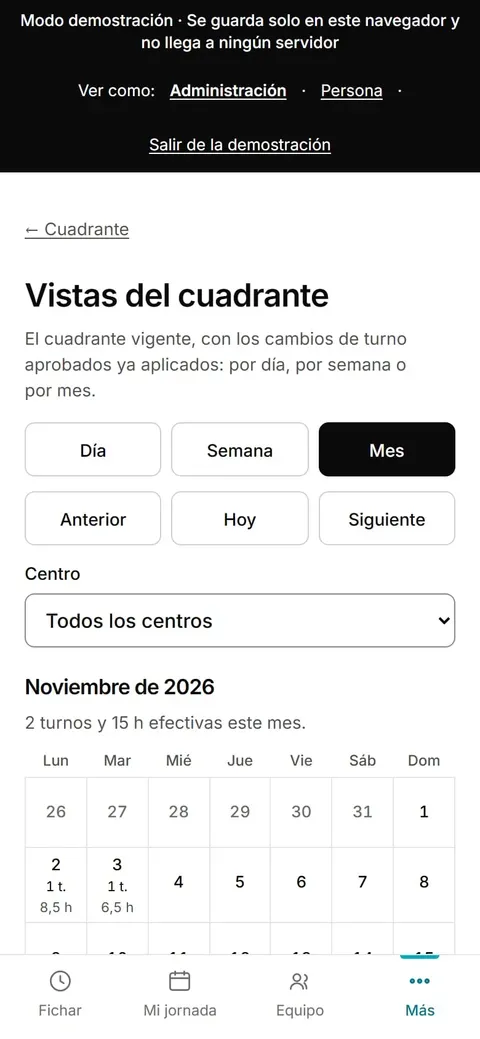
A mesma planificación vista de todo un mes: quen traballa, quen libra e onde faltan mans. Para axustar antes de publicar.
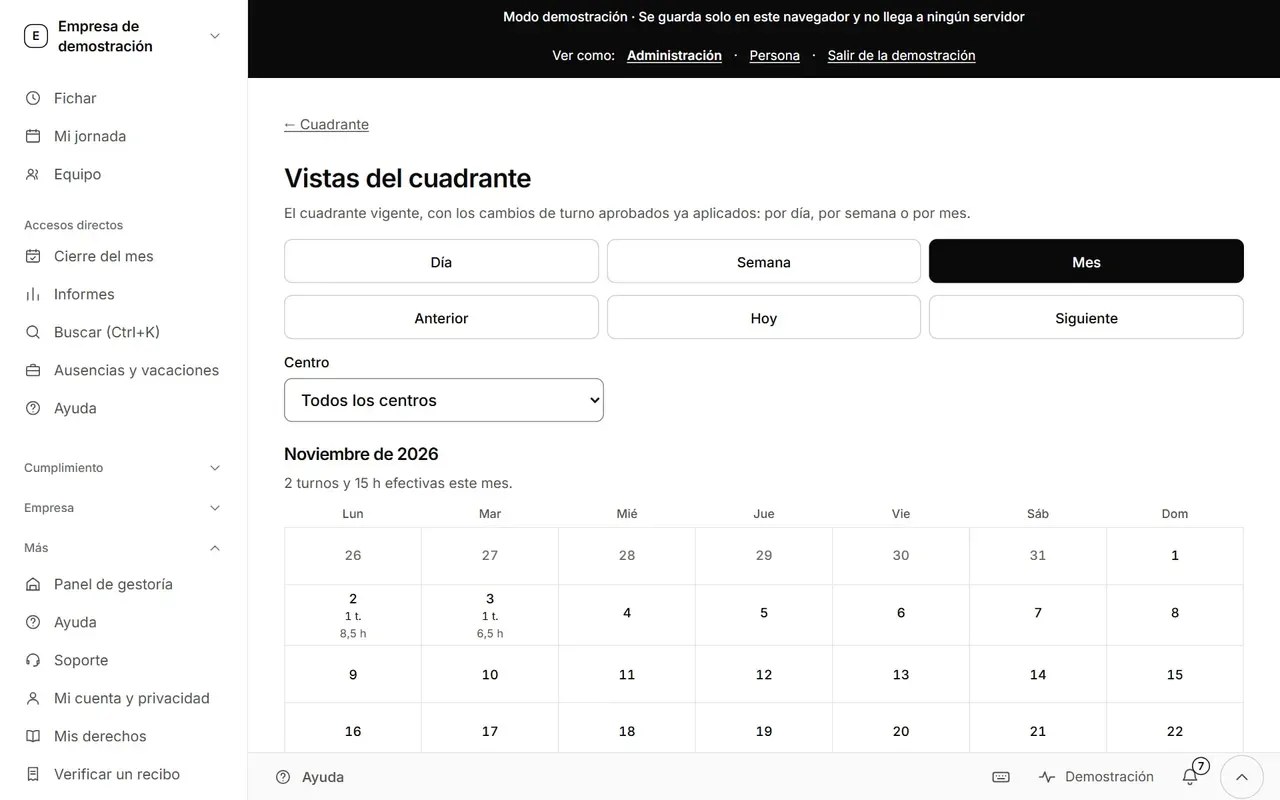
Cadro de quendas mensual cos días do mes e as quendas de cada persoa. (versión de ordenador, datos de exemplo)
Cadro de quendas mensual cos días do mes e as quendas de cada persoa. (versión de móbil, datos de exemplo)

Bolsa de horas

Estado: Dispoñible

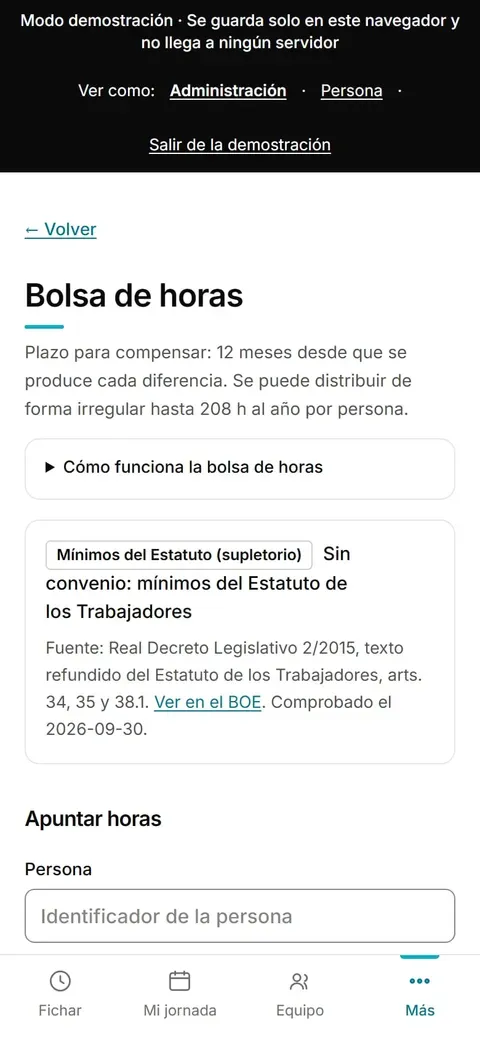
Anotas as horas a favor ou en contra dunha persoa e ves o prazo para compensalas (na demostración, 12 meses). Se non hai convenio, aplícanse os mínimos do Estatuto, e a pantalla amósache a fonte coa ligazón ao BOE.
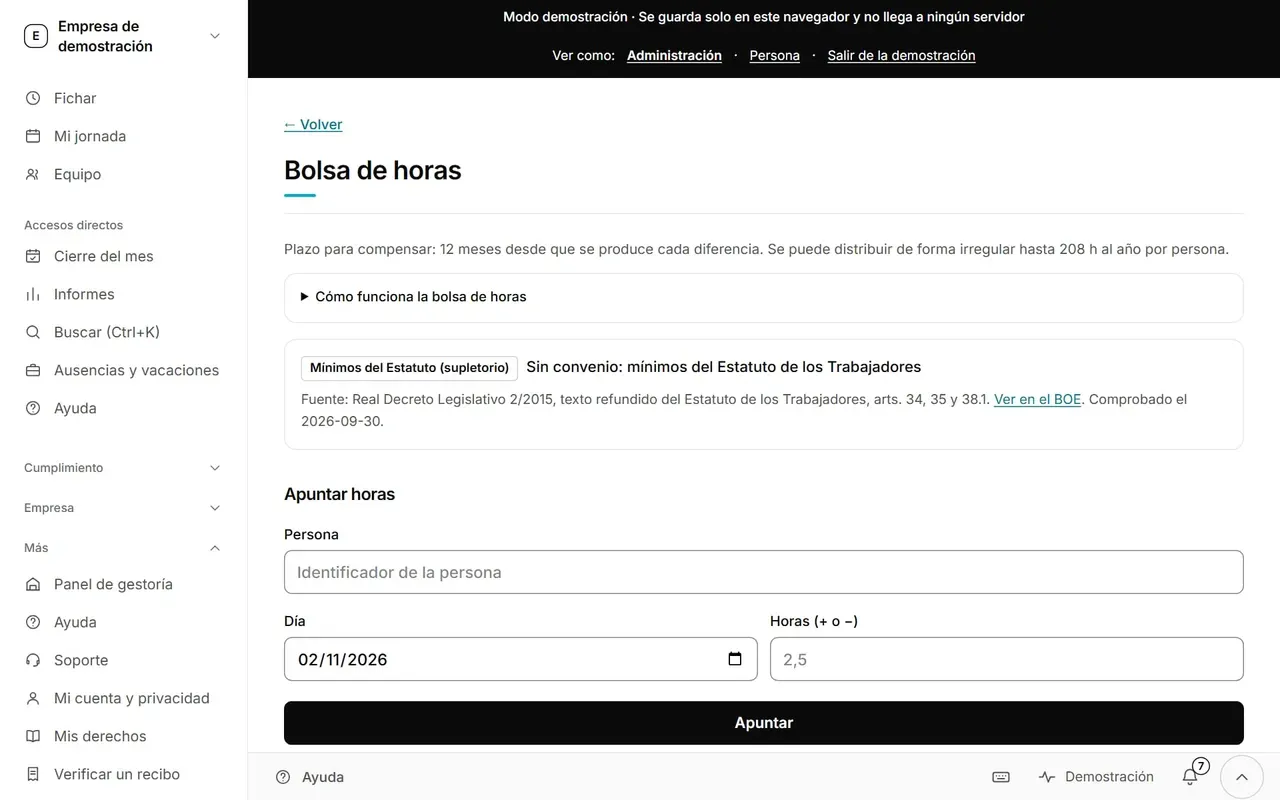
Pantalla «Bolsa de horas»: prazo de 12 meses para compensar, unha nota que indica que sen convenio se aplican os mínimos do Estatuto de los Trabajadores coa ligazón ao BOE, e un formulario para anotar horas (persoa, día, horas a favor ou en contra). (versión de ordenador, datos de exemplo)
Pantalla «Bolsa de horas»: prazo de 12 meses para compensar, unha nota que indica que sen convenio se aplican os mínimos do Estatuto de los Trabajadores coa ligazón ao BOE, e un formulario para anotar horas (persoa, día, horas a favor ou en contra). (versión de móbil, datos de exemplo)

Propostas para a bolsa de horas

Estado: Dispoñible

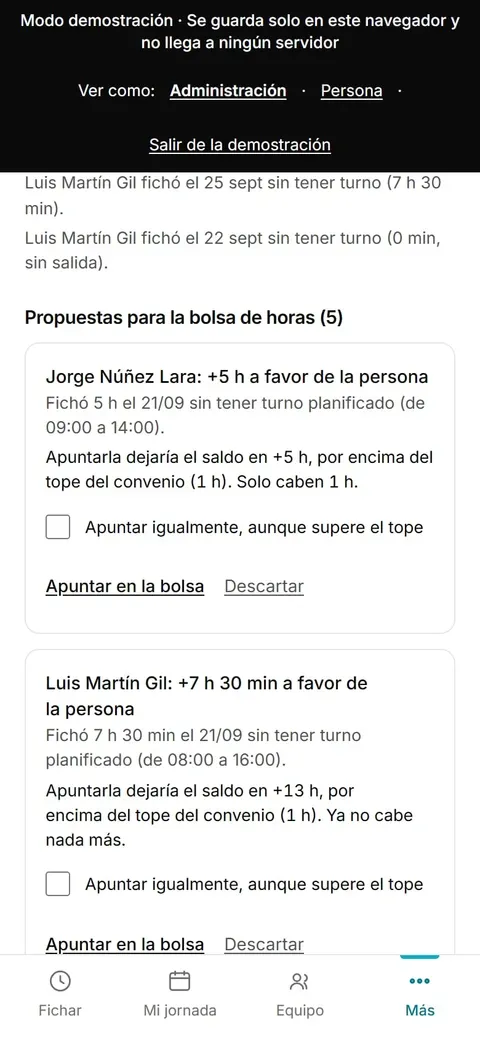
Detecta fichaxes en horas sen quenda planificada e propón anotalas na bolsa. Non anota nada ata que alguén o confirma.
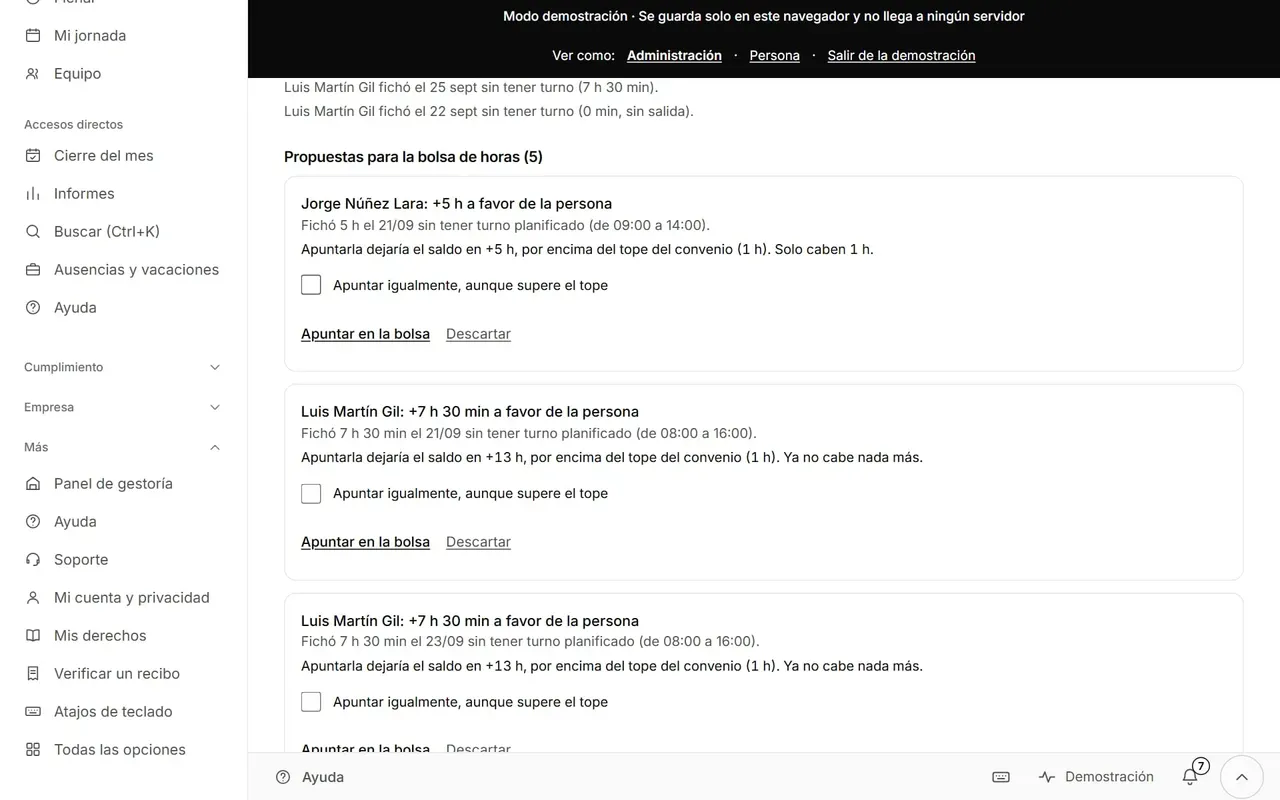
Pantalla coas propostas de apuntes para a bolsa de horas, cada unha co seu botón para confirmala. (versión de ordenador, datos de exemplo)
Pantalla coas propostas de apuntes para a bolsa de horas, cada unha co seu botón para confirmala. (versión de móbil, datos de exemplo)

Axustar a empresa ao convenio

Estado: Dispoñible

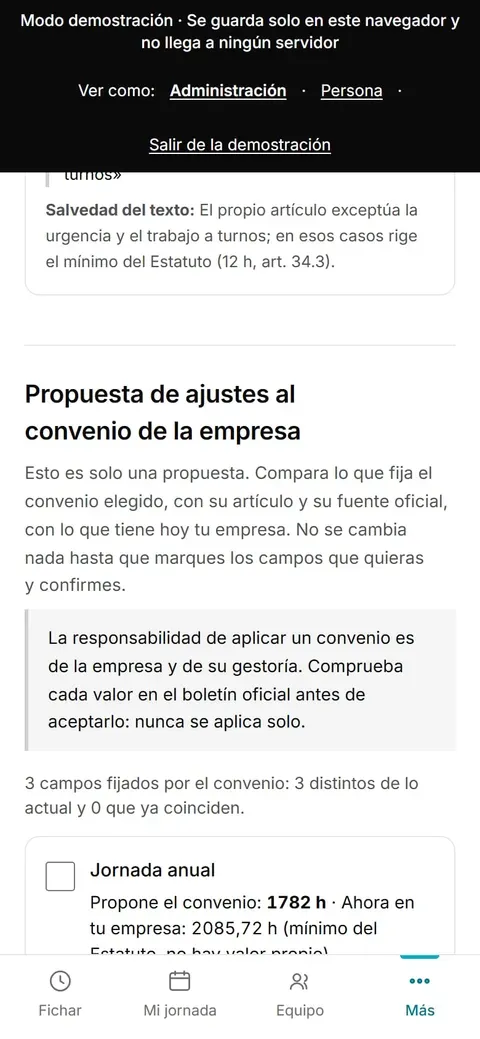
Compara o que di o teu convenio (co seu artigo e a data na que se comprobou) co que ten configurado a empresa. Non cambia nada ata que marcas os campos e confirmas.
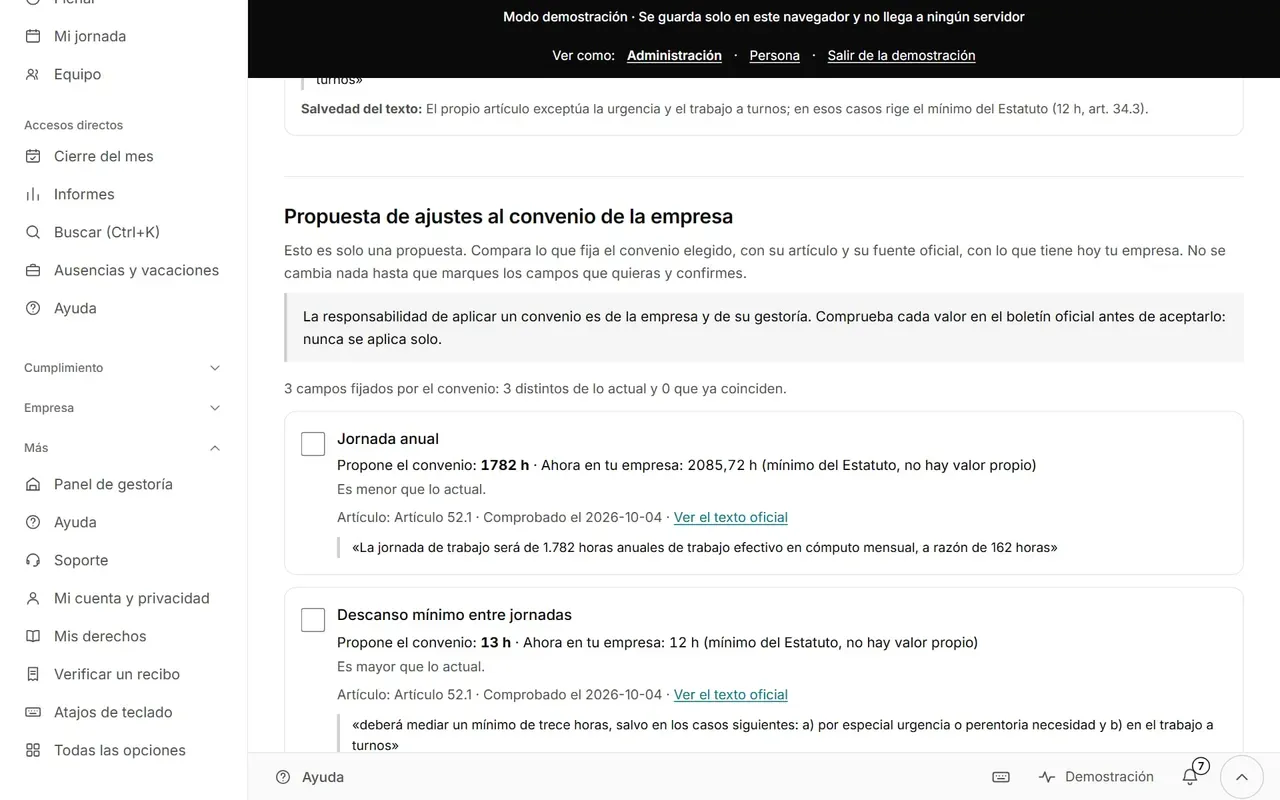
Pantalla coa proposta de axustes: unha táboa que compara cada valor do convenio co da empresa e caixas para elixir que aplicar. (versión de ordenador, datos de exemplo)
Pantalla coa proposta de axustes: unha táboa que compara cada valor do convenio co da empresa e caixas para elixir que aplicar. (versión de móbil, datos de exemplo)

Quero pechar o mes

Pechar o mes paso a paso

Revisar, corrixir, pechar e asinar. E pasar os datos á xestoría sen copiar números a man.

Peche e sinatura do mes

Estado: Dispoñible

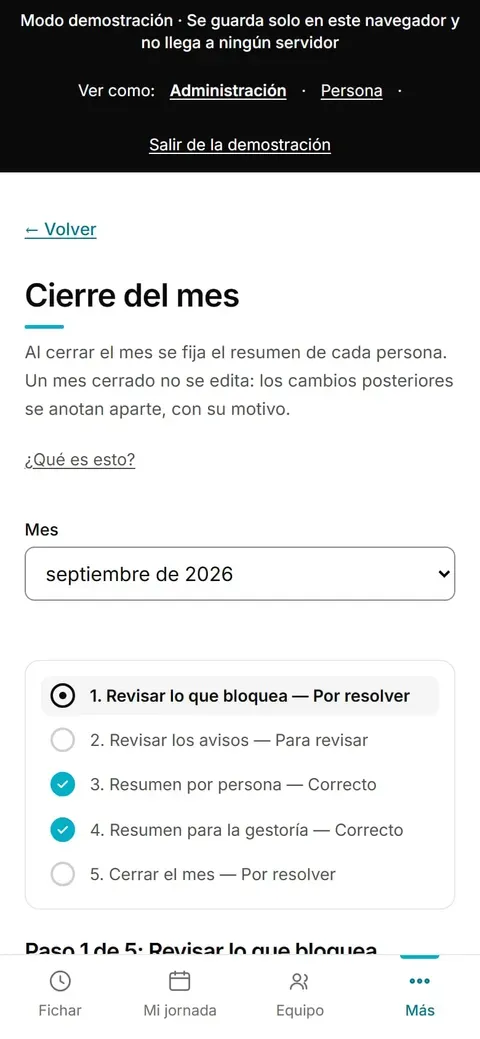
Cinco pasos guiados: o que bloquea, os avisos, o resumo de cada persoa, o resumo para a xestoría e o peche. Un mes pechado non se edita: os cambios posteriores anótanse á parte, co seu motivo.
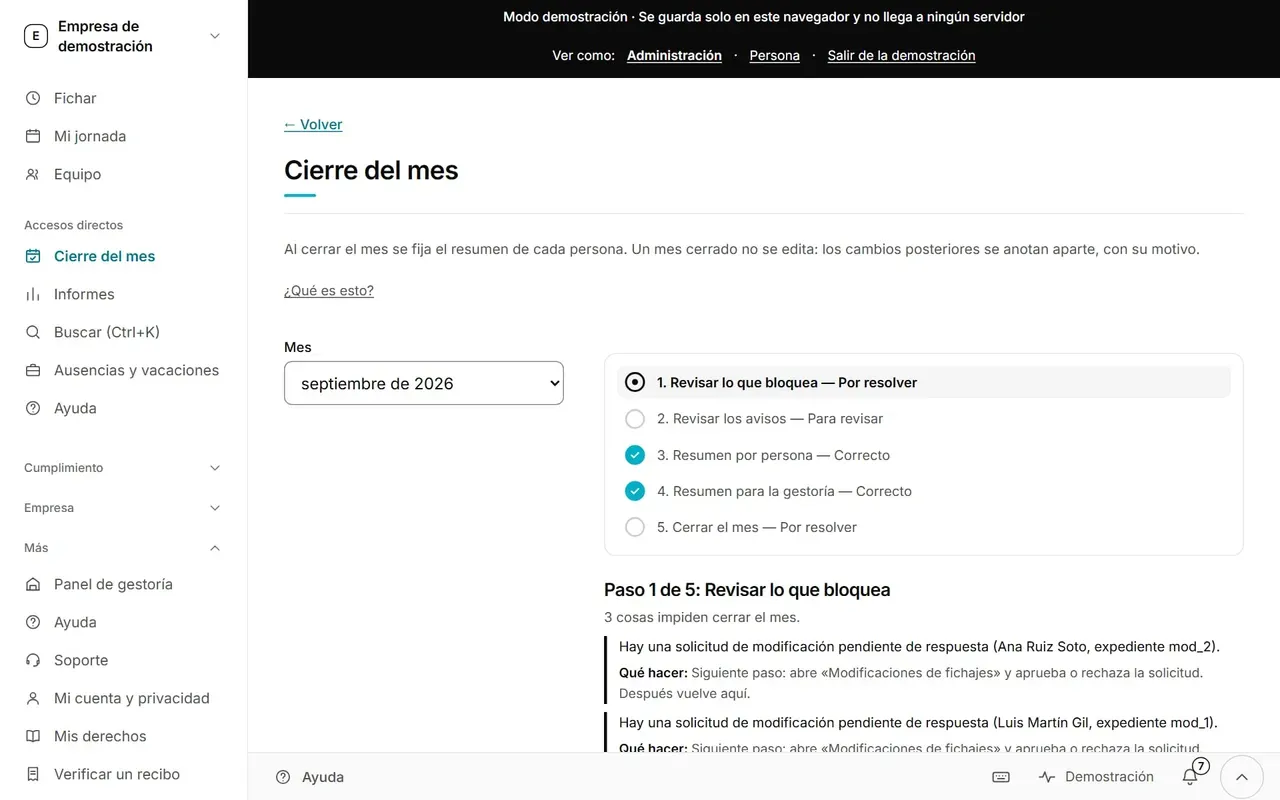
Pantalla «Cierre del mes» (peche do mes) coa lista de cinco pasos, uns marcados como correctos e outros por resolver, e o detalle do paso 1 coas cousas que impiden pechar. (versión de ordenador, datos de exemplo)
Pantalla «Cierre del mes» (peche do mes) coa lista de cinco pasos, uns marcados como correctos e outros por resolver, e o detalle do paso 1 coas cousas que impiden pechar. (versión de móbil, datos de exemplo)

Informes

Estado: Dispoñible

Ficheiros listos para a xestoría, para a representación das persoas traballadoras ou para a Inspección (de Traballo): CSV para abrir en Excel e PDF por persoa.
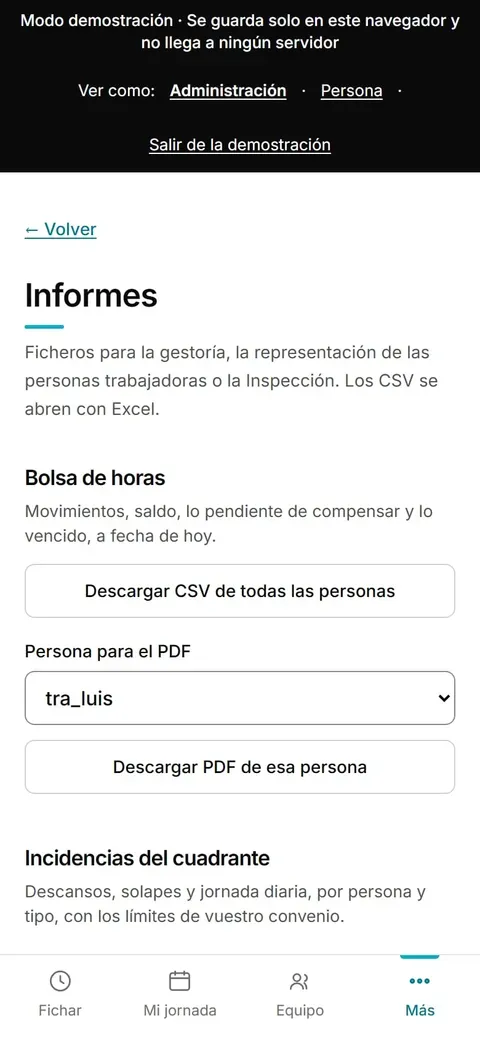
Pantalla de informes no móbil, cos ficheiros que se poden descargar en CSV e PDF. (versión de móbil, datos de exemplo)

Panel da xestoría

Estado: Dispoñible

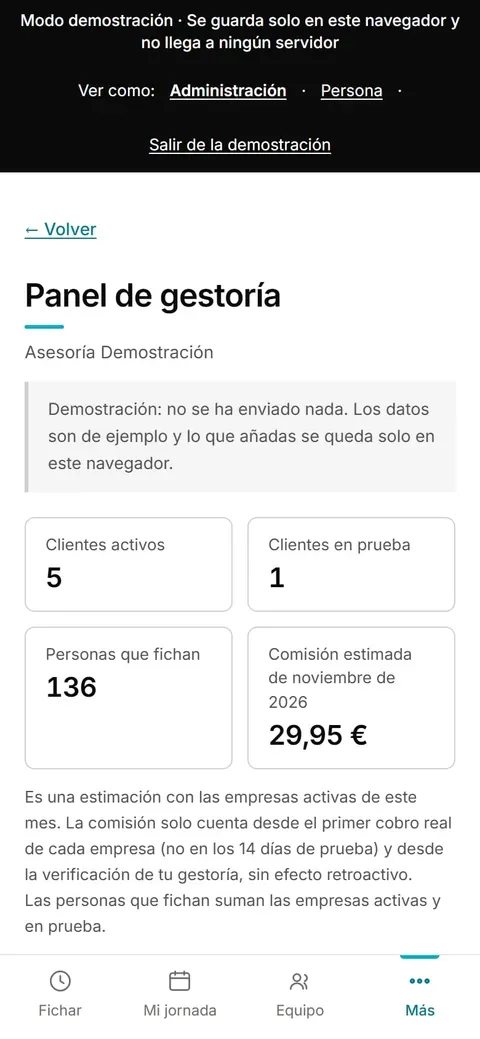
Unha xestoría ve nunha soa pantalla todas as empresas que leva: incidencias abertas, peches do mes pendentes e avisos de cumprimento. A comisión que aparece na captura está construída pero apagada.
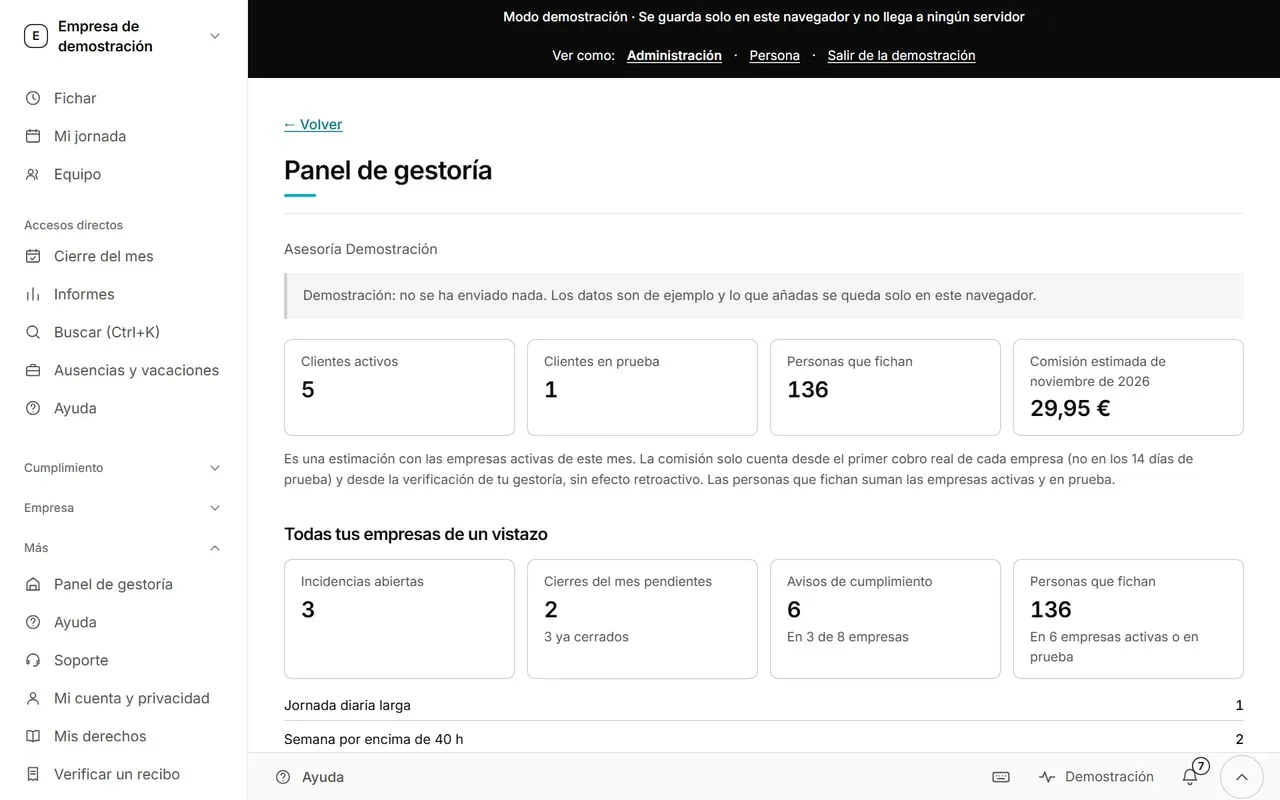
Panel da xestoría: tarxetas co número de clientes activos e en proba, persoas que fichan, incidencias abertas, peches do mes pendentes e avisos de cumprimento de todas as súas empresas. (versión de ordenador, datos de exemplo)
Panel da xestoría: tarxetas co número de clientes activos e en proba, persoas que fichan, incidencias abertas, peches do mes pendentes e avisos de cumprimento de todas as súas empresas. (versión de móbil, datos de exemplo)

Quero pasar unha inspección

Se vén a Inspección

Amosar o rexistro sen dar contrasinais e saber antes da visita que hai que arranxar.

Acceso da Inspección

Estado: Dispoñible

Unha ligazón de só lectura para amosar o rexistro nunha visita. Non entrega contrasinais, non permite cambiar nada, caduca na data que se indique e pódese cancelar cando queiras. Cada acceso queda anotado.
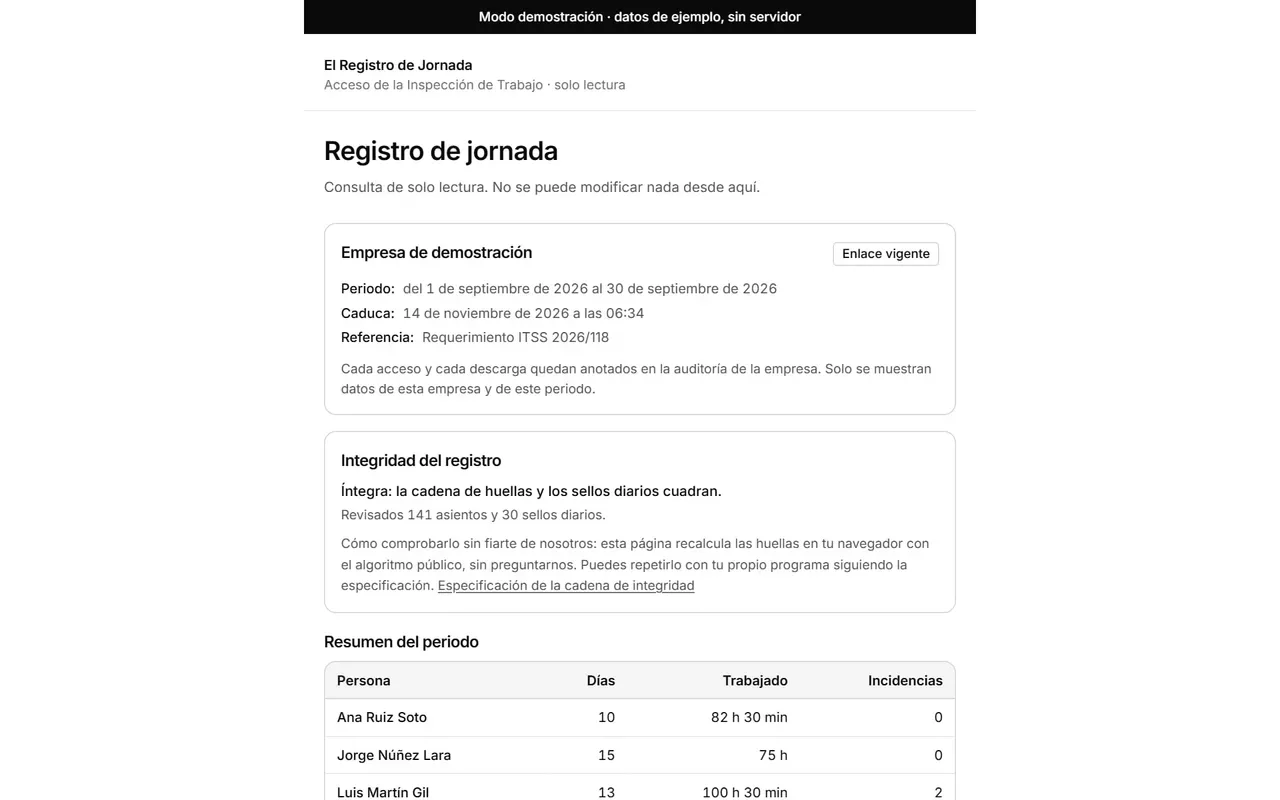
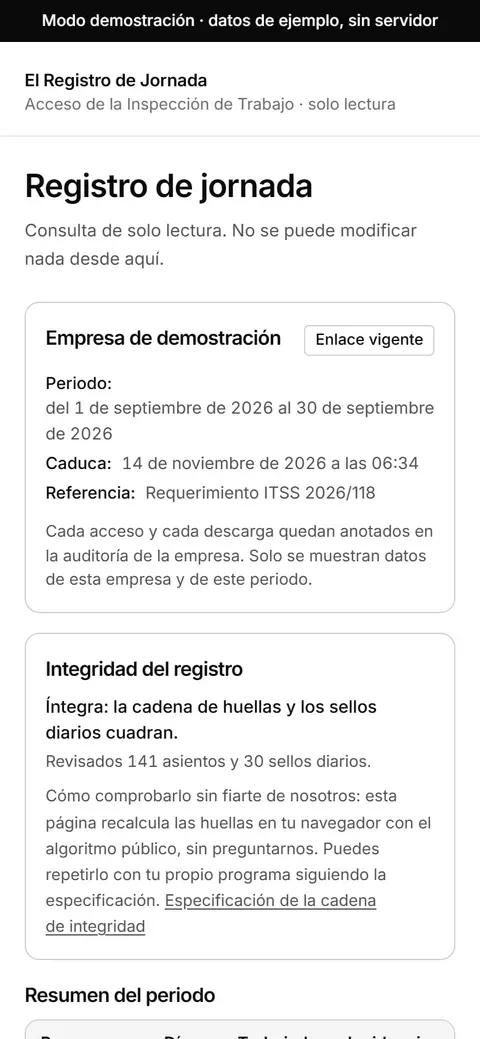
Vista de só lectura para a Inspección de Traballo: período consultado, data de caducidade da ligazón, comprobación de que a cadea de integridade do rexistro cadra e táboa cos días, as horas traballadas e as incidencias de cada persoa. (versión de ordenador, datos de exemplo)
Vista de só lectura para a Inspección de Traballo: período consultado, data de caducidade da ligazón, comprobación de que a cadea de integridade do rexistro cadra e táboa cos días, as horas traballadas e as incidencias de cada persoa. (versión de móbil, datos de exemplo)

Informe de cumprimento

Estado: Dispoñible

Comproba unha semana punto por punto: descanso entre xornadas, xornada diaria, xornada semanal e descanso semanal. Cada punto di «cumpre», «incumpre» ou «a revisar» e cita o seu artigo, para corrixir antes de que llo pida ninguén. É unha comprobación orientativa: un convenio pode fixar outros límites.
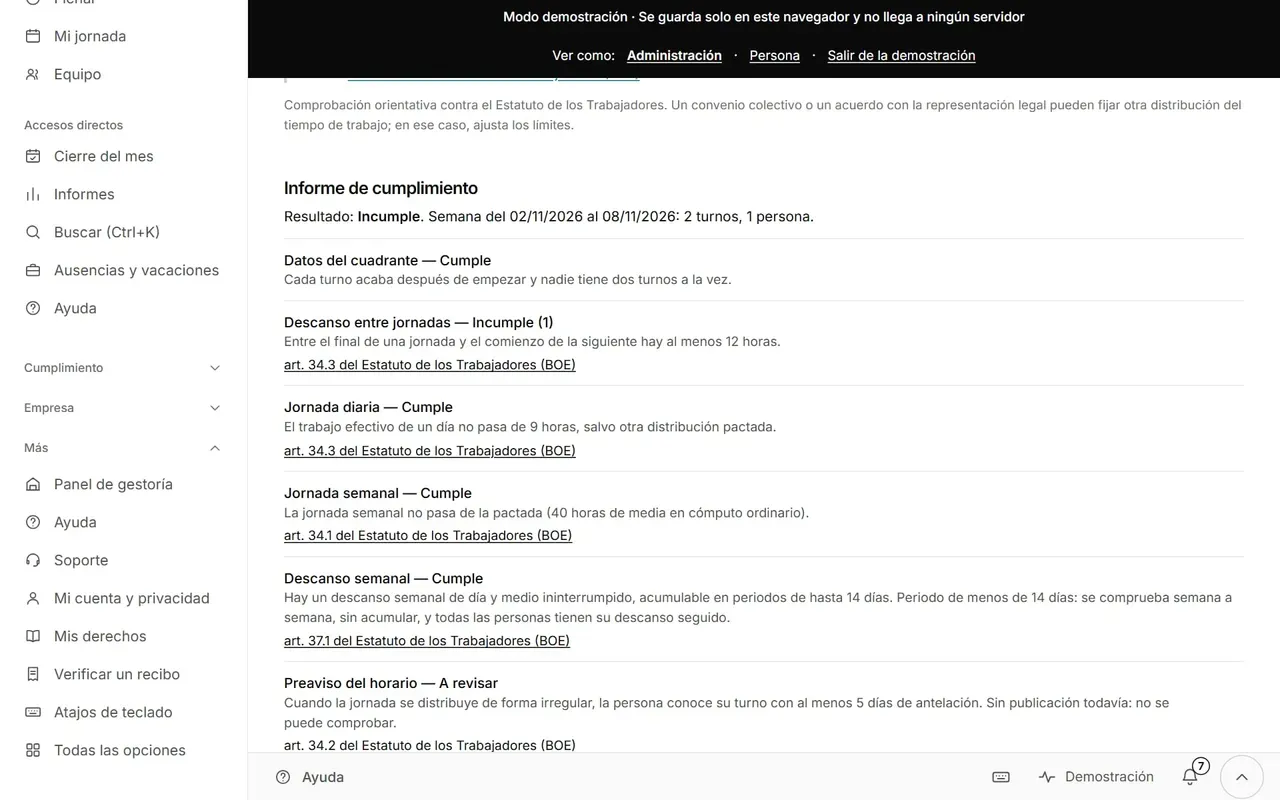
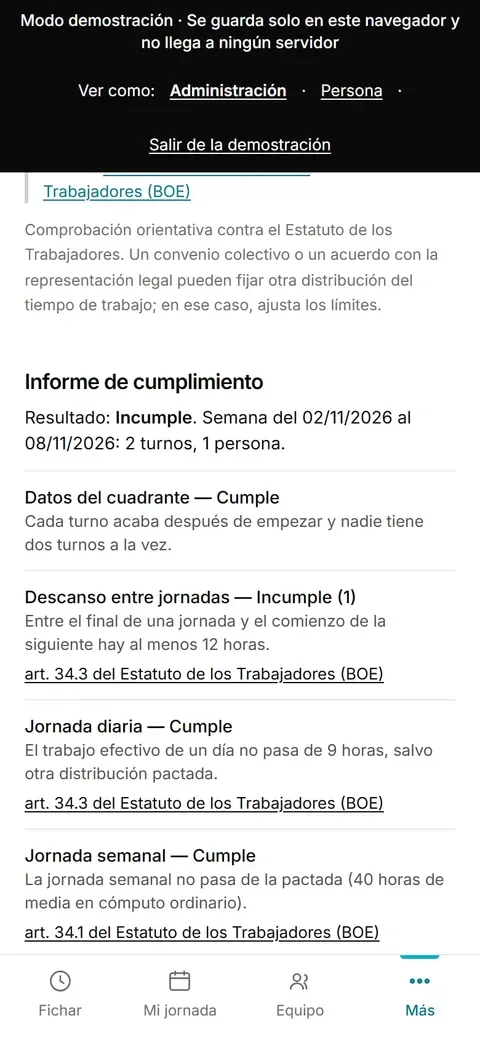
Informe de cumprimento dunha semana: lista de comprobacións, cada unha co seu resultado (cumpre, incumpre ou a revisar), a súa explicación e o artigo do Estatuto de los Trabajadores coa ligazón ao BOE. (versión de ordenador, datos de exemplo)
Informe de cumprimento dunha semana: lista de comprobacións, cada unha co seu resultado (cumpre, incumpre ou a revisar), a súa explicación e o artigo do Estatuto de los Trabajadores coa ligazón ao BOE. (versión de móbil, datos de exemplo)

Quero conectar outros programas

Conectar con outros programas

Para que o que pasa na app chegue só a outro programa da empresa. Estas dúas pantallas existen no código, pero aínda non se poden contratar.

Integracións e API

Estado: Sen publicar

Claves para que outros programas da empresa (a nómina, por exemplo) lean datos. Hoxe só de lectura. Cada clave só pode o que lle concedes e pódese revogar.
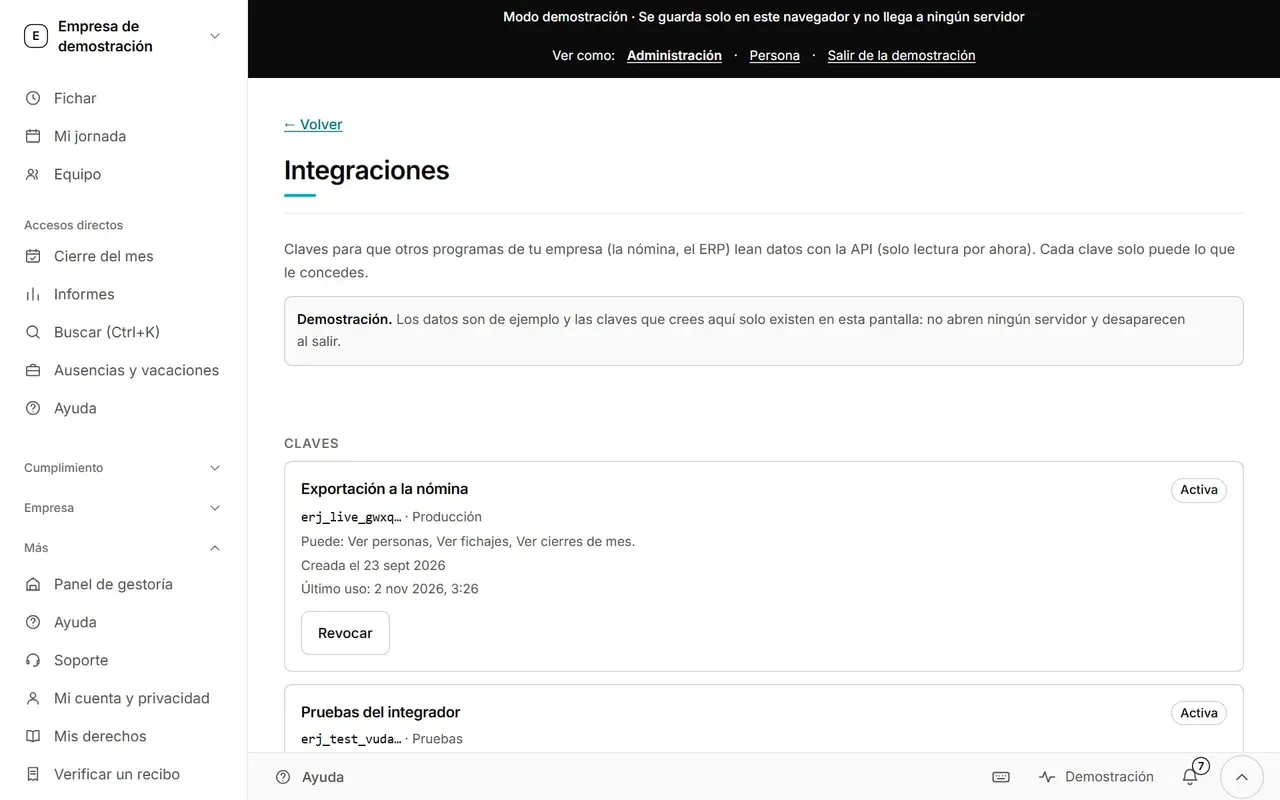
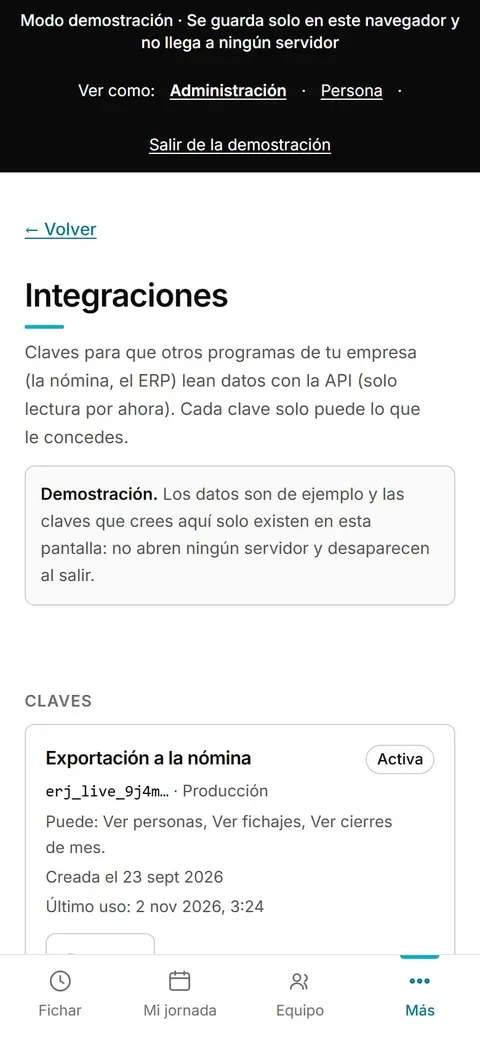
Pantalla «Integraciones» (integracións): claves de acceso para outros programas, cada unha co seu nome, os permisos que ten (ver persoas, fichaxes, peches de mes), a data de creación, o último uso e un botón «Revocar». (versión de ordenador, datos de exemplo)
Pantalla «Integraciones» (integracións): claves de acceso para outros programas, cada unha co seu nome, os permisos que ten (ver persoas, fichaxes, peches de mes), a data de creación, o último uso e un botón «Revocar». (versión de móbil, datos de exemplo)

Avisos automáticos (webhooks)

Estado: Sen publicar

Avisan a outro sistema cando pasa algo, por exemplo unha ausencia aprobada ou un mes pechado. Cada aviso leva só números de identificación e datas, nunca nomes nin NIF, e vai asinado cun segredo que se amosa unha soa vez.
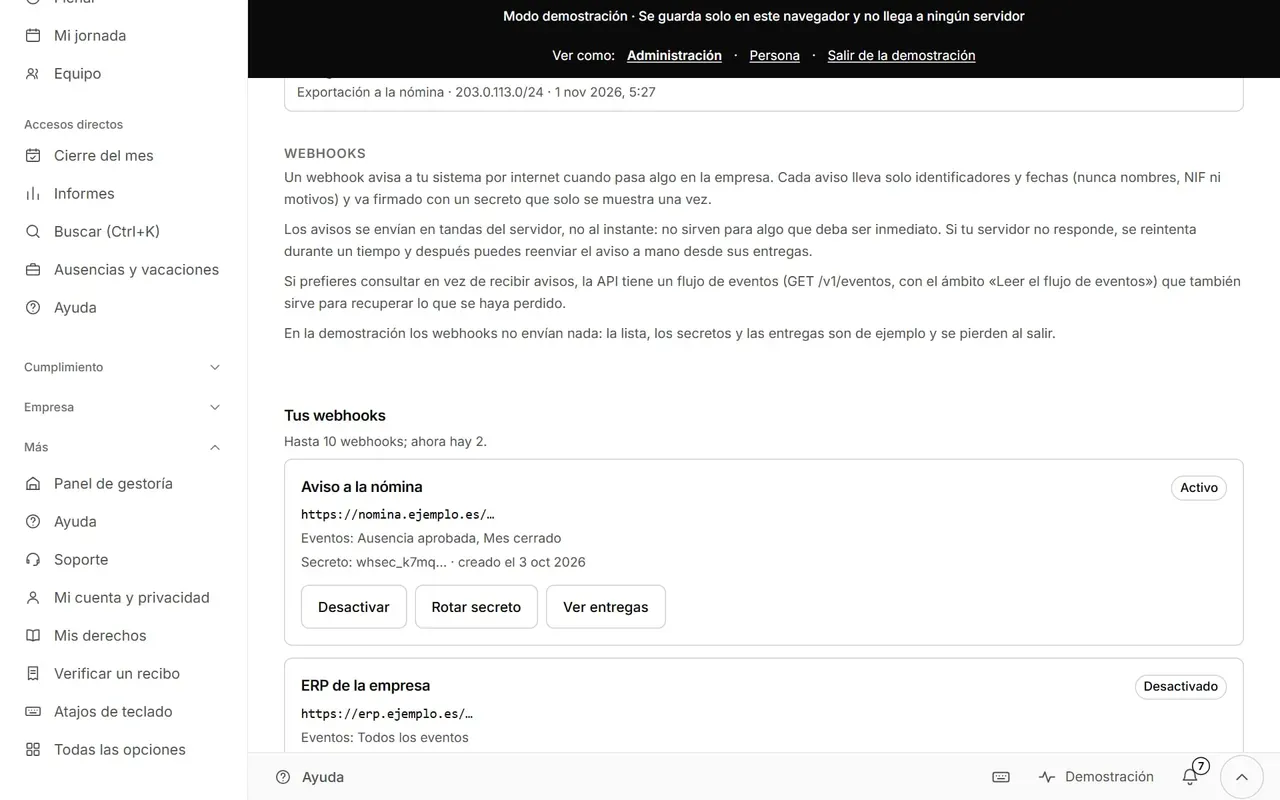
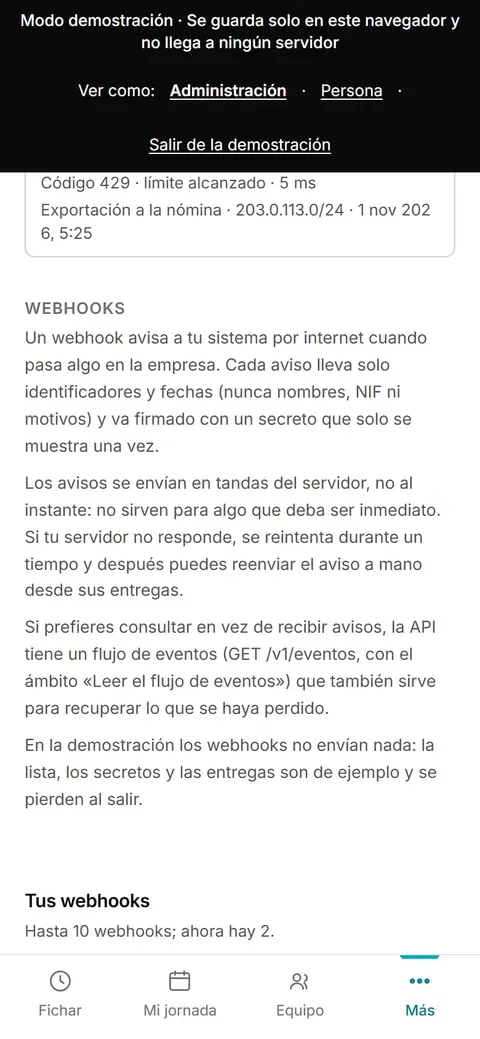
Pantalla de webhooks, coa lista de destinos de aviso, os eventos que envían e o segredo de sinatura. (versión de ordenador, datos de exemplo)
Pantalla de webhooks, coa lista de destinos de aviso, os eventos que envían e o segredo de sinatura. (versión de móbil, datos de exemplo)

Quero controlar os meus datos

Os teus datos, a túa decisión

A persoa elixe como ve a app e pode pechar o seu acceso. A empresa non decide isto por ela.

A miña conta e privacidade

Estado: Dispoñible

Elixes claro, escuro ou automático, o idioma e o tamaño do texto. Tamén ves os teus datos persoais e os documentos legais.
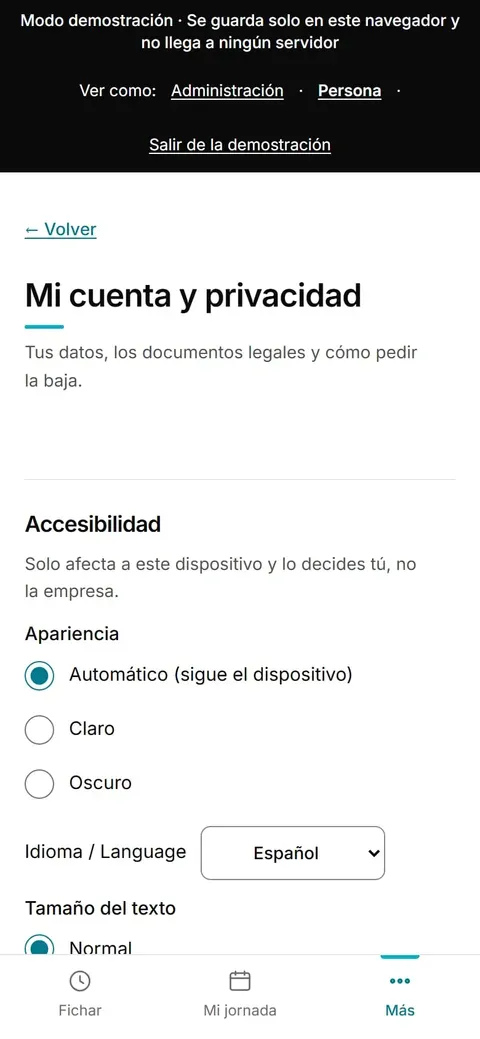
Pantalla «Mi cuenta» (a miña conta) do móbil coas opcións de aparencia, idioma, tamaño do texto, datos persoais e documentos legais. (versión de móbil, datos de exemplo)

Pechar o meu acceso e pedir o borrado

Estado: Dispoñible

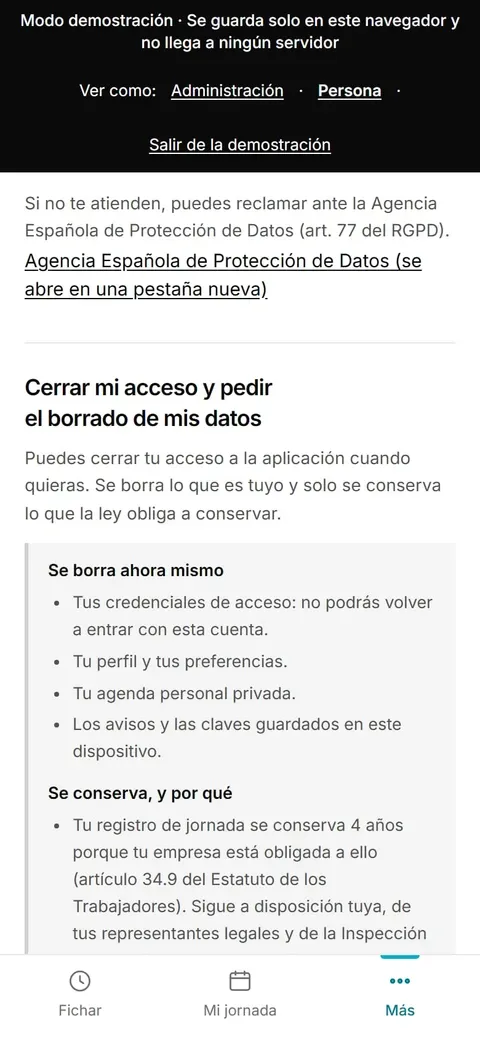
Explica que se borra agora (acceso, perfil e axenda privada) e que se conserva e por que: o rexistro de xornada, catro anos.
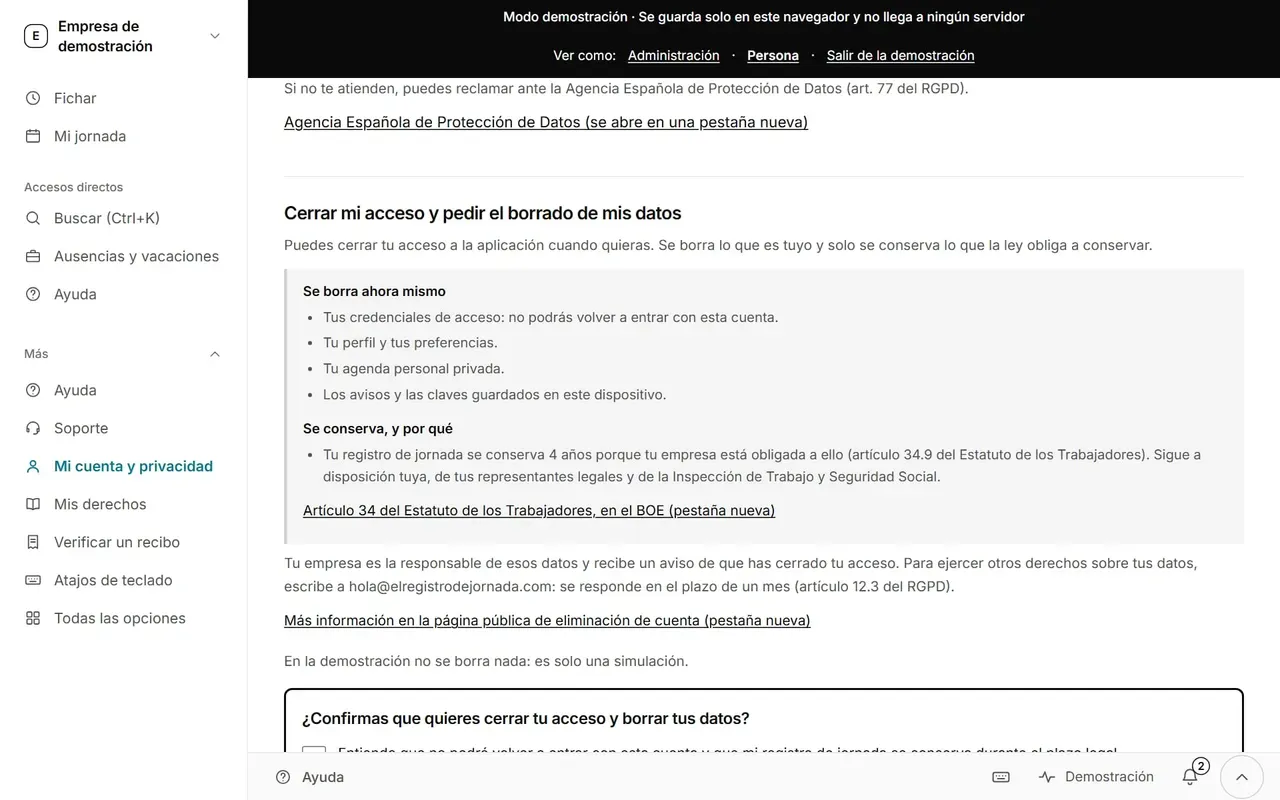
Pantalla para pechar o acceso e pedir o borrado de datos, coa lista do que se borra e do que se conserva. (versión de ordenador, datos de exemplo)
Pantalla para pechar o acceso e pedir o borrado de datos, coa lista do que se borra e do que se conserva. (versión de móbil, datos de exemplo)

E o que non se ve

O que aínda non hai

As aplicacións de iOS e Android e o Apple Watch están en preparación: hoxe úsase desde o navegador, no móbil ou no ordenador. Cóntao con detalle a páxina da app móbil.

Tampouco haberá nunca fichaxe coa pegada dixital nin coa cara. Explicámolo en por que a pegada deixou de ser boa idea (en castelán).

Gratis ata o 31 de maio de 2027. Só co teu correo.

Sen tarxeta e sen datos de facturación: co teu correo abonda para comezar. Dás de alta o teu equipo en cinco minutos e fichades hoxe mesmo.